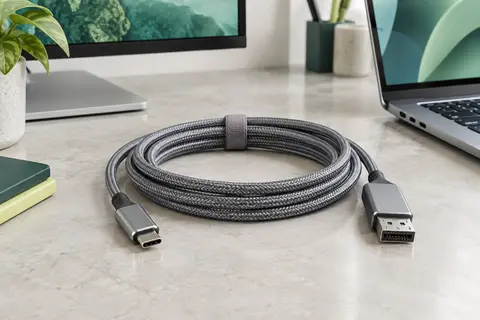
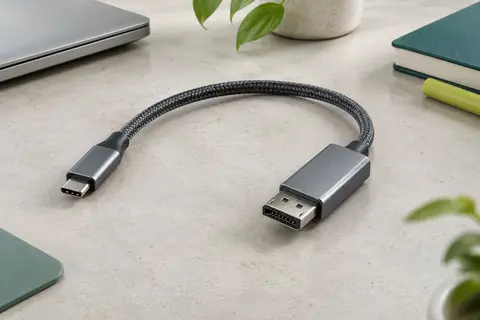
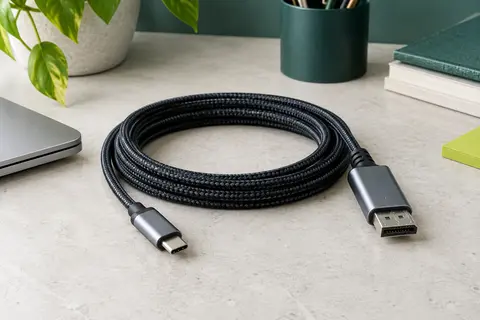
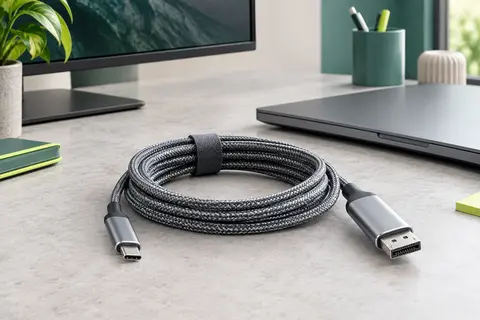
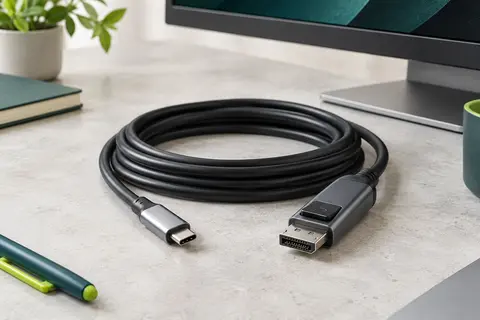
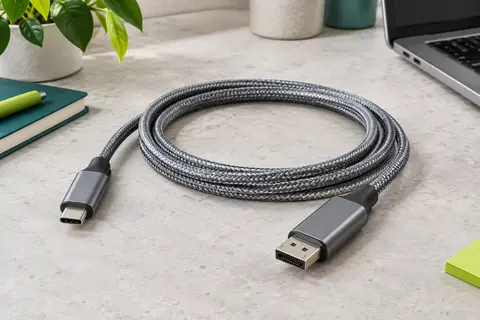
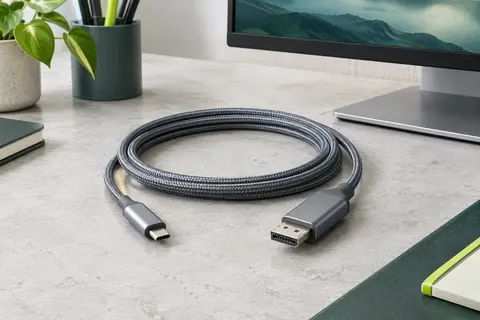
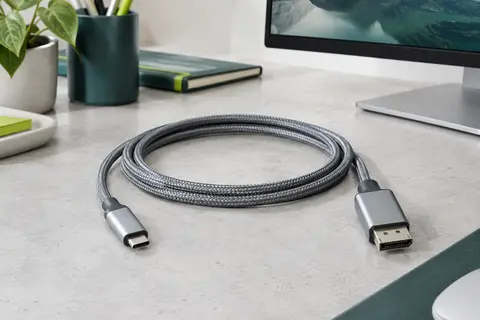
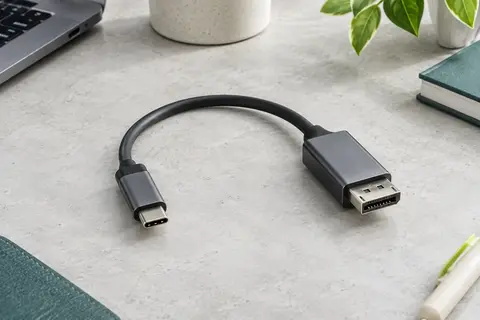
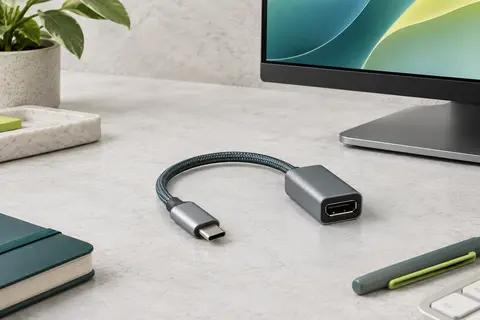
Le bon adaptateur USB‑C vers DisplayPort dépend d’abord de la capacité vidéo de votre appareil, puis des caractéristiques de l’écran. Pour choisir un adaptateur USB‑C vers DisplayPort pour écran, vérifiez le sens de connexion, la résolution et la fréquence d’affichage souhaitées, ainsi que la longueur nécessaire.
Vérifier la vidéo sur le port USB‑C
La forme USB‑C ne garantit pas, à elle seule, la sortie vidéo. Le port de l’ordinateur, de la tablette ou du téléphone doit prendre en charge la vidéo, généralement via le mode DisplayPort Alt Mode, ou par Thunderbolt. Consultez la fiche technique de l’appareil ou les symboles près du port : un port limité au transfert de données ne pourra pas envoyer d’image à l’écran avec un simple adaptateur.
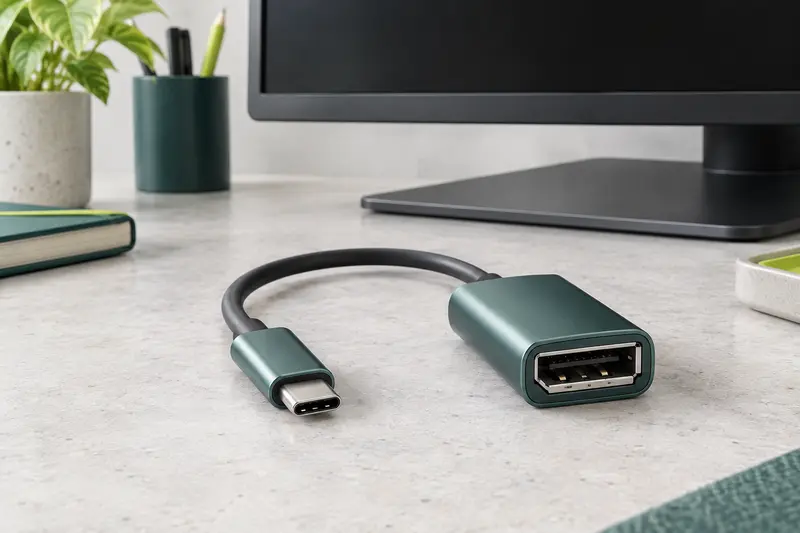
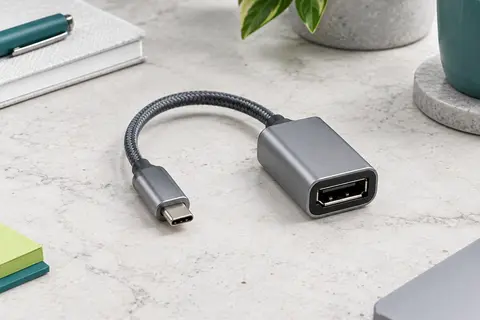
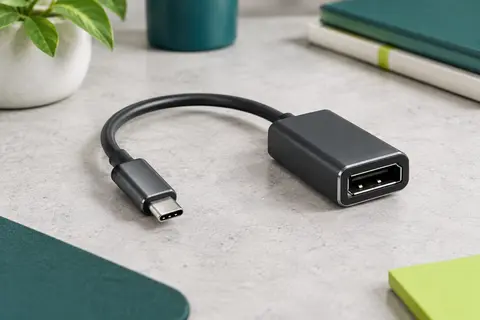
Vérifiez aussi les deux extrémités de la liaison. Le branchement habituel va d’une source USB‑C vers l’entrée DisplayPort d’un moniteur. Un adaptateur conçu pour l’autre sens ne convient pas nécessairement. Un adaptateur DisplayPort destiné à un moniteur et à une source USB‑C doit donc être prévu explicitement pour cette configuration.
À vérifier avant l’achat Confirmez que l’appareil source transmet la vidéo par USB‑C et que l’écran possède une entrée DisplayPort. La compatibilité dépend de toute la chaîne, y compris du câble et des capacités de l’écran.
Choisir entre câble et adaptateur
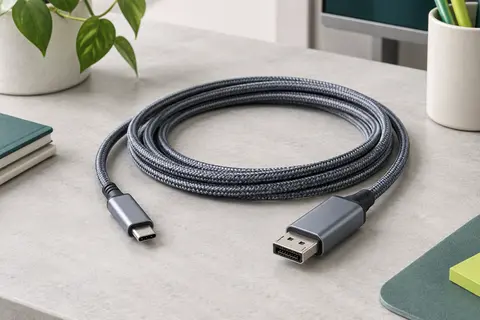
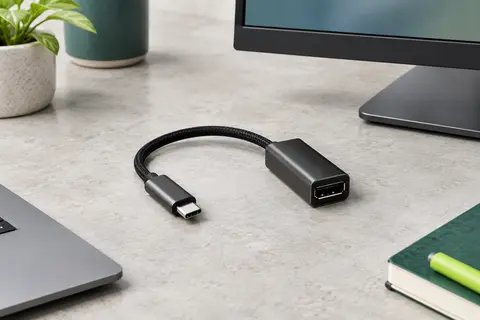
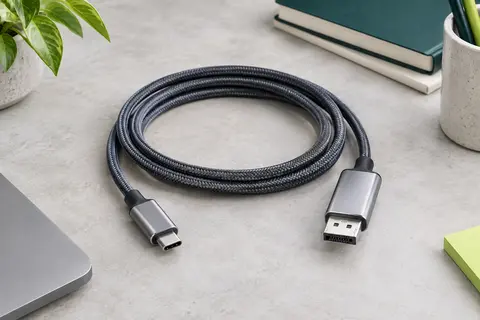
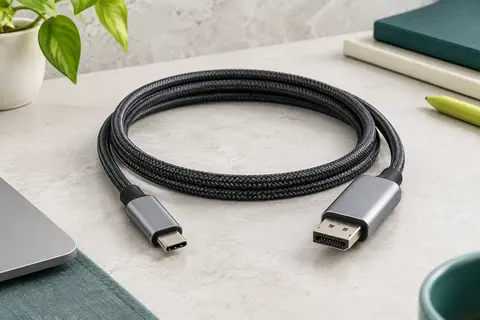
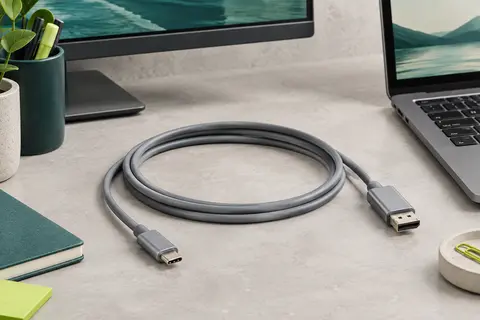
Un câble USB‑C vers DisplayPort relie directement l’appareil à l’écran. C’est le choix le plus simple si la longueur proposée convient à votre installation. Un adaptateur USB‑C vers DisplayPort avec sortie femelle permet plutôt de réutiliser un câble DisplayPort déjà présent. Dans ce cas, vérifiez également les capacités de ce câble et l’état de ses connecteurs.
Le connecteur DisplayPort standard est plus large que le Mini DisplayPort. Ne confondez pas les deux formats, même s’ils servent tous deux à transmettre une image. Si votre écran dispose d’une entrée HDMI plutôt que DisplayPort, consultez les solutions USB‑C vers HDMI. Pour un écran doté d’une entrée Mini DisplayPort, la catégorie USB‑C vers Mini DisplayPort correspond au connecteur recherché.
Comparer résolution et fréquence
La mention d’une version DisplayPort renseigne sur les possibilités de la liaison, mais ne garantit pas un mode d’affichage précis à elle seule. La carte graphique, le port USB‑C, le moniteur et le câble doivent tous prendre en charge la résolution et la fréquence visées. Certaines configurations très exigeantes reposent aussi sur des fonctions comme la compression DSC, qui doivent être compatibles de bout en bout.
| Version indiquée | À envisager pour | Point à contrôler |
|---|
| DisplayPort 1.2 | Un usage courant, selon la résolution et la fréquence recherchées. | Les capacités réelles de la source et de l’écran. |
| DisplayPort 1.4 | Des configurations plus exigeantes en définition ou en fluidité. | La prise en charge des fonctions nécessaires, dont DSC si le mode choisi en dépend. |
| DisplayPort 2.1 | Un équipement récent prévu pour une bande passante élevée. | La compatibilité de chaque maillon : une version supérieure ne met pas à niveau un appareil plus ancien. |
Avant de choisir, partez des caractéristiques de votre écran : résolution native, fréquence maximale souhaitée et éventuelles fonctions HDR ou VRR. Comparez‑les ensuite aux spécifications de la sortie vidéo de votre appareil et du câble. Les valeurs mises en avant sur une fiche peuvent correspondre à des configurations différentes : recherchez toujours le mode précis qui vous intéresse plutôt que de vous fier à une seule mention maximale.
Choisir la longueur et le niveau d’équipement
Mesurez le trajet entre l’appareil et le moniteur, en tenant compte du passage derrière le bureau et du dégagement nécessaire aux prises. Une liaison trop courte tire sur les connecteurs ; une longueur inutile peut encombrer l’espace. Gardez un peu de marge pour déplacer l’écran sans mettre le câble en tension.
Examinez aussi la conception. Une gaine souple facilite le rangement, tandis qu’une gaine tressée peut mieux résister aux frottements dans certaines installations, sans être une garantie de durabilité. Un boîtier d’adaptateur compact peut gêner les ports voisins si ceux‑ci sont rapprochés. Si vous utilisez un adaptateur à sortie femelle, prévoyez l’espace nécessaire à la prise DisplayPort et à son câble.
À l’entrée de gamme, privilégiez une liaison clairement décrite pour un affichage courant, sans payer pour des capacités dont vous n’avez pas l’usage. Le milieu de gamme convient si vous cherchez des caractéristiques vidéo mieux détaillées, une longueur particulière ou davantage de souplesse. Le haut de gamme vise les configurations à haute définition ou à fréquence élevée, avec des spécifications explicites et une construction adaptée à un usage fréquent. Dans tous les cas, la compatibilité documentée compte davantage qu’une version affichée isolément.
Installer et utiliser la liaison correctement
Branchez le câble dans le port USB‑C de sortie vidéo de l’appareil, puis dans l’entrée DisplayPort de l’écran. Sélectionnez ensuite la bonne source sur le moniteur. Si l’image n’apparaît pas, vérifiez que le port USB‑C prend en charge la vidéo, que l’écran utilise l’entrée sélectionnée et que la résolution choisie est acceptée par les deux appareils. Redémarrer l’écran ou reconnecter les prises peut aussi aider à établir la liaison.
Les erreurs fréquentes sont de confondre USB‑C et prise en charge vidéo, d’acheter un adaptateur dans le mauvais sens ou de supposer qu’un câble annoncé comme compatible avec une haute résolution fonctionnera à cette fréquence sur tout équipement. Pour préserver les prises, débranchez en tenant le connecteur plutôt que le câble, évitez les courbures serrées et ne laissez pas le poids du câble tirer sur le port. Rangez‑le sans l’écraser et contrôlez les connecteurs si l’image devient intermittente.