Description
Une liaison USB‑C vers écran DisplayPort
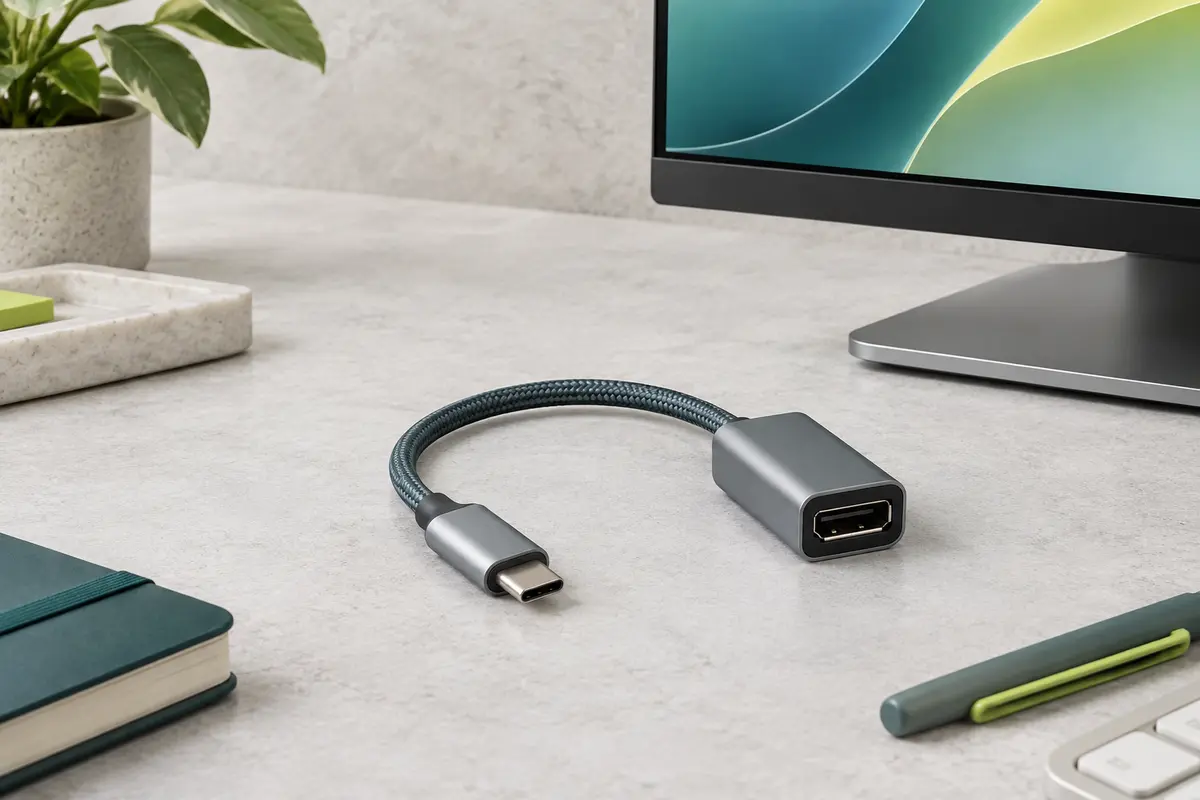
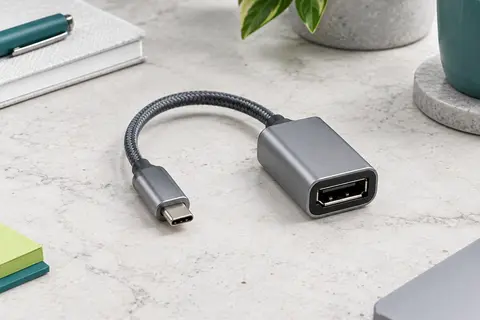
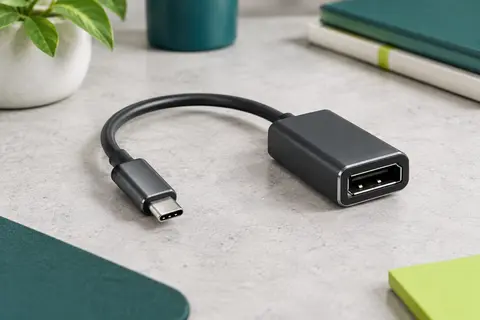
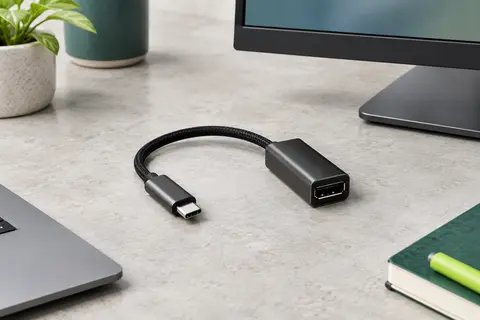
Cet adaptateur convertit la sortie vidéo d’un appareil USB‑C en connexion DisplayPort. Son connecteur USB‑C mâle se branche sur l’appareil source, tandis que la prise DisplayPort femelle accueille un câble DisplayPort relié à un écran. Le sens de fonctionnement est unique : le signal va de l’USB‑C vers DisplayPort, et non de DisplayPort vers USB‑C.
Il peut servir à afficher le contenu d’un ordinateur, d’une tablette ou d’un téléphone compatible sur un moniteur DisplayPort. La présence d’une prise USB‑C ne suffit toutefois pas : elle doit gérer la sortie vidéo DP Alt Mode, ou l’appareil doit prendre en charge Thunderbolt 3 ou 4.
Résolution, HDR et fluidité
L’adaptateur prend en charge une sortie jusqu’à 8K à 60 Hz et des modes 4K à 120 ou 144 Hz. Il est également rétrocompatible avec des résolutions 5K et 4K. La fréquence peut atteindre 240 Hz dans les configurations compatibles, mais la résolution et la fréquence réellement obtenues dépendent de l’appareil source, de l’écran et du câble DisplayPort utilisé.
La prise en charge du HDR vise à restituer une image avec une plage dynamique étendue lorsque les équipements connectés le permettent. La norme DisplayPort 1.4 annonce une bande passante pouvant atteindre 32,4 Gbit/s. L’adaptateur prend aussi en charge le VRR, qui ajuste la fréquence de rafraîchissement, et l’ALLM, conçu pour activer automatiquement un mode à faible latence sur les équipements compatibles.
La prise en charge de MST permet le chaînage de plusieurs moniteurs, à condition que la source et les écrans gèrent eux aussi cette fonction. L’audio peut également être transmis par la connexion vidéo, selon les capacités des appareils utilisés.
Compatibilité : vérifiez les ports
Le produit est annoncé pour de nombreux appareils USB‑C, dont les iPhone 15 et 16, certains MacBook, iPad, appareils Galaxy, Surface, Chromebook et ordinateurs Dell. Cette compatibilité reste liée à la fonction de sortie vidéo du port. Avant de choisir, vérifiez dans les caractéristiques de votre appareil que son port USB‑C prend en charge DP Alt Mode ou Thunderbolt 3/4.
Du côté de l’écran, la connexion doit être DisplayPort. La prise femelle de l’adaptateur ne fournit pas de sortie HDMI, VGA ou DVI. L’utilisation d’un convertisseur supplémentaire de DisplayPort vers l’un de ces formats n’est pas recommandée pour cette configuration. La Nintendo Switch fait partie des appareils incompatibles.
Un format compact pour les branchements
Avec ses dimensions de 7,6 × 3,8 × 1,3 cm et son poids de 30 g, l’adaptateur se transporte facilement avec un ordinateur portable ou une tablette. Son format compact convient aussi à une installation de bureau où l’on souhaite relier ponctuellement un appareil à un écran externe.
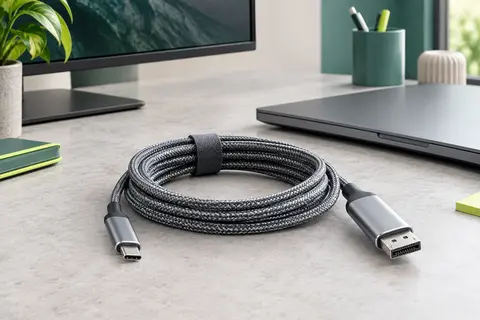
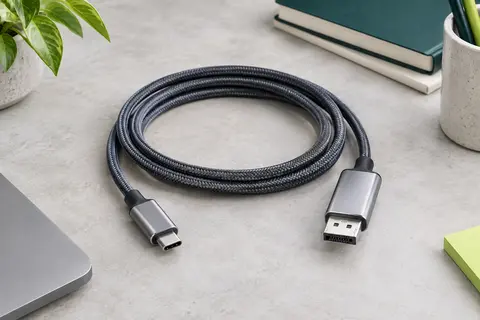
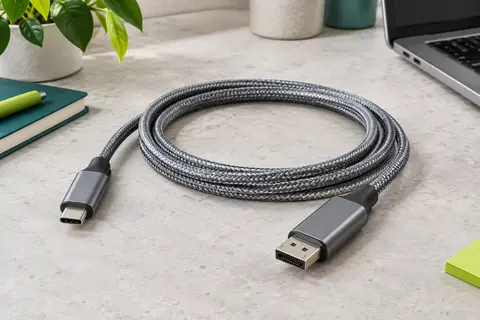
La liaison est renforcée par une gaine en nylon tressé et un boîtier en aluminium. Une surface antidérapante facilite la prise en main lors du branchement et du débranchement. Ces éléments sont pratiques pour les manipulations régulières, tout en demandant de garder le connecteur bien aligné avec le port afin d’éviter les contraintes inutiles.
À retenir avant de choisir
- Vérifiez que le port USB‑C de la source transmet bien la vidéo en DP Alt Mode ou via Thunderbolt 3/4.
- Choisissez un écran doté d’une entrée DisplayPort et prévoyez un câble DisplayPort pour le relier à la prise femelle.
- Ne comptez pas sur une conversion vers HDMI, VGA ou DVI avec cet adaptateur.
- Pour atteindre une résolution ou une fréquence élevée, assurez-vous que la source, l’écran et le câble la prennent tous en charge.
- Pour le chaînage de moniteurs, contrôlez également la compatibilité MST des équipements concernés.
Ce modèle s’adresse donc aux personnes qui disposent déjà d’une source USB‑C compatible et d’un écran DisplayPort. Il apporte un format léger et des fonctions vidéo avancées, sans remplacer un adaptateur destiné à d’autres entrées d’écran.
Mode d’emploi conseillé
Avant le branchement, vérifiez que le port USB‑C de votre appareil prend en charge la sortie vidéo DP Alt Mode ou Thunderbolt 3/4. Assurez-vous également que l’écran possède une entrée DisplayPort et utilisez un câble DisplayPort adapté.
- Branchez le connecteur USB‑C mâle sur l’appareil source, sans le forcer et en respectant son orientation.
- Reliez le câble de l’écran à la prise DisplayPort femelle de l’adaptateur, puis sélectionnez l’entrée DisplayPort sur l’écran si nécessaire.
- Réglez la résolution et la fréquence dans les paramètres d’affichage de l’appareil, selon les capacités de l’écran et du câble.
Pour le chaînage MST, vérifiez que la source et les moniteurs prennent tous en charge cette fonction. Cet adaptateur ne transmet pas le signal de DisplayPort vers USB‑C et ne convient pas à une sortie HDMI, VGA ou DVI. Débranchez‑le en tenant les connecteurs plutôt qu’en tirant sur le câble, et évitez de plier fortement la liaison près des prises.
Entretien
Pour préserver les connecteurs, débranchez l’adaptateur en le tenant par son boîtier plutôt qu’en tirant sur la gaine. Évitez les torsions serrées, les chocs et toute pression latérale lorsque le connecteur USB‑C est branché. La gaine tressée est conçue pour accompagner les manipulations, mais ne doit pas être pliée brutalement.
Si de la poussière s’accumule, essuyez le boîtier avec un chiffon doux et sec. Évitez les liquides et les produits nettoyants sur les connecteurs. Pour le rangement, enroulez la liaison sans la serrer et placez l’adaptateur à l’abri des objets susceptibles d’endommager ses prises. Avant une nouvelle utilisation, vérifiez que les connecteurs sont propres et qu’aucun élément ne gêne leur insertion.
Pour quel usage ?
Cet adaptateur s’adresse aux personnes qui souhaitent relier un ordinateur, une tablette ou un téléphone doté d’une sortie vidéo USB‑C à un moniteur DisplayPort. Il peut convenir au travail sur écran externe, au visionnage multimédia et aux jeux vidéo, notamment lorsque l’installation utilise un écran à haute résolution ou à fréquence élevée.
Il faut toutefois vérifier la fonction vidéo du port USB‑C de la source et la présence d’une entrée DisplayPort sur l’écran. Il ne conviendra pas à une installation dont l’écran ne dispose que d’entrées HDMI, VGA ou DVI, ni à un appareil qui ne transmet pas la vidéo par son port USB‑C.
Les prix indiqués sont ceux constatés à la date mentionnée ; seul le prix affiché lors de la commande fait foi.