Description
Un lien direct entre USB‑C et DisplayPort
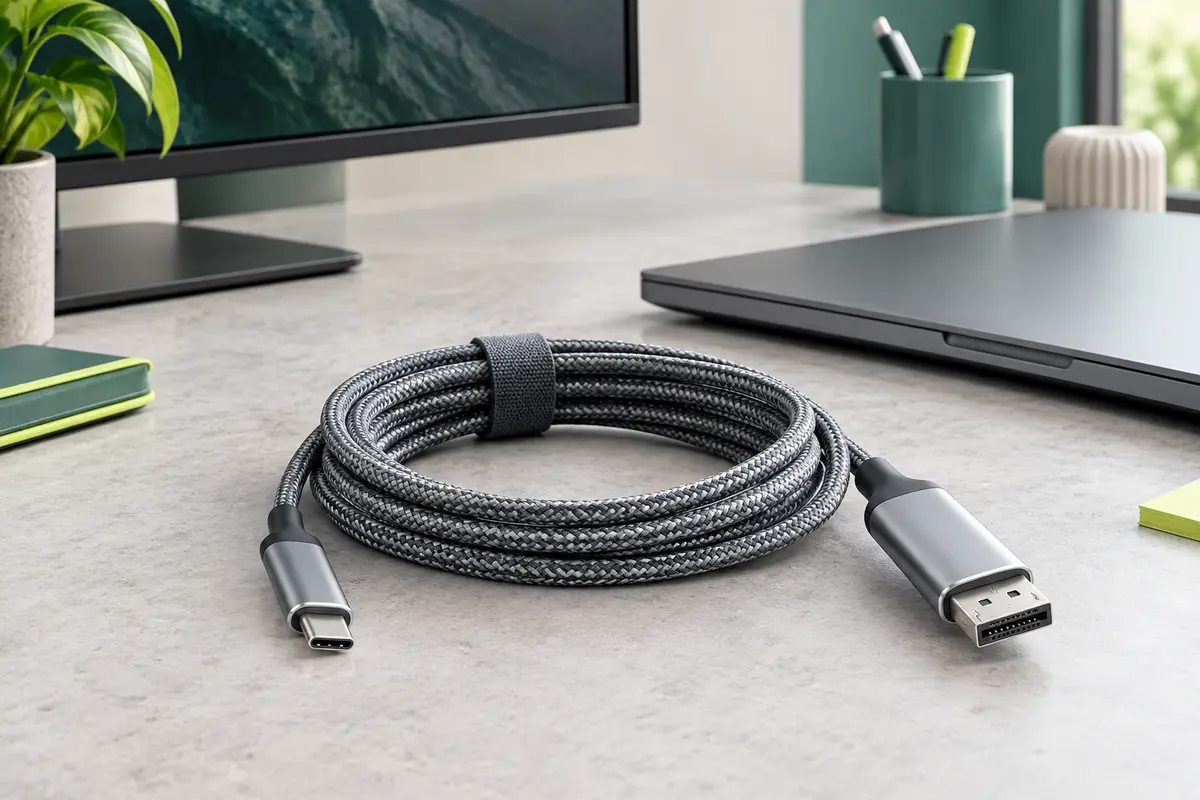
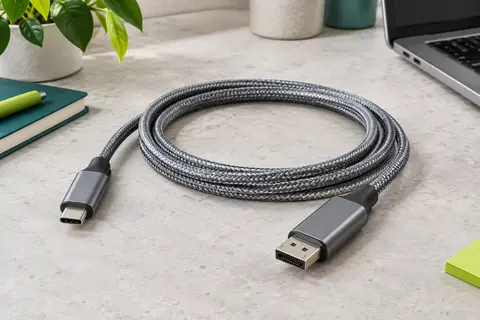
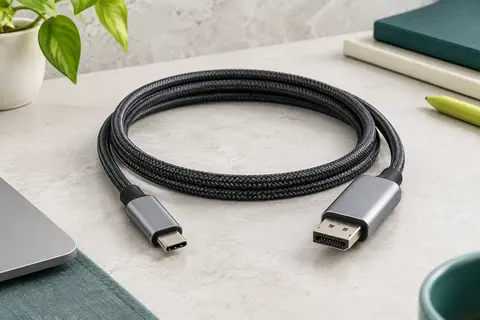
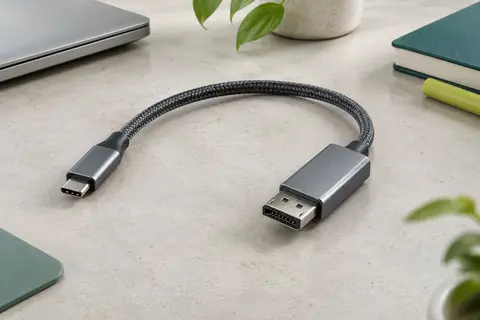
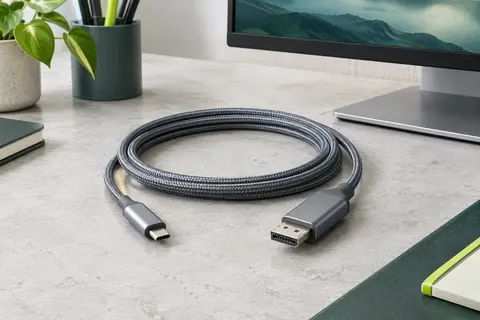
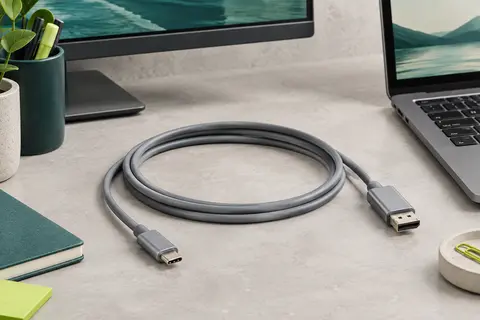
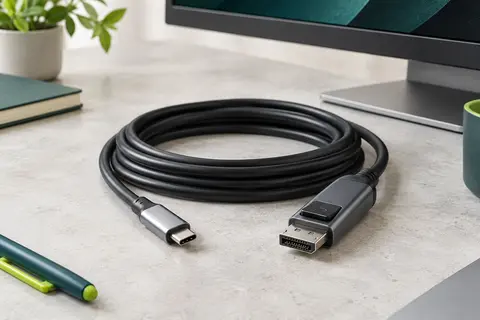
Ce câble Benfei permet de connecter un ordinateur, une tablette ou un téléphone équipé d’un port USB‑C à un écran, un téléviseur ou un projecteur doté d’une entrée DisplayPort. Les deux extrémités sont mâles : le connecteur USB‑C se branche sur l’appareil source et le connecteur DisplayPort sur l’écran. Sa longueur de 1,8 m offre une marge pratique pour organiser un poste de travail ou relier un ordinateur portable à un moniteur voisin.
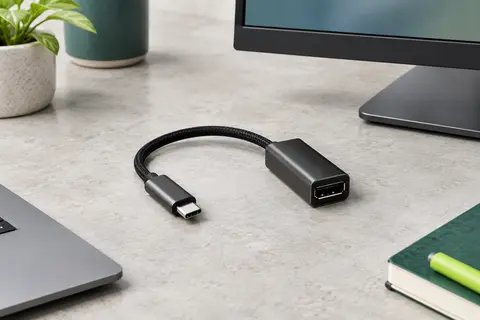
La transmission fonctionne dans un seul sens, de l’USB‑C vers DisplayPort. Le câble ne sert donc pas à relier une sortie DisplayPort à un écran USB‑C. Aucun pilote n’est requis : une fois branché, l’appareil et l’écran peuvent établir la connexion si les ports et les réglages vidéo sont compatibles.
Une image haute définition, selon votre matériel
Le câble prend en charge plusieurs formats vidéo, jusqu’à 8K à 60 Hz. Il accepte également des modes tels que 4K à 144 Hz, 2K à 240 Hz, 1080p et 720p. Ces valeurs décrivent les modes pris en charge par le câble, mais la résolution et la fréquence réellement obtenues dépendent aussi de la source, de l’écran et de leur configuration. Pour profiter d’un mode précis, vérifiez que les deux appareils le prennent en charge.
La conversion du signal numérique USB‑C vers DisplayPort est assurée par une puce intégrée. Les connecteurs plaqués nickel et les conducteurs en cuivre sont conçus pour favoriser une transmission stable. Ce câble convient ainsi à l’affichage de contenus vidéo, au travail sur un écran externe ou à la présentation de documents sur un moniteur ou un projecteur compatible.
Une gaine tressée pour un usage régulier
La gaine en nylon tressé aide à limiter les emmêlements et l’effilochage liés aux manipulations courantes. Le boîtier en aluminium participe à la dissipation de la chaleur autour des connecteurs, tandis que les poignées antidérapantes facilitent le branchement et le débranchement. La finition métallique grise et le câble tressé forment un ensemble adapté à un bureau comme à un sac de transport.
Une attache Velcro est prévue pour maintenir le câble enroulé lorsque vous le rangez ou l’emportez. Évitez toutefois de le plier fortement ou de tirer sur la gaine pour le débrancher : saisissez plutôt le connecteur afin de préserver le câble et les ports de vos appareils.
Vérifiez la compatibilité de votre appareil
Un port USB‑C ne garantit pas à lui seul la sortie vidéo. L’appareil source doit prendre en charge la transmission vidéo par son port USB‑C. Le câble est annoncé compatible avec plusieurs familles d’ordinateurs portables et de téléphones, notamment des appareils MacBook, Surface, Dell XPS et Galaxy, ainsi qu’avec les séries iPhone 15 et 16. La compatibilité dépend du modèle exact et des fonctions de son port.
Ce câble ne fonctionne pas avec un commutateur KVM. Pour les appareils USB 3.1 Gen 1 et certains téléphones Samsung Galaxy S8 ou S9, la synchronisation peut demander davantage de temps. Si l’image n’apparaît pas, contrôlez que la source dispose bien d’une sortie vidéo USB‑C, que l’écran est réglé sur l’entrée DisplayPort et que les deux appareils acceptent le mode vidéo choisi.
Un format simple pour le bureau et les déplacements
Avec sa longueur de 1,8 m, ce câble peut relier un ordinateur portable posé sur un bureau à un écran externe sans ajouter d’adaptateur intermédiaire. Il répond à un besoin précis : transmettre l’image d’une source USB‑C vers un écran DisplayPort. Il ne remplace pas un câble USB‑C vers USB‑C et ne permet pas de connecter des appareils dans le sens inverse.
La garantie annoncée est de 18 mois. Si vous cherchez un câble vidéo direct, avec une gaine tressée et plusieurs modes d’affichage haute définition, ce modèle rassemble les fonctions essentielles. Prenez surtout le temps de vérifier la sortie vidéo de votre appareil et les capacités de l’écran avant de choisir le mode de résolution souhaité.
Mode d’emploi conseillé
Avant le branchement, vérifiez que le port USB‑C de votre appareil prend en charge la sortie vidéo et que l’écran dispose d’une entrée DisplayPort. Ce câble transmet le signal dans un seul sens, de la source USB‑C vers l’écran.
- Branchez l’extrémité USB‑C sur l’ordinateur, la tablette ou le téléphone source.
- Connectez l’extrémité DisplayPort à l’écran ou au projecteur, puis sélectionnez l’entrée DisplayPort sur celui‑ci.
- Choisissez la résolution souhaitée dans les réglages d’affichage de l’appareil, en tenant compte des capacités de l’écran.
La résolution et la fréquence disponibles dépendent de l’ensemble des appareils connectés. Si l’image ne s’affiche pas, vérifiez les ports, la sélection de l’entrée vidéo et la compatibilité des modes. Ne forcez pas les connecteurs et ne tirez pas sur le câble pour le débrancher : saisissez leur coque. Ce modèle n’est pas compatible avec un commutateur KVM.
Entretien
Pour préserver le câble, débranchez‑le en tenant les connecteurs plutôt qu’en tirant sur la gaine. Évitez les pliures serrées, les torsions répétées et les objets lourds posés sur le câble, qui pourraient endommager ses conducteurs ou ses connecteurs.
Si nécessaire, essuyez les boîtiers et la gaine avec un chiffon doux et sec. Gardez les connecteurs à l’abri de l’humidité et de la poussière lorsqu’ils ne sont pas utilisés. Pour le rangement, enroulez le câble sans le serrer excessivement et maintenez‑le avec l’attache Velcro fournie. Avant de le reconnecter, vérifiez que les extrémités sont propres et qu’aucun élément ne gêne leur insertion.
Pour quel usage ?
Ce câble s’adresse aux personnes qui souhaitent relier un appareil doté d’une sortie vidéo USB‑C à un écran ou à un projecteur équipé d’une entrée DisplayPort. Il peut être utile pour étendre l’affichage d’un ordinateur portable sur un moniteur, travailler sur un écran externe ou présenter des contenus vidéo.
Il convient notamment aux utilisateurs qui recherchent une liaison directe de 1,8 m, sans pilote à installer. Avant l’achat, vérifiez la prise en charge vidéo du port USB‑C de votre appareil ainsi que les résolutions acceptées par l’écran. Il ne répond pas aux besoins d’une connexion dans le sens DisplayPort vers USB‑C ni d’une installation avec KVM.
Les prix indiqués sont ceux constatés à la date mentionnée ; seul le prix affiché lors de la commande fait foi.