Description
Reliez une sortie USB‑C à un écran DisplayPort
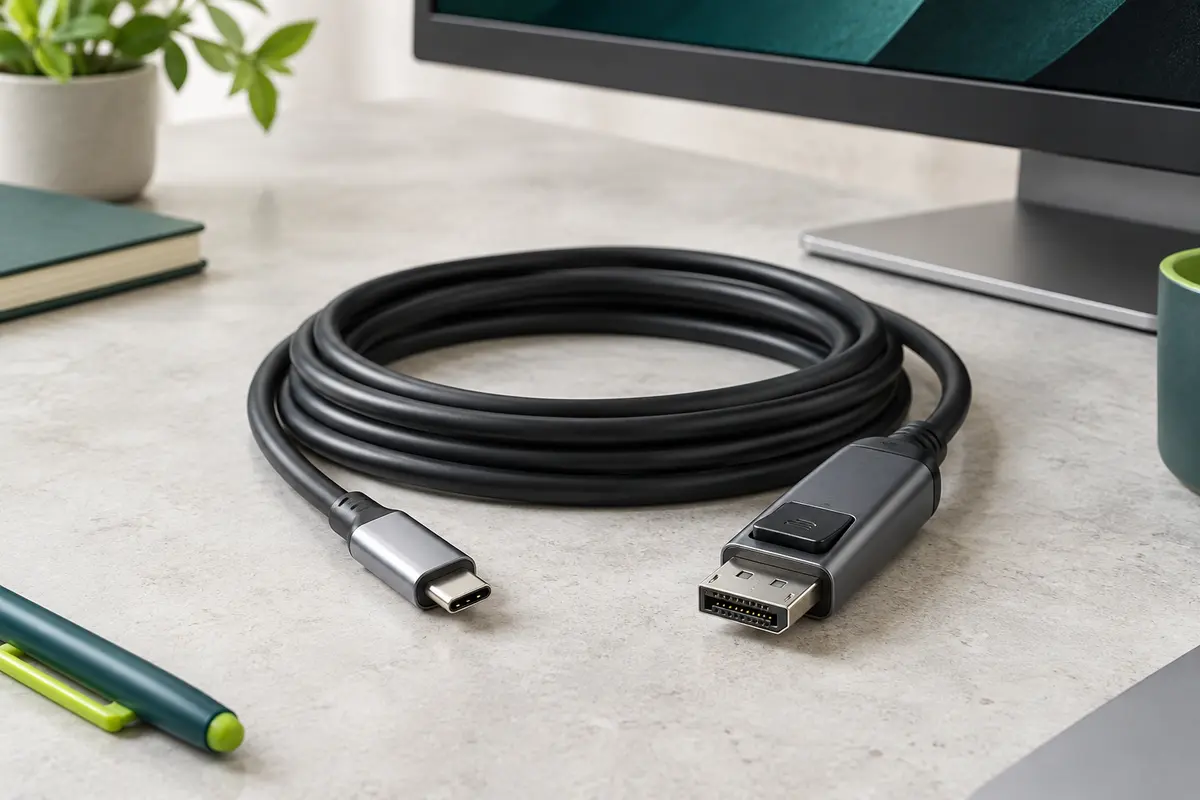
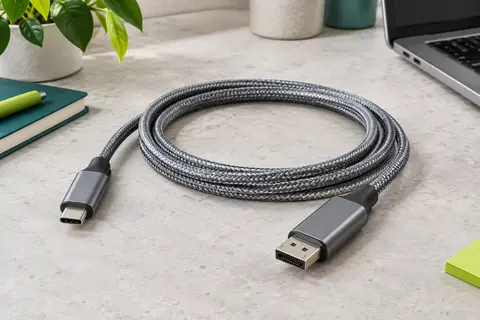
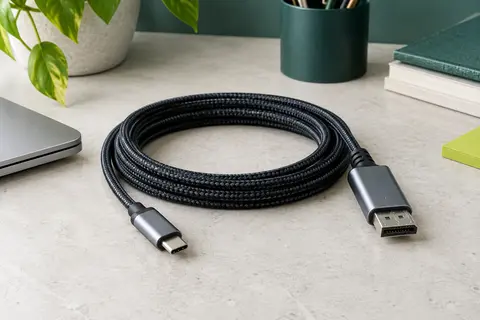
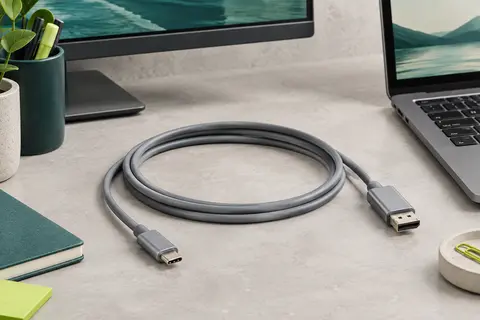
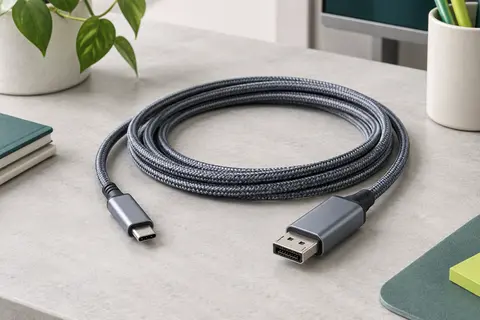
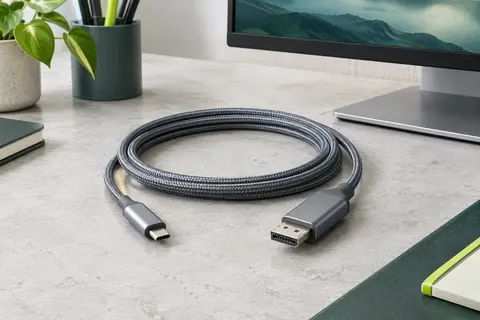
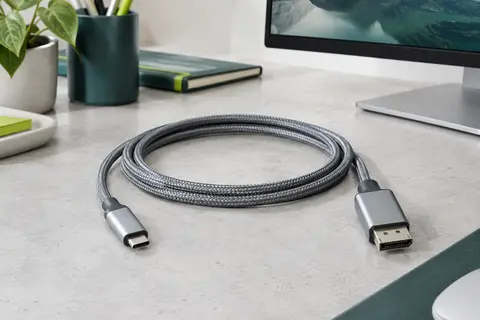
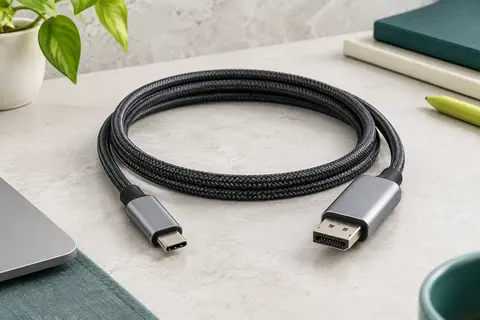
Ce câble Cable Matters connecte un ordinateur équipé d’un port USB‑C avec sortie vidéo à un écran doté d’une entrée DisplayPort. Il peut aussi être utilisé avec un port Thunderbolt 3, 4 ou 5 compatible avec la sortie vidéo DisplayPort. La connexion va dans un seul sens : de l’ordinateur USB‑C vers l’écran DisplayPort.
Le câble permet d’ajouter un moniteur à une configuration de travail, de jeu ou de lecture vidéo, sans passer par un adaptateur séparé. La longueur de 1,8 m offre une certaine liberté pour installer l’écran près de l’ordinateur ou sur un bureau. Le connecteur USB‑C est compact ; le connecteur DisplayPort est muni d’un mécanisme de verrouillage pour maintenir le branchement en place.
Une prise en charge jusqu’à 8K à 60 Hz
La liaison DisplayPort 1.4 prend en charge des résolutions et fréquences élevées : jusqu’à 8K à 60 Hz ou 4K à 240 Hz. Ces modes peuvent convenir à un écran haute définition, à un jeu nécessitant une fréquence de rafraîchissement élevée ou à des usages de création. La résolution et la fréquence réellement obtenues dépendent toutefois de l’ensemble de la chaîne vidéo, pas seulement du câble.
Pour atteindre 8K à 60 Hz ou 4K à 240 Hz, la sortie USB‑C de l’ordinateur doit prendre en charge DisplayPort 1.4 HBR3 avec DSC. Le DSC est une technologie de compression vidéo qui permet de transmettre davantage d’informations dans la liaison. Le processeur graphique, le système d’exploitation, les paramètres d’affichage et l’écran doivent également accepter le mode choisi. Vérifiez leurs capacités avant de compter sur la résolution ou la fréquence maximale.
Vérifiez le sens et les ports avant l’achat
Le câble convient aux ordinateurs dont le port USB‑C gère le mode DisplayPort Alt Mode, ainsi qu’aux ports Thunderbolt compatibles. Un port USB‑C qui sert uniquement à la charge ou au transfert de données ne suffit pas pour envoyer une image. La mention Thunderbolt, à elle seule, ne garantit pas non plus que tous les écrans et tous les réglages offriront les performances maximales.
À l’autre extrémité, l’écran ou le projecteur doit disposer d’une entrée DisplayPort. Ce câble ne convertit pas un signal DisplayPort en sortie USB‑C et ne relie pas un écran USB‑C ou un moniteur portable USB‑C. Il ne convient pas non plus aux connexions HDMI, Mini DisplayPort ou Thunderbolt 1 et 2. Ces points sont importants pour éviter de choisir un câble dont les connecteurs semblent adaptés, mais dont le sens ou le type de signal ne correspond pas à votre installation.
Audio et chaînage d’écrans
Le câble prend en charge le Multi-Stream Transport, ou MST, qui permet de chaîner plusieurs écrans DisplayPort compatibles à partir d’une même sortie. Pour que cette fonction soit utilisable, l’ordinateur, le système d’exploitation et les moniteurs doivent tous la prendre en charge. Le nombre d’écrans et les résolutions disponibles dépendent de ces équipements et de leurs capacités vidéo.
Le transport audio via DisplayPort est également pris en charge, jusqu’au son 7.1 si les appareils connectés le permettent. Vous pouvez ainsi transmettre l’image et le son vers un écran ou un équipement audio compatible. La présence de la fonction sur le câble ne remplace pas la vérification des réglages de sortie audio de l’ordinateur.
Un branchement maintenu par verrouillage
Le connecteur DisplayPort se verrouille dans la prise afin de limiter les débranchements accidentels lorsque le câble est en place. Pour le retirer, appuyez sur le bouton de déverrouillage situé sur ce connecteur, puis tirez doucement sur la fiche. Ne forcez pas et ne tirez pas sur le câble lui‑même : le mécanisme est conçu pour être libéré avant le retrait.
- Connexion vidéo : USB‑C vers DisplayPort, dans un seul sens.
- Résolutions maximales prises en charge : 8K à 60 Hz ou 4K à 240 Hz, selon les équipements.
- Usages : écran de travail, jeu, vidéo et configuration multi-écrans compatible.
- À contrôler : sortie vidéo USB‑C, entrée DisplayPort et prise en charge des modes recherchés.
En vérifiant les ports et les capacités de votre ordinateur et de votre écran avant l’installation, vous pourrez choisir les réglages adaptés et tirer parti de la liaison disponible.
Mode d’emploi conseillé
Avant le branchement, vérifiez que le port USB‑C de l’ordinateur prend en charge la sortie vidéo DisplayPort Alt Mode ou qu’il s’agit d’un port Thunderbolt compatible. Assurez-vous aussi que l’écran ou le projecteur possède une entrée DisplayPort.
- Éteignez ou mettez en veille les appareils si leurs consignes le recommandent.
- Branchez la fiche USB‑C sur l’ordinateur, puis insérez le connecteur DisplayPort dans l’écran jusqu’à son maintien en place.
- Choisissez l’écran externe et les paramètres d’affichage souhaités dans le système d’exploitation.
Pour obtenir 8K à 60 Hz ou 4K à 240 Hz, vérifiez la prise en charge de DisplayPort 1.4 HBR3 et du DSC par la sortie USB‑C, ainsi que les capacités de la carte graphique et de l’écran. Les réglages disponibles dépendent aussi du système d’exploitation. Pour débrancher, appuyez d’abord sur le bouton de déverrouillage du connecteur DisplayPort, puis retirez la fiche sans tirer sur le câble. N’insérez pas les connecteurs de force.
Entretien
Pour préserver les connecteurs, tenez les fiches par leur coque lors du branchement et du retrait. Sur le connecteur DisplayPort, appuyez sur le bouton de déverrouillage avant de le sortir de la prise. Évitez de plier fortement le câble, de le coincer sous un meuble ou de tirer dessus pour déplacer l’ordinateur ou l’écran.
Si un connecteur est poussiéreux, débranchez le câble et essuyez‑le délicatement avec un chiffon doux et sec. Évitez les liquides et les produits de nettoyage sur les fiches. Pour le rangement, enroulez le câble sans serrer et gardez les connecteurs à l’abri des chocs. Avant une nouvelle utilisation, vérifiez que les fiches ne sont pas endommagées et qu’elles s’insèrent sans contrainte.
Pour quel usage ?
Ce câble s’adresse aux personnes qui souhaitent relier un ordinateur USB‑C compatible à un écran ou à un projecteur équipé d’une entrée DisplayPort. Il peut répondre aux besoins d’un poste de travail, d’une configuration de jeu ou d’un espace de création vidéo, notamment lorsque l’écran prend en charge une haute résolution ou une fréquence élevée.
Il convient aussi aux installations multi-écrans lorsque l’ordinateur et les moniteurs prennent en charge le MST. Avant de le choisir, vérifiez la sortie vidéo du port USB‑C, le sens de connexion requis et les capacités de l’écran : ce modèle ne relie pas un ordinateur DisplayPort à un écran USB‑C.
Les prix indiqués sont ceux constatés à la date mentionnée ; seul le prix affiché lors de la commande fait foi.