−40 %
Nersligek
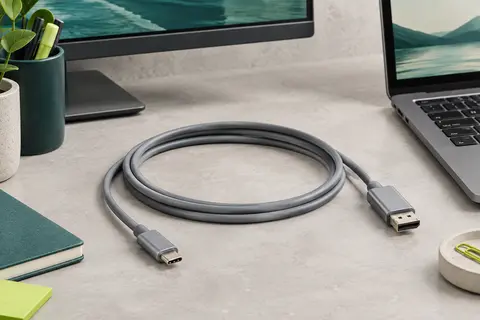
Nersligek Câble USB‑C vers DisplayPort 8K
Reliez un appareil USB‑C compatible à un écran DisplayPort pour jouer, travailler ou profiter de vidéos détaillées.
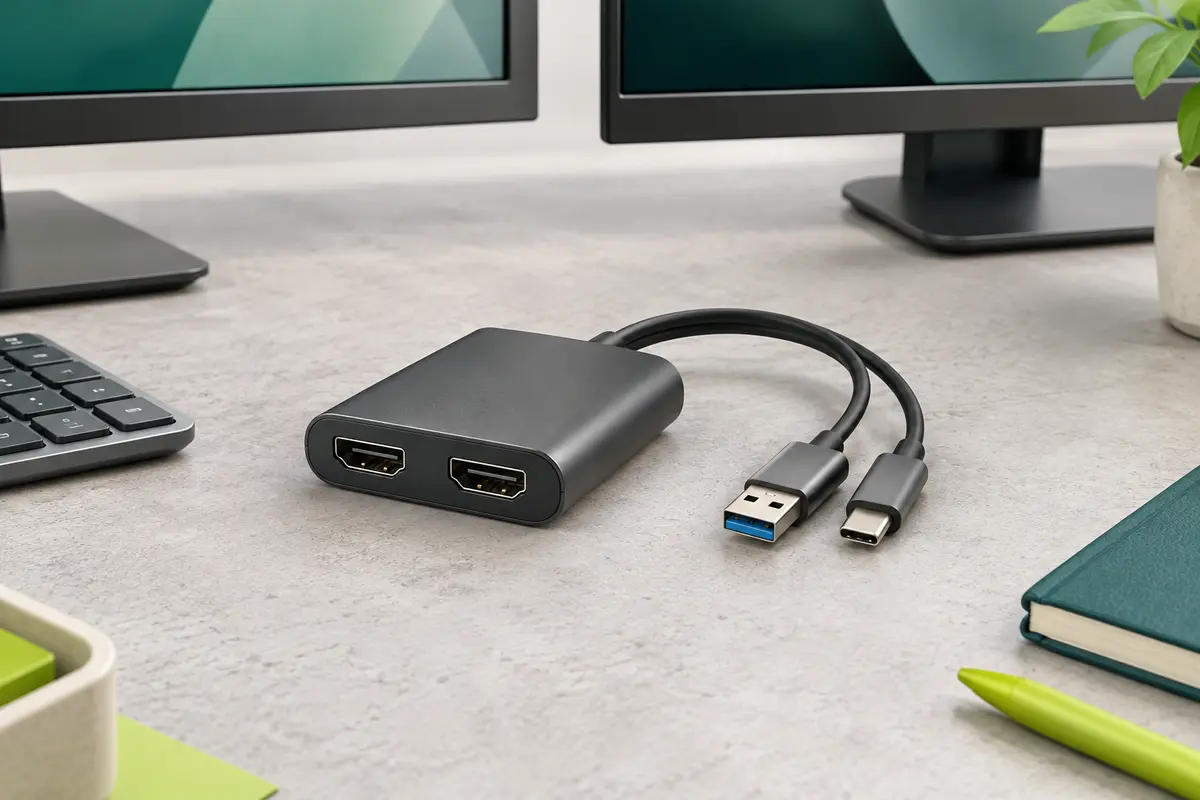
Le StarTech 107B‑USB‑HDMI-2 transforme une connexion USB‑A ou USB‑C en deux sorties HDMI. Vous pouvez ainsi raccorder deux écrans externes à un ordinateur portable ou à un PC de bureau, même lorsque celui‑ci ne dispose pas de ports vidéo disponibles en nombre suffisant. Les deux moniteurs peuvent afficher le même contenu en mode miroir, ou présenter des espaces de travail distincts en mode étendu.
En mode étendu, les fenêtres et les applications peuvent être réparties entre les écrans. C’est pratique pour consulter un document tout en rédigeant, garder une visioconférence visible à côté de notes, ou comparer des tableaux sans alterner constamment entre les fenêtres. L’écran intégré de l’ordinateur peut également rester actif, selon la configuration de votre système.
Les sorties ne proposent pas la même définition : l’une prend en charge la 4K à 30 Hz, tandis que l’autre monte jusqu’à 1080p. Cette configuration convient à un poste de travail composé d’un écran haute définition et d’un second moniteur Full HD, ou à l’ajout d’un écran de consultation à un bureau déjà équipé. Vérifiez la résolution prise en charge par chacun de vos écrans avant de les raccorder.
La fréquence de 30 Hz sur la sortie 4K est adaptée aux tâches courantes telles que la bureautique, la navigation et l’affichage de contenus statiques. Elle est moins confortable pour les mouvements rapides ou les usages où la fluidité est déterminante. StarTech précise que cet adaptateur vise les applications de productivité et ne convient pas aux jeux. L’audio HDMI stéréo à deux canaux peut aussi être transmis vers un écran ou un équipement audio compatible.
L’adaptateur se relie à l’ordinateur par USB‑A ou USB‑C et utilise une seule connexion USB 3.0 ou USB 3.2 Gen 1, d’une bande passante de 5 Gbit/s, ou une interface plus récente. Il fonctionne également avec USB4 et Thunderbolt. Un câble de 11 cm relie le boîtier à l’ordinateur : sa longueur courte limite le surplus de câble sur le bureau, mais laisse peu de marge pour placer l’adaptateur à distance du port.
L’alimentation est fournie par le bus USB de l’ordinateur. Aucun bloc d’alimentation externe n’est requis, ce qui évite d’occuper une prise secteur supplémentaire. La technologie Content Adaptive de Silicon Motion est conçue pour réduire la sollicitation du processeur et maintenir une faible latence lors des interactions avec les fenêtres et le pointeur. Les performances réelles restent liées à l’ordinateur, au système et aux écrans raccordés.
L’adaptateur est conçu pour fonctionner avec Windows, macOS, ChromeOS à partir de la version 98 et Ubuntu. Il est notamment prévu pour les Mac équipés de puces Apple M1, M2, M3, M4 ou M5. L’installation du pilote s’effectue automatiquement sous Windows et ChromeOS. Pour macOS et Ubuntu, le pilote doit être téléchargé avant d’utiliser les sorties vidéo.
Cette différence de mise en route est à prendre en compte si vous passez d’un système à l’autre ou si vous préparez un poste informatique professionnel. Une fois le pilote installé, choisissez dans les réglages d’affichage de l’ordinateur le mode miroir ou étendu, puis ajustez la disposition des écrans selon leur position sur votre bureau. Les fonctions disponibles peuvent varier selon le système et la configuration de l’ordinateur.
Avec un poids de 68 g et des dimensions de 9,9 × 5,3 × 1 cm, le boîtier se transporte facilement avec un ordinateur portable. Sa taille reste toutefois à prendre en compte lorsque plusieurs accessoires occupent déjà les ports voisins. Le modèle est destiné à l’ajout d’écrans et à la productivité, plutôt qu’à un usage de jeu ou à une installation exigeant deux sorties de même résolution.
Avant de choisir ce format, retenez les points essentiels :
Ce modèle répond donc à un besoin précis : ajouter simplement des écrans HDMI à un ordinateur compatible pour disposer de davantage d’espace de travail. Il est particulièrement pertinent lorsque les deux définitions proposées correspondent à vos moniteurs et que vos usages restent principalement bureautiques.
| Marque | StarTech |
|---|---|
| Modèle | 107B‑USB‑HDMI-2 |
| Connectique ordinateur | USB‑A ou USB‑C |
| Sorties vidéo | 2 × HDMI |
| Résolutions vidéo | 1 × 4K à 30 Hz et 1 × 1080p |
| Interface USB | USB 3.0/3.2 Gen 1, 5 Gbit/s ou plus récent |
| Compatibilité d’interface | USB, USB‑C, USB4 et Thunderbolt |
| Audio HDMI | 2 canaux |
| Alimentation | Par bus USB |
| Longueur du câble | 11 cm |
| Dimensions | 9,9 × 5,3 × 1 cm |
| Poids | 68 g |
| Code boutique | AU-CL4Q131 |
Le StarTech 107B‑USB‑HDMI-2 est une solution pratique pour ajouter deux écrans à un ordinateur via USB‑A ou USB‑C, sans alimentation secteur séparée. Sa configuration 4K à 30 Hz et 1080p conviendra surtout à la bureautique ; elle impose toutefois de vérifier la compatibilité avec vos moniteurs et reste peu adaptée au jeu.
Avant le branchement, vérifiez que votre ordinateur et vos moniteurs disposent des connexions adaptées. Raccordez l’adaptateur au port USB‑A ou USB‑C de l’ordinateur, puis branchez chaque écran sur une sortie HDMI. L’adaptateur est alimenté par le port USB : aucun bloc secteur n’est à connecter.
Pour une utilisation stable, branchez et débranchez les connecteurs en les tenant par leur corps, sans tirer sur le câble. Évitez de forcer un connecteur dans un port qui ne correspond pas et ne pliez pas fortement le câble de 11 cm. Gardez l’adaptateur et les connexions à l’écart des liquides et ne manipulez pas les ports avec les mains mouillées.
Débranchez l’adaptateur avant de le nettoyer ou de le ranger. Essuyez son boîtier avec un chiffon doux et sec, sans produit abrasif ni liquide appliqué directement sur les connecteurs. Si de la poussière s’accumule autour d’un port, retirez‑la délicatement sans introduire d’objet métallique.
Pour le transport, placez le boîtier dans une poche où il ne sera pas écrasé par des objets lourds. Évitez d’enrouler le câble trop serré ou de le plier au ras du boîtier, afin de limiter les contraintes répétées sur la liaison. Avant une nouvelle utilisation, vérifiez que les ports HDMI et USB sont propres et que le câble n’est ni pincé ni endommagé. Rangez l’ensemble dans un endroit sec, à l’abri de la poussière et des fortes chaleurs.
Cet adaptateur s’adresse aux personnes qui souhaitent ajouter deux moniteurs HDMI à un ordinateur compatible, notamment pour travailler avec plusieurs applications ouvertes. Il peut convenir à un bureau à domicile, à un poste professionnel ou à un ordinateur portable utilisé sur une station de travail.
Il est pertinent si une sortie 4K à 30 Hz et une sortie 1080p correspondent à vos écrans, et si vous utilisez Windows, macOS, ChromeOS ou Ubuntu. Les personnes recherchant une configuration dédiée aux jeux ou deux écrans à définition identique devraient plutôt vérifier que cette répartition des sorties répond à leur usage.
Oui, l’adaptateur prend en charge le mode étendu ainsi que le mode miroir. Le choix se fait dans les paramètres d’affichage de votre système.
Non, une sortie prend en charge la 4K à 30 Hz et l’autre le 1080p. Vérifiez que cette combinaison convient aux moniteurs que vous souhaitez raccorder.
Il est prévu pour les Mac équipés des puces M1, M2, M3, M4 et M5. Sous macOS, le pilote doit être téléchargé et installé.
Non, l’adaptateur est alimenté par le bus USB de l’ordinateur. Aucun bloc secteur séparé n’est requis.
Il fonctionne avec Windows, macOS, Ubuntu et ChromeOS à partir de la version 98. Le pilote s’installe automatiquement sous Windows et ChromeOS, tandis qu’un téléchargement est nécessaire pour macOS et Ubuntu.
Il est conçu pour les usages de productivité et n’est pas recommandé pour le jeu. La sortie 4K est limitée à 30 Hz, ce qui peut être moins fluide pour les mouvements rapides.
Les prix indiqués sont ceux constatés à la date mentionnée ; seul le prix affiché lors de la commande fait foi.
Reliez un appareil USB‑C compatible à un écran DisplayPort pour jouer, travailler ou profiter de vidéos détaillées.
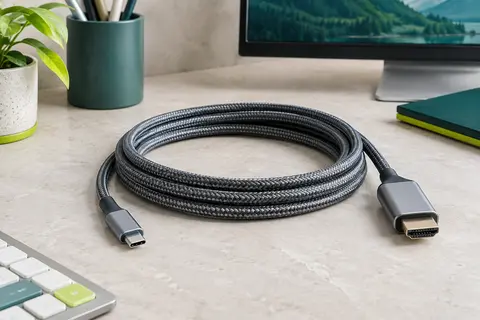
Reliez un appareil USB‑C compatible à un écran HDMI pour profiter d’une image jusqu’en 4K à 60 Hz.
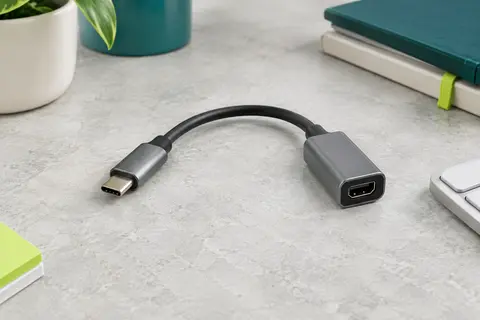
Reliez un appareil USB‑C compatible à un écran Mini DisplayPort et profitez d’une image jusqu’en 4K à 60 Hz.
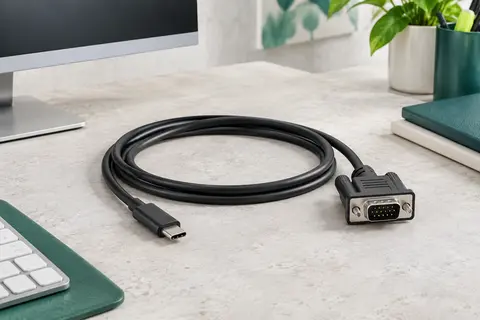
Reliez une sortie vidéo USB‑C à un écran VGA et profitez d’une image jusqu’en 1080p avec 1,8 m de câble.
Autres produits : Double HDMI USB‑C.
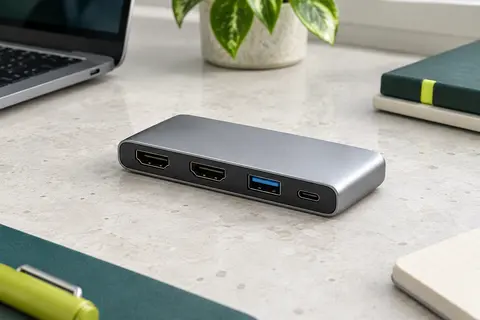
Reliez deux écrans HDMI à un ordinateur USB‑C compatible, avec charge PD et port USB 3.0 intégrés.
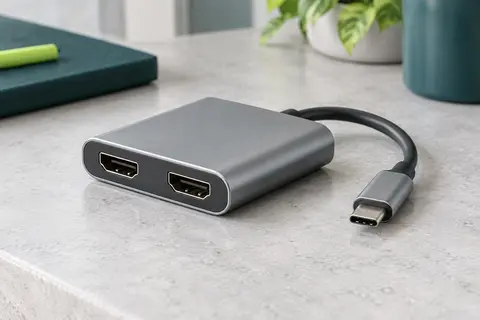
Reliez deux écrans HDMI à un appareil USB‑C compatible, avec une sortie vidéo jusqu’à 4K à 60 Hz.
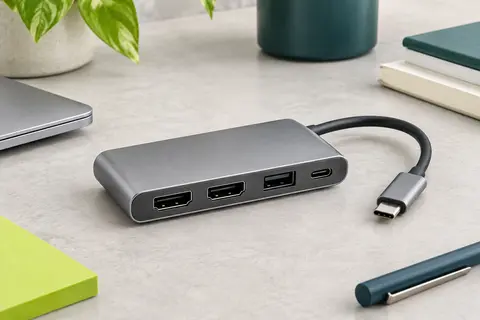
Reliez deux écrans HDMI à un port USB‑C compatible, avec résolution 4K et alimentation PD jusqu’à 100 W.
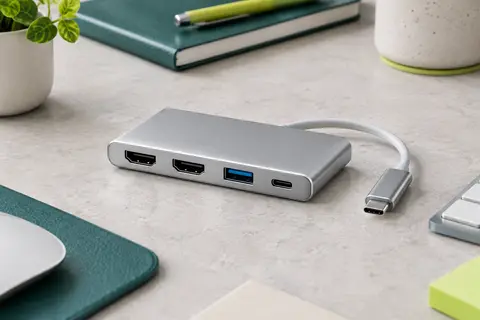
Ajoutez deux sorties HDMI à votre poste USB‑C, avec recharge Power Delivery jusqu’à 100 W et un port USB.
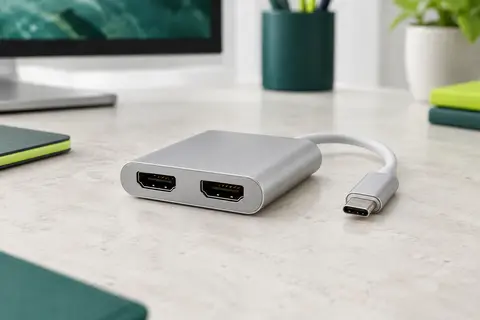
Ajoutez deux sorties HDMI depuis un USB‑C compatible, avec jusqu’à 4K à 60 Hz sur un écran.
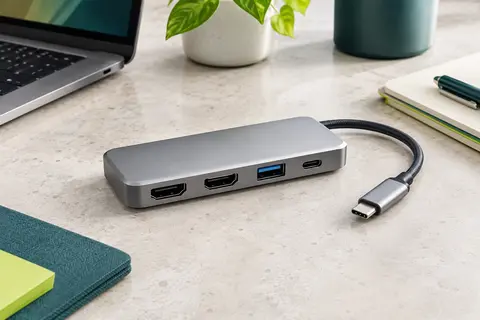
Reliez un ou deux écrans HDMI, gardez votre ordinateur alimenté et branchez un accessoire USB depuis un seul port USB‑C.
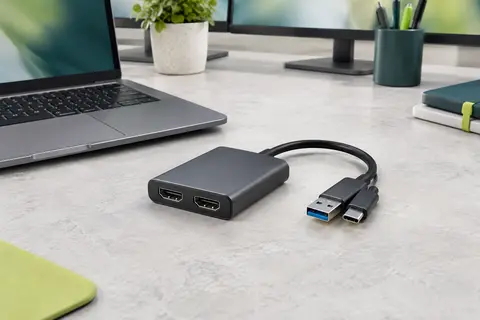
Ajoutez deux écrans HDMI à votre poste de travail et choisissez l’affichage étendu ou miroir jusqu’en 4K à 60 Hz.
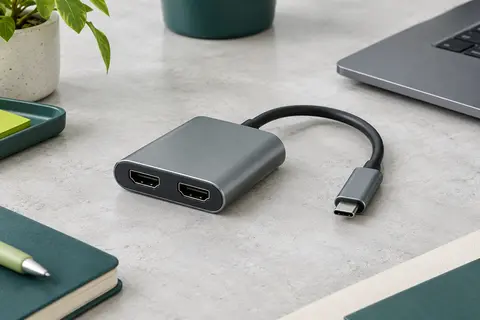
Ajoutez deux écrans HDMI à un seul port USB et organisez plus facilement vos tâches bureautiques.