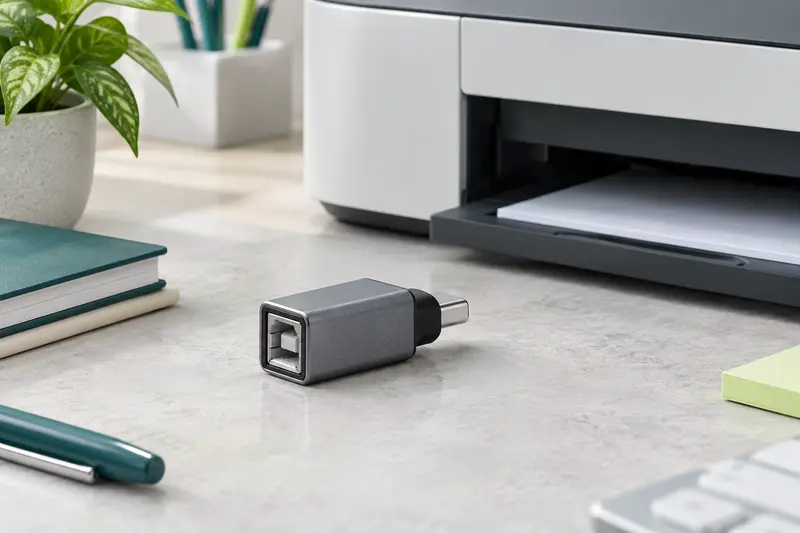
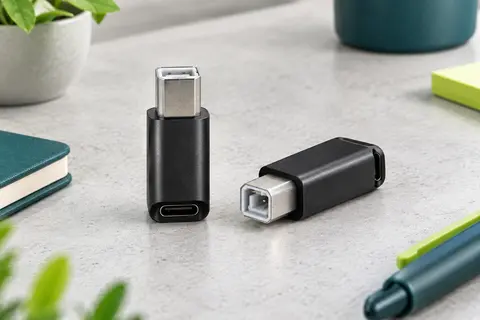
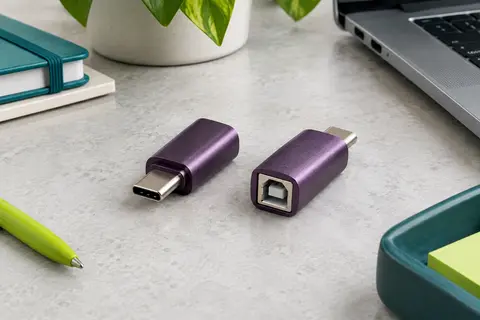
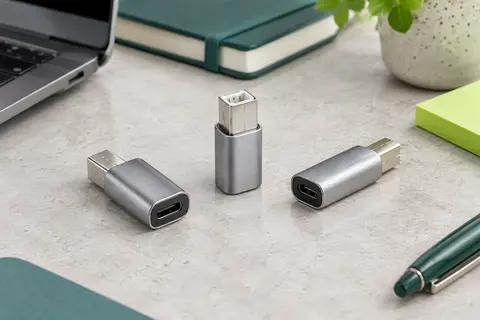
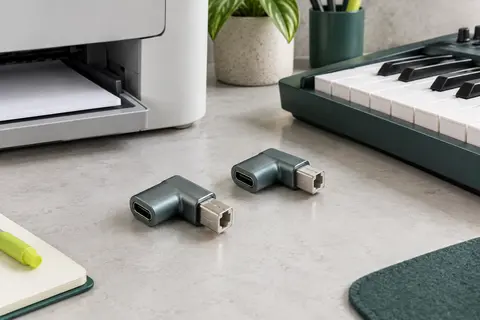
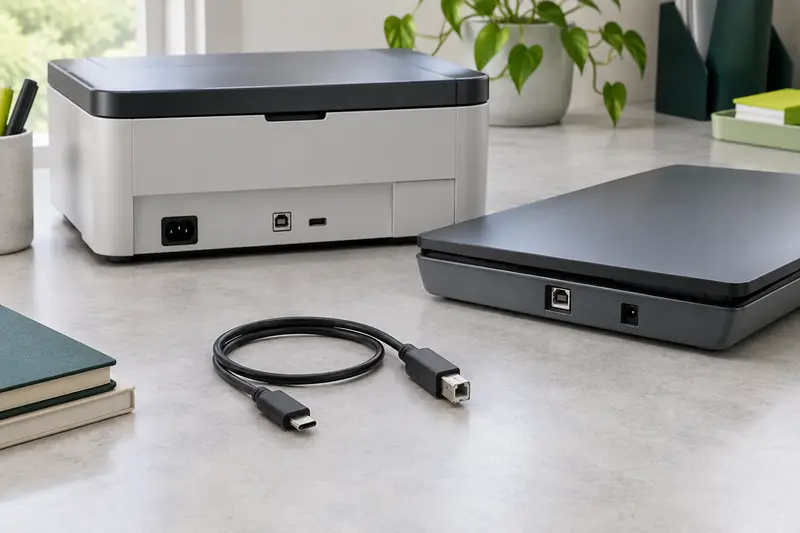
Pour connecter une imprimante ou un autre périphérique doté d’une prise USB‑B à un ordinateur équipé d’USB‑C, vérifiez d’abord les deux extrémités. Les modèles de cette catégorie associent généralement une fiche USB‑B mâle, qui entre dans le périphérique, à une prise USB‑C femelle, dans laquelle vous branchez un câble USB‑C. Ce câble relie ensuite l’adaptateur au port de l’ordinateur.
Un adaptateur USB‑C vers USB‑B ne transforme pas une prise en un autre type de connexion au sens logiciel : il assure l’adaptation physique entre les connecteurs. Il ne garantit donc pas à lui seul que l’imprimante sera reconnue. Le port USB‑C de l’ordinateur doit prendre en charge le transfert de données, et le système doit disposer des pilotes ou du logiciel nécessaires.
Avant l’achat, regardez les ports du périphérique et de l’ordinateur, puis déterminez si vous avez déjà le câble USB‑C requis. Si votre appareil possède plutôt une prise USB‑A, explorez la catégorie USB‑C vers USB‑A. Vous pouvez aussi consulter la famille complète des adaptateurs USB pour comparer les formats.
Reconnaître la prise USB‑B
USB‑B désigne plusieurs formes de connecteurs. La prise classique, souvent présente sur les imprimantes, est presque carrée avec des angles supérieurs biseautés. D’autres appareils utilisent une version plus petite ou une prise USB‑B 3.0 plus large. Ces formats ne s’emboîtent pas les uns dans les autres : comparez la forme réelle du port plutôt que de vous fier uniquement à la mention USB‑B.
| Format observé sur le périphérique | Usage courant | Vérification à faire |
|---|
| USB‑B standard | Imprimante, scanner ou équipement audio | La fiche doit être de forme presque carrée et correspondre sans forcer. |
| USB‑B 3.0 | Certains périphériques nécessitant une prise plus large | Vérifiez la partie élargie et la compatibilité explicitement indiquée. |
| Mini‑USB ou Micro‑USB | Appareils compacts ou plus anciens | Ce sont des formats distincts : choisissez l’adaptateur correspondant à la prise exacte. |
Un adaptateur USB‑C pour imprimante USB‑B convient donc lorsque l’imprimante possède bien le connecteur USB‑B standard prévu par l’adaptateur. Si la prise paraît plus petite, consultez plutôt les pages USB‑C vers Mini‑USB ou USB‑C vers micro‑USB.
Vérifier la compatibilité des appareils
La forme des prises ne suffit pas. Assurez-vous que le port USB‑C de l’ordinateur ou de la tablette accepte les données. Un port destiné uniquement à la recharge ne permettra pas d’imprimer. Sur un téléphone ou une tablette, la prise en charge de périphériques USB dépend aussi de l’appareil, du système et parfois d’une fonction hôte. Consultez la documentation si vous comptez connecter l’imprimante à un appareil mobile.
Vérifiez également la compatibilité du périphérique avec votre système d’exploitation. Une imprimante peut nécessiter un pilote, une application ou une configuration de réseau même lorsqu’elle est reliée par câble. Pour un clavier, une interface ou un autre appareil MIDI doté d’un port USB‑B, l’adaptateur peut servir à la liaison USB, mais il ne remplace pas une prise MIDI DIN à cinq broches. La compatibilité doit être confirmée pour le modèle de l’équipement et le logiciel utilisé.
Le point décisif Identifiez la prise côté périphérique, puis vérifiez que le port USB‑C côté ordinateur transporte des données. Un adaptateur ne rend pas compatible un appareil qui ne l’est pas.
Comparer la construction et le budget
Dans l’entrée de gamme, privilégiez un adaptateur simple dont le type de prises et l’usage sont clairement documentés. Pour un usage régulier, une fabrication plus soignée, un boîtier solide et des connecteurs bien ajustés peuvent être préférables. Le haut de gamme se justifie surtout si vous recherchez une finition plus robuste ou des caractéristiques de transfert explicitement documentées. Dans tous les cas, ne déduisez pas la vitesse du seul aspect du connecteur : vérifiez la norme USB annoncée et celle prise en charge par le périphérique.
La longueur et la disposition de l’ensemble comptent aussi. Avec un adaptateur court et une prise USB‑C femelle, le câble USB‑C reliant l’ordinateur doit être acheté séparément s’il n’est pas déjà disponible. Une connexion courte limite l’encombrement sur un bureau, tandis qu’un câble plus long peut faciliter le placement de l’imprimante. Évitez toutefois d’accumuler les rallonges et les adaptateurs, qui multiplient les points de déconnexion.
Un adaptateur USB‑B pour port USB‑C doit être choisi d’après le sens de branchement réel : la fiche USB‑B va dans le périphérique, et la prise USB‑C reçoit le câble allant à l’ordinateur. Regardez aussi les indications de compatibilité, de transfert de données et, si elles sont précisées, de version USB. Une mention de recharge seule ne répond pas à un besoin de connexion à une imprimante.
Éviter les erreurs et préserver la connexion
- Ne confondez pas les formats. USB‑B standard, USB‑B 3.0, Mini‑USB et Micro‑USB ont des formes différentes.
- Ne forcez jamais un connecteur. Si la fiche résiste, retirez‑la et vérifiez le format ainsi que son orientation.
- Contrôlez le câble intermédiaire. Un câble USB‑C uniquement prévu pour la recharge peut ne pas transmettre les données.
- Vérifiez le logiciel. Une imprimante peut demander l’installation d’un pilote ou une sélection de port dans les paramètres d’impression.
Pour entretenir la connexion, débranchez l’adaptateur en tenant le corps de la fiche plutôt que le câble. Gardez les ports à l’abri de la poussière et de l’humidité, et évitez les tractions sur le câble lorsque l’imprimante est déplacée. Si la connexion devient intermittente, testez séparément le câble USB‑C et le port de l’appareil avant de remplacer l’adaptateur.