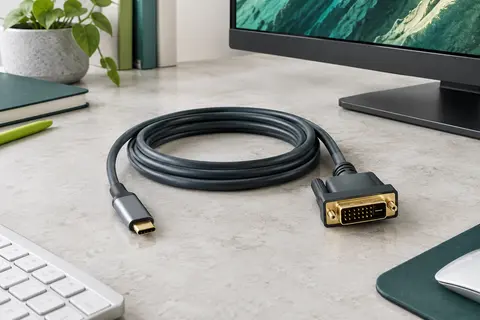
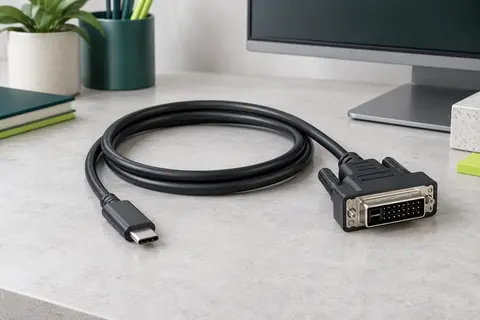
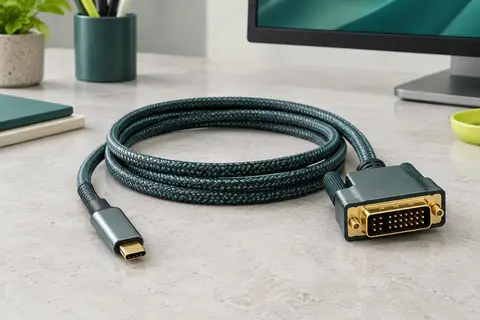
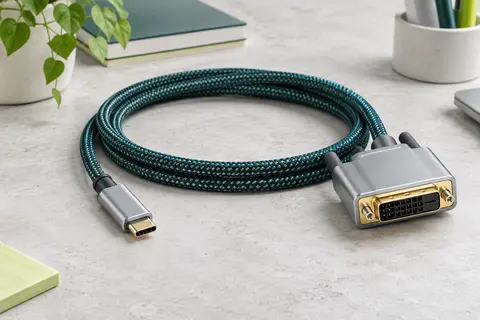
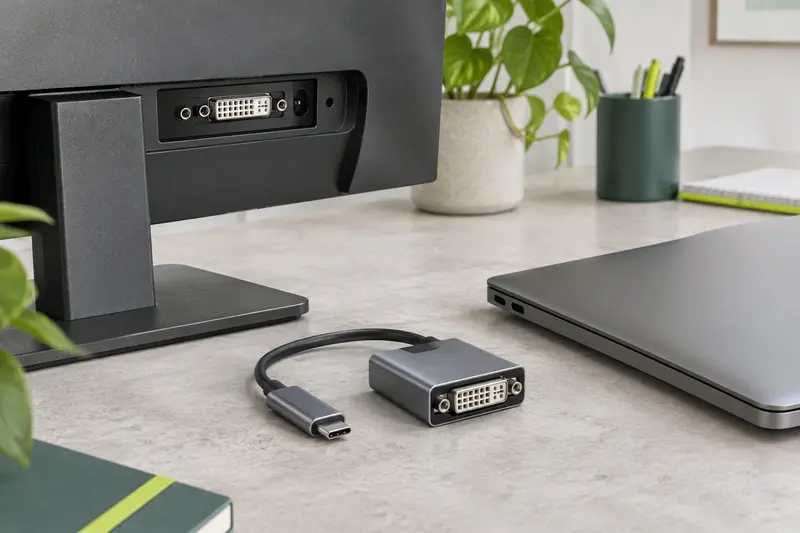
Pour relier un ordinateur, une tablette ou un autre appareil USB‑C à un écran DVI, choisissez un adaptateur ou un câble qui correspond aux deux ports et aux capacités vidéo de votre appareil. Un adaptateur USB‑C vers DVI ne peut transmettre l’image que si le port USB‑C de la source prend en charge la sortie vidéo. Vérifiez donc cette compatibilité avant de comparer les formats.
Vérifier la sortie vidéo USB‑C
La forme USB‑C ne garantit pas, à elle seule, que le port transmette une image. La source doit prendre en charge la vidéo par USB‑C, généralement via le mode DisplayPort Alternate Mode, ou par Thunderbolt compatible. Consultez la fiche technique de l’ordinateur ou de la tablette et recherchez une mention explicite de sortie vidéo. Un port limité aux données ou à la recharge ne permettra pas d’afficher l’image, même avec un adaptateur adapté.
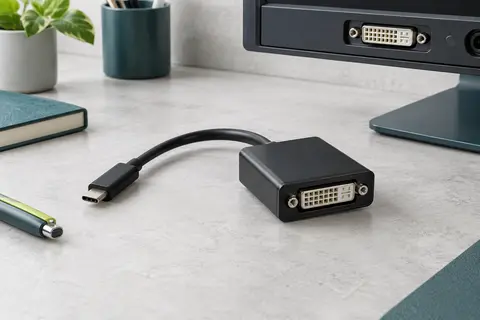
Contrôlez aussi la résolution et la fréquence d’affichage annoncées pour l’ensemble source, adaptateur et écran. La valeur maximale dépend de chaque maillon : une fiche d’adaptateur ne suffit pas à garantir les capacités du port USB‑C ni celles du moniteur. Par exemple, le StarTech Adaptateur USB‑C vers DVI‑D, 1920x1200, 1080p, Noir (CDP2DVI) indique des formats vidéo dans ses caractéristiques. Comparez ces informations à celles de votre écran.
À vérifier avant l’achat Confirmez la sortie vidéo USB‑C de l’appareil, le type d’entrée DVI de l’écran et la résolution souhaitée. L’adaptateur sert à convertir le signal vidéo compatible, pas à ajouter une fonction vidéo absente de la source.
Identifier le connecteur DVI
Le DVI existe en plusieurs variantes. Regardez l’étiquette de l’écran ou la forme de sa prise, puis comparez‑la au connecteur de l’adaptateur. Les prises DVI sont relativement larges : prévoyez de la place autour, surtout si d’autres câbles sont branchés sur les ports voisins.
| Type de port ou de liaison | À retenir | Point de vigilance |
|---|
| DVI‑D | Transporte un signal vidéo numérique. C’est un format courant pour relier un appareil moderne à un moniteur DVI. | Vérifiez si l’écran attend une prise single-link ou dual-link et si l’adaptateur annonce la même compatibilité. |
| DVI‑I | La prise peut accueillir des signaux numériques et analogiques selon l’équipement. | Un adaptateur USB‑C vers DVI numérique ne transforme pas le signal en VGA analogique. |
| DVI‑A ou VGA | Ces formats reposent sur un signal analogique. | Une simple liaison USB‑C vers DVI numérique ne convient pas à une entrée analogique ; une conversion active adaptée peut être nécessaire. |
Le nombre et la disposition des contacts permettent souvent de distinguer les variantes, mais les prises peuvent se ressembler. En cas de doute, relevez la référence du moniteur et consultez sa documentation plutôt que de vous fier uniquement à l’apparence. Un adaptateur USB‑C DVI pour moniteur doit aussi correspondre au sens de connexion prévu : la plupart des modèles de cette catégorie relient une source USB‑C à un écran DVI, et non l’inverse.
Choisir entre adaptateur et câble
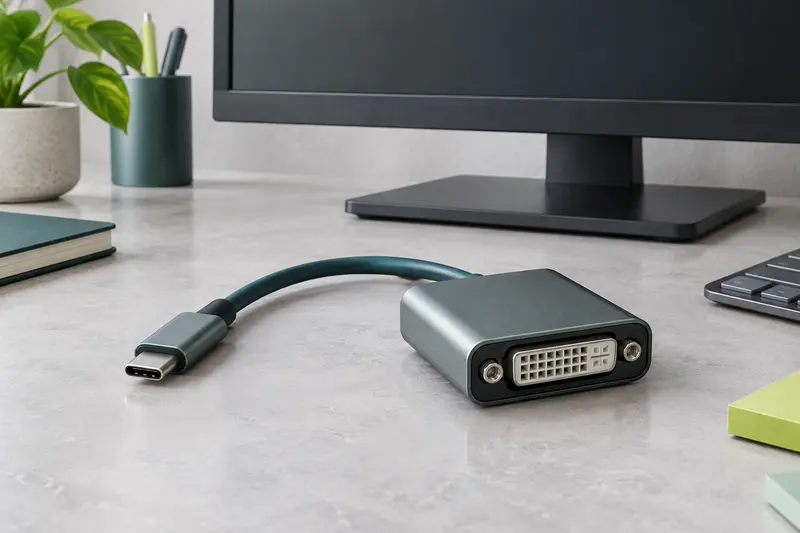
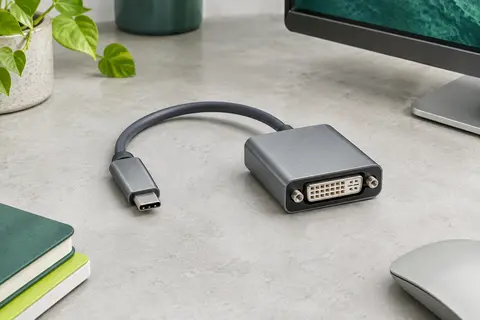
Un adaptateur compact se branche directement à l’appareil et reçoit le câble DVI de l’écran. Il se transporte facilement et peut être pratique sur un bureau où le moniteur reste installé. Vérifiez toutefois que son boîtier ne bloque pas un port voisin et qu’il ne tire pas sur la prise USB‑C lorsque le câble DVI est lourd ou raide.
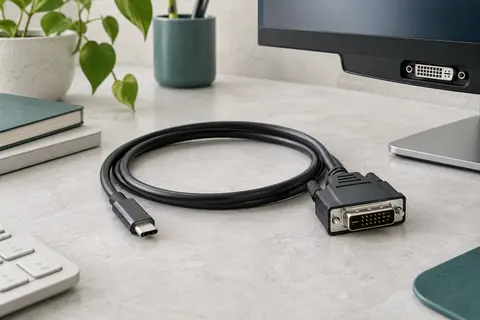
Un câble USB‑C vers DVI intègre la liaison vidéo sur toute sa longueur. Il réduit le nombre de raccords et facilite une installation fixe, à condition que la longueur convienne à la distance entre l’appareil et l’écran. Mesurez le trajet réel, en laissant un peu de mou pour éviter que les connecteurs soient sous tension. Les fiches peuvent annoncer des longueurs telles que 0,9 m ou 1 m : choisissez en fonction de votre installation, sans enrouler le câble trop serré.
Le revêtement compte surtout pour la manipulation. Une gaine tressée peut mieux supporter les frottements du transport, tandis qu’une gaine lisse se nettoie facilement. Dans les deux cas, évitez les pliures répétées près des embouts et les tractions sur le câble. La qualité de l’ajustement des connecteurs et la présence d’un maintien solide sont également utiles pour un branchement fréquent.
Contrôler l’image et l’usage
La définition souhaitée doit être prise en charge par l’adaptateur et par l’écran, mais aussi par la sortie vidéo de la source. Les liaisons DVI single-link conviennent à de nombreux usages bureautiques courants ; le dual-link peut être requis par certains écrans ou modes d’affichage plus exigeants. Ne déduisez pas la compatibilité d’une seule mention « DVI » : vérifiez la résolution et la fréquence indiquées dans les caractéristiques du modèle.
Le DVI est principalement destiné à l’image. Si vous avez besoin de son, prévoyez une sortie audio séparée, par exemple celle de l’ordinateur ou un adaptateur audio approprié. Si votre écran propose aussi une entrée plus récente, comparez les options de la catégorie USB‑C vers HDMI ou USB‑C vers DisplayPort : elles peuvent être mieux adaptées à un moniteur équipé de ces entrées.
À l’installation, sélectionnez la bonne entrée sur le moniteur et vérifiez les paramètres d’affichage de l’appareil. En l’absence d’image, contrôlez d’abord que la sortie USB‑C prend en charge la vidéo, puis rebranchez les connecteurs et essayez de détecter l’écran dans les réglages. Une image instable peut aussi signaler une résolution ou une fréquence supérieure aux capacités d’un des éléments.
Budget, entretien et erreurs à éviter
En entrée de gamme, privilégiez une description claire des connecteurs et des résolutions prises en charge pour un raccordement simple. Au milieu de gamme, comparez la longueur, la robustesse du câble et les détails de compatibilité, notamment le type de DVI. Le haut de gamme peut se justifier pour une installation permanente, un usage fréquent ou des exigences vidéo précises ; vérifiez alors les caractéristiques plutôt que de vous fier au seul niveau de finition.
Les erreurs fréquentes sont de confondre USB‑C et prise en charge vidéo, de choisir un connecteur DVI qui ne correspond pas à l’écran, ou de supposer qu’un adaptateur transmet aussi le son. Évitez également de sélectionner un modèle uniquement parce qu’il porte la mention dual-link : la compatibilité doit être confirmée pour l’appareil, l’adaptateur et le moniteur. Un adaptateur DVI pour écran USB‑C est une formulation parfois employée pour désigner cette liaison, mais vérifiez toujours le sens indiqué dans la fiche : USB‑C côté source, DVI côté écran.
Pour l’entretien, débranchez en tenant les connecteurs plutôt que le câble. Retirez la poussière avec un chiffon sec et doux, sans liquide dans les prises, puis rangez l’ensemble sans torsion prononcée. Ne forcez jamais un connecteur qui résiste : comparez son orientation et son format avant de le rebrancher. Ces précautions limitent l’usure des ports et aident à conserver une connexion stable.