Comment choisir la bonne liaison DVI avec un adaptateur USB‑C pour réutiliser un moniteur et comprendre les limites du signal ?
AUPar La rédaction9 min de lecture
Pour réutiliser un écran DVI avec un ordinateur USB‑C, vérifiez d’abord que le port USB‑C transmet bien la vidéo, puis identifiez la variante DVI du moniteur. Le choix de l’adaptateur dépend aussi de la résolution, de la fréquence et du type de liaison pris en charge par chaque appareil.
À retenir
Vérifiez que le port USB‑C de l’ordinateur prend en charge la sortie vidéo avant d’acheter un adaptateur.
Identifiez si l’entrée du moniteur est DVI‑D, DVI‑I ou DVI‑A et distinguez single link de dual link.
Un adaptateur USB‑C vers DVI‑D transmet un signal numérique et ne convertit pas automatiquement vers l’analogique.
La résolution et la fréquence dépendent de toute la chaîne, de l’ordinateur au moniteur en passant par le câble.
Le DVI ne transporte généralement pas le son : prévoyez une liaison audio séparée si nécessaire.
Pour relier un moniteur DVI à un ordinateur USB‑C, deux vérifications sont indispensables : l’ordinateur doit prendre en charge la sortie vidéo par USB‑C et l’adaptateur doit correspondre à l’entrée DVI de l’écran. La forme du port USB‑C ne suffit pas à le garantir, et les variantes de connecteurs DVI ne transportent pas toutes le même signal.
Avant d’acheter un adaptateur USB‑C vers DVI, relevez donc les caractéristiques des deux appareils, puis comparez la résolution et la fréquence annoncées pour toute la liaison. Vous éviterez ainsi une prise incompatible, une image limitée ou un écran qui reste noir.
Vérifiez d’abord la sortie vidéo USB‑C de l’ordinateur
Un port USB‑C décrit la forme du connecteur, pas toutes ses fonctions. Certains ports servent uniquement aux données et à la recharge, tandis que d’autres peuvent aussi transmettre une image. Pour faire fonctionner un écran DVI, l’ordinateur doit disposer d’une sortie vidéo compatible, généralement par le mode DisplayPort Alt ou par Thunderbolt.
Consultez la fiche technique du modèle d’ordinateur, le manuel ou les informations du fabricant. Recherchez une mention explicite de la sortie vidéo sur le port USB‑C, de DisplayPort Alt Mode ou de Thunderbolt. Un pictogramme peut aider, mais il ne remplace pas la vérification des caractéristiques : les symboles et leur présence varient selon les marques.
Si vous avez un doute, relevez le modèle exact de l’ordinateur et vérifiez la fonction du port concerné. Un adaptateur ne peut pas ajouter une sortie vidéo à un port qui ne transmet que des données USB. Pour distinguer ces cas et vérifier un branchement vidéo courant, consultez aussi notre guide sur la compatibilité vidéo d’un port USB‑C.
Bon à savoir Un port USB‑C n’est pas automatiquement une sortie écran. Vérifiez la prise en charge de la vidéo sur le port utilisé avant de choisir un adaptateur, même si l’ordinateur se recharge par ce port.
Identifiez la liaison DVI du moniteur
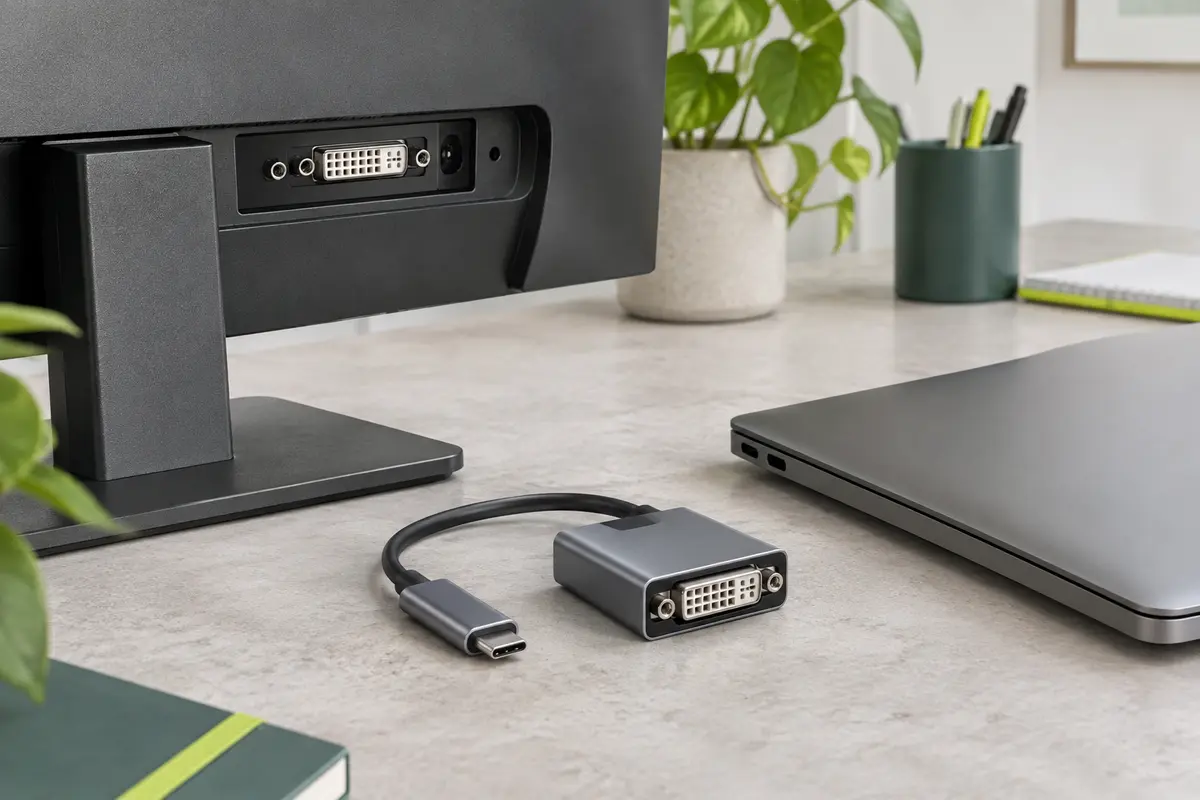
Regardez le panneau arrière du moniteur et comparez la prise avec les informations de sa fiche technique. La largeur du connecteur ne suffit pas : il faut repérer les broches autour de la lame plate, ainsi que la grille de contacts. Ces détails permettent de distinguer les variantes de connecteurs DVI et de savoir si l’écran attend un signal numérique, analogique ou les deux.
Variante
Repère utile sur la prise
Conséquence pour le branchement
DVI‑D
Contacts prévus pour le signal numérique, sans les broches analogiques autour de la lame plate.
Correspond au type de signal généralement fourni par un adaptateur USB‑C vers DVI numérique.
DVI‑I
Contacts numériques et broches analogiques autour de la lame plate.
Peut recevoir un signal numérique avec une liaison adaptée, mais sa présence ne signifie pas que l’adaptateur fournit aussi de l’analogique.
DVI‑A
Contacts analogiques uniquement. Cette variante est moins courante sur les moniteurs.
Un adaptateur USB‑C vers DVI‑D ne fournit pas directement le signal analogique attendu.
Single link ou dual link
Le connecteur peut comporter une grille numérique plus ou moins fournie. Le marquage ou la documentation est plus fiable qu’un simple examen visuel.
La liaison dual link peut permettre une résolution ou une fréquence supérieure si l’écran, la source et l’adaptateur la prennent tous en charge.
La distinction entre DVI‑D et DVI‑I concerne le type de signal, tandis que single link et dual link concernent la capacité de la liaison numérique. Ces indications répondent donc à deux questions différentes. Un écran DVI‑I peut disposer d’une entrée numérique, mais vous devez confirmer que l’entrée correspondante est bien présente et utilisable.
Si l’étiquette du moniteur est effacée, cherchez son modèle dans la documentation ou dans les menus d’information de l’écran. Notez aussi la résolution native, c’est‑à‑dire la définition pour laquelle la dalle est conçue. Cette donnée vous servira à vérifier si la liaison prévue peut l’alimenter dans de bonnes conditions.
Choisissez le bon type d’adaptateur et de liaison
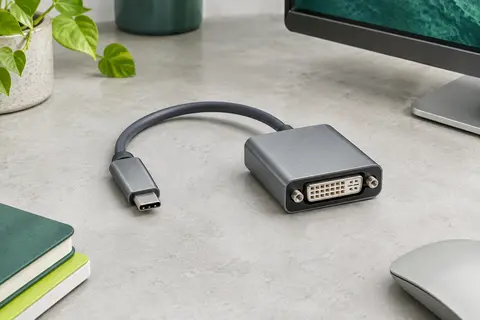
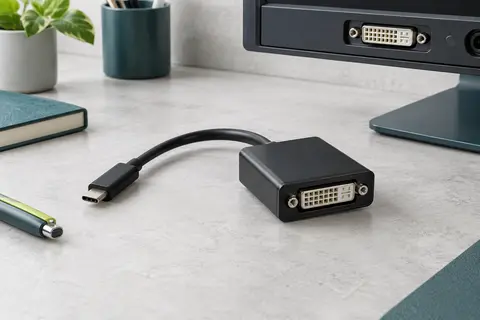
Pour un moniteur doté d’une entrée DVI‑D, un adaptateur USB‑C vers DVI‑D est le cas le plus direct, à condition que l’ordinateur fournisse une vidéo sur USB‑C. Le passage de l’USB‑C au DVI adapte le signal vidéo numérique de la sortie de l’ordinateur vers l’entrée DVI de l’écran. Il ne transforme pas automatiquement une sortie numérique en signal analogique.
Une entrée DVI‑I peut souvent recevoir une fiche DVI‑D pour une liaison numérique, car elle comporte également les contacts numériques. Vérifiez néanmoins le dessin du connecteur et les spécifications des deux appareils. Ne vous fiez pas uniquement au fait qu’une fiche semble entrer dans une prise : la compatibilité mécanique ne garantit pas que le bon signal est transmis.
Si le moniteur ne dispose que d’une entrée DVI‑A, ou si vous comptiez utiliser les broches analogiques d’un DVI‑I, un adaptateur numérique classique ne suffira pas. Il faut alors une conversion adaptée au signal analogique, explicitement décrite comme telle. Les adaptateurs USB‑C vers DVI‑D présentés dans une fiche produit ne doivent pas être considérés comme des convertisseurs vers VGA ou DVI‑A.
Vérifiez également le sens de la connexion. Pour cette installation, la sortie vidéo de l’ordinateur est en USB‑C et l’entrée du moniteur est en DVI. Un câble prévu pour un autre sens ou pour relier deux formats différents ne répond pas nécessairement au même besoin. La catégorie des adaptateurs vidéo USB‑C vers DVI permet de comparer les formats proposés, mais chaque fiche doit être contrôlée pour connaître le type exact de DVI et les limites annoncées.
Comprenez les limites de résolution et de fréquence
La qualité de l’image dépend de toute la chaîne : sortie graphique de l’ordinateur, mode vidéo transmis par USB‑C, adaptateur, câble DVI et capacités de l’écran. La résolution et la fréquence possibles sont limitées par le maillon qui accepte les valeurs les plus basses. Une fiche indiquant une résolution maximale ne signifie donc pas que cette définition sera disponible avec n’importe quel ordinateur et n’importe quel moniteur.
En DVI single link, une résolution courante comme 1920 × 1080 à 60 Hz est généralement envisageable. Le 1920 × 1200 à 60 Hz est également une limite fréquemment annoncée pour les adaptateurs de cette catégorie, mais vérifiez toujours la documentation du modèle précis. En dual link, certaines configurations peuvent atteindre des résolutions supérieures, par exemple 2560 × 1600 à 60 Hz, à condition que la sortie, l’adaptateur, le câble et l’écran prennent tous cette liaison en charge.
Ne déduisez pas la prise en charge du dual link du seul aspect de la fiche DVI. Un adaptateur USB‑C vers DVI‑D peut être limité au single link, même s’il se branche sur un écran dont la prise accepte le dual link. Si une résolution supérieure à 1920 × 1200 est nécessaire, cherchez une indication explicite de compatibilité dual link et vérifiez la définition et la fréquence exactes garanties pour la combinaison concernée.
Les mentions commerciales telles que « 4K » ou « haute résolution » doivent aussi être lues avec prudence. Elles ne remplacent pas une indication complète de la résolution, de la fréquence et du type de signal. Le DVI n’est pas une liaison à choisir par défaut pour un écran récent exigeant une définition élevée ou un taux de rafraîchissement important. Lorsque ces critères sont essentiels, comparez avec les autres sorties disponibles sur l’ordinateur, par exemple DisplayPort ou HDMI.
Enfin, le DVI transporte principalement l’image et ne transmet généralement pas le son. Si vous utilisez les haut-parleurs du moniteur ou un système audio séparé, prévoyez une liaison audio distincte. La présence d’une image ne signifie pas que le son suivra le même câble.
Lisez la fiche de l’adaptateur avec méthode
Avant de choisir un adaptateur, cherchez des caractéristiques précises plutôt qu’une simple mention « compatible DVI ». Les informations utiles doivent porter sur le connecteur DVI, la résolution et la fréquence prises en charge, ainsi que sur la compatibilité vidéo USB‑C de l’ordinateur. Si votre moniteur exige une liaison particulière, vérifiez que la fiche indique clairement single link ou dual link.
Type de sortie ordinateur : confirmez la prise en charge de la vidéo par le port USB‑C utilisé.
Type d’entrée écran : relevez DVI‑D, DVI‑I ou DVI‑A, ainsi que la résolution native du moniteur.
Limite de l’adaptateur : comparez la résolution et la fréquence maximales annoncées avec les besoins de l’écran.
Type de liaison : vérifiez single link ou dual link si le moniteur ou la résolution l’exige.
Connecteurs et longueur : contrôlez le format des fiches et la nécessité éventuelle d’ajouter un câble DVI.
Son et protection vidéo : si vous en avez besoin, vérifiez séparément la gestion du son et la compatibilité avec les contenus protégés.
Le câble DVI est parfois intégré à l’adaptateur et parfois vendu séparément. Dans le second cas, assurez-vous que les deux extrémités correspondent aux prises disponibles et que le câble respecte la liaison nécessaire. Un câble single link ne permet pas de bénéficier d’un signal dual link simplement parce que l’adaptateur ou l’écran possède davantage de contacts.
Si la fréquence recherchée n’est pas indiquée, ne la supposez pas à partir de la seule résolution maximale. Les fiches techniques peuvent annoncer une définition à 60 Hz, une autre à une fréquence inférieure, ou uniquement le format vidéo. Pour comparer ces valeurs et éviter les conclusions hâtives, vous pouvez consulter notre guide consacré à la résolution et à la fréquence d’un adaptateur vidéo USB‑C.
Installez la liaison et testez l’image
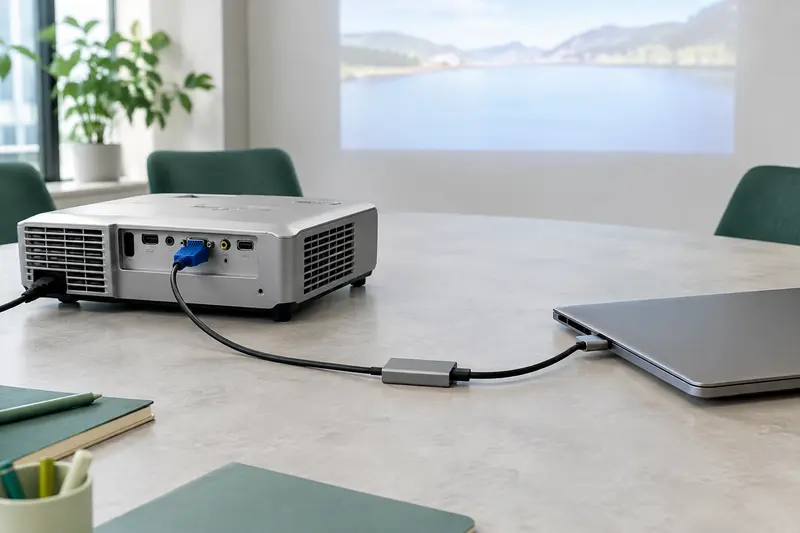
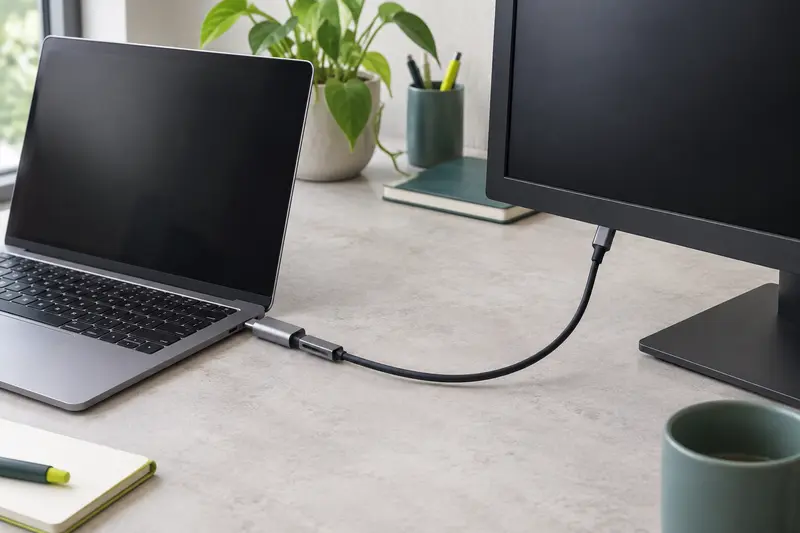
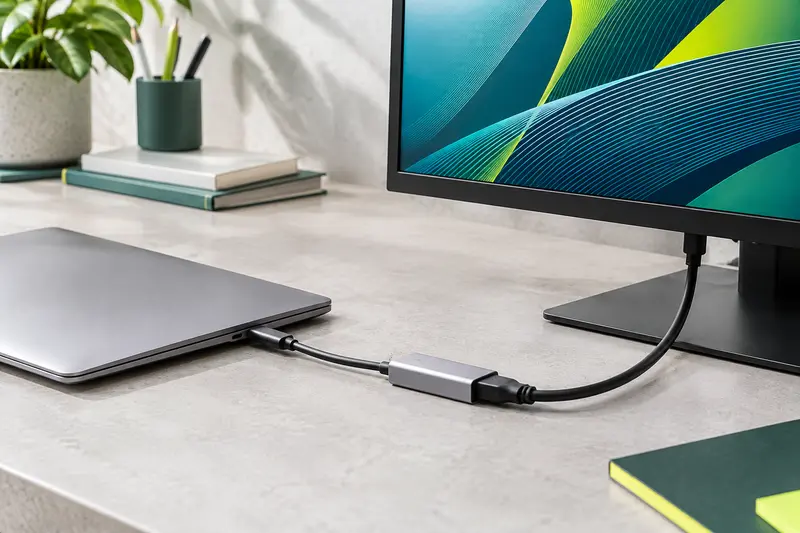
Une fois la compatibilité vérifiée, branchez l’adaptateur au port USB‑C vidéo de l’ordinateur, puis reliez‑le à l’entrée DVI du moniteur. Allumez l’écran et sélectionnez, dans son menu, l’entrée DVI si la détection n’est pas automatique. Sur l’ordinateur, ouvrez les paramètres d’affichage pour choisir si vous souhaitez dupliquer l’écran ou étendre le bureau.
Commencez par sélectionner la résolution native du moniteur et une fréquence prise en charge par les deux appareils. Si l’écran reste noir, avancez par vérifications simples avant de remplacer l’adaptateur :
Confirmez que le port USB‑C de l’ordinateur transmet la vidéo et que l’adaptateur est branché sur ce port.
Vérifiez que l’entrée sélectionnée sur le moniteur correspond à la prise utilisée.
Contrôlez que les prises et les contacts sont bien alignés et que le câble DVI est correctement inséré.
Essayez une résolution et une fréquence plus basses, compatibles avec les capacités documentées de l’écran.
Redémarrez la détection des écrans dans les paramètres du système et vérifiez si une mise à jour du pilote graphique est nécessaire.
Si l’image apparaît mais scintille, présente des artefacts ou disparaît quand vous sélectionnez une fréquence élevée, revenez à un réglage plus modéré. Cela peut indiquer que la combinaison utilisée ne prend pas en charge le mode choisi. Un écran ancien peut aussi mieux fonctionner à sa résolution native qu’avec une définition mise à l’échelle par l’ordinateur.
Sachez quand le DVI reste adapté
Réutiliser un écran DVI avec un ordinateur USB‑C est pertinent si le moniteur est en bon état, si sa résolution répond encore à votre usage et si la sortie USB‑C de l’ordinateur est compatible. Pour de la bureautique ou un écran secondaire, une liaison DVI‑D à une résolution courante peut convenir sans difficulté lorsque chaque maillon est correctement spécifié.
Cette solution est moins adaptée si vous avez besoin d’une définition ou d’une fréquence que l’adaptateur ne garantit pas, d’un câble unique pour l’image et le son, ou d’une entrée uniquement analogique. Dans ces situations, examinez les autres connecteurs disponibles sur le moniteur et l’ordinateur. Un écran disposant d’une entrée HDMI ou DisplayPort peut offrir une liaison plus appropriée, mais le même principe demeure : la sortie de l’ordinateur et l’entrée de l’écran doivent être compatibles, et les caractéristiques doivent être vérifiées des deux côtés.
En résumé, la liaison DVI d’un moniteur se choisit en identifiant son type de signal et son nombre de liaisons, puis en contrôlant la sortie vidéo USB‑C de l’ordinateur. Les valeurs de résolution et de fréquence doivent être confirmées pour l’ensemble adaptateur, câble et écran, et non extrapolées à partir d’une seule fiche.
Questions fréquentes
Tous les ports USB‑C peuvent‑ils se connecter à un écran DVI ?
Non. Le port doit prendre en charge une sortie vidéo, généralement par DisplayPort Alt Mode ou Thunderbolt. Vérifiez les caractéristiques du modèle d’ordinateur et du port utilisé avant de choisir l’adaptateur.
Un adaptateur USB‑C vers DVI‑D fonctionne‑t‑il avec un moniteur DVI‑I ?
Il peut fonctionner si l’entrée DVI‑I du moniteur accepte le signal numérique et si l’adaptateur correspond aux connecteurs. Les broches analogiques du DVI‑I ne sont pas utilisées par une liaison DVI‑D numérique.
Quelle différence entre DVI single link et dual link ?
Le dual link dispose d’une capacité de transmission supérieure, utile pour certaines résolutions ou fréquences plus élevées. L’écran, la sortie de l’ordinateur, l’adaptateur et le câble doivent tous prendre en charge cette liaison.
Un adaptateur USB‑C vers DVI transmet‑il le son ?
En règle générale, le DVI sert à transmettre l’image et ne transporte pas le son comme une liaison HDMI. Prévoyez une sortie audio distincte si vous avez besoin d’entendre le son sur des haut-parleurs.
Pourquoi mon écran DVI reste‑t‑il noir après le branchement ?
Vérifiez d’abord que le port USB‑C transmet la vidéo, que le moniteur est réglé sur la bonne entrée et que l’adaptateur correspond au type de DVI. Essayez ensuite une résolution et une fréquence compatibles avec les caractéristiques de l’écran.
AU
La rédaction
La rédaction sélectionne et décrit les adaptateurs USB‑C en s’attachant aux connecteurs, aux usages et aux compatibilités annoncées. Elle partage aussi des repères pratiques pour préparer le bon branchement.
Les prix indiqués sont ceux constatés à la date mentionnée ; seul le prix affiché lors de la commande fait foi.