Kozyc
Kozyc Hub USB‑C double HDMI 4K
Reliez deux écrans HDMI à un ordinateur USB‑C compatible, avec charge PD et port USB 3.0 intégrés.
Reliez deux écrans HDMI à un appareil USB‑C compatible avec la sortie vidéo. Comparez les caractéristiques de l’adaptateur et vérifiez les résolutions prises en charge par votre équipement.
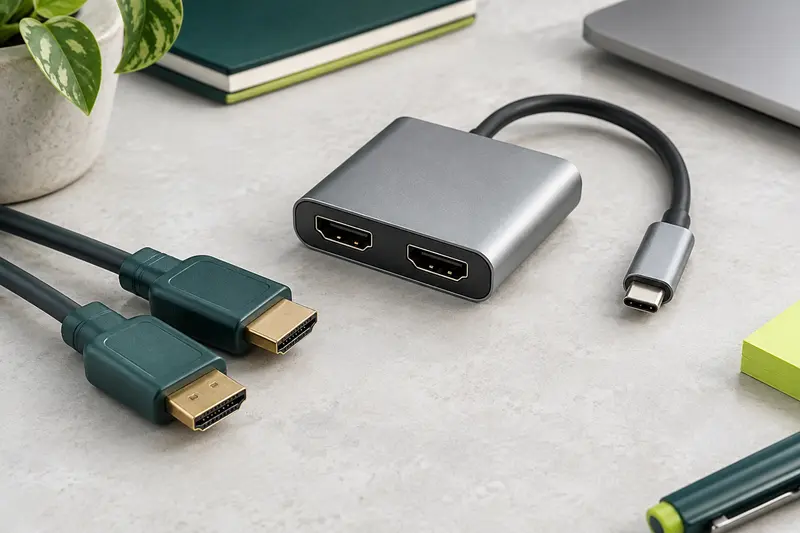
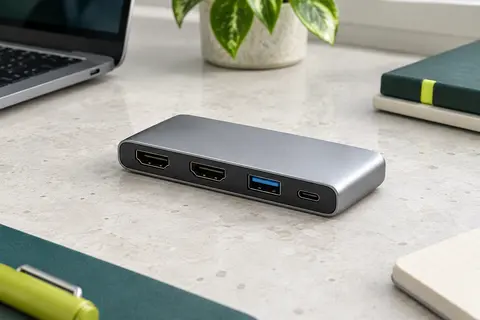
Reliez deux écrans HDMI à un ordinateur USB‑C compatible, avec charge PD et port USB 3.0 intégrés.
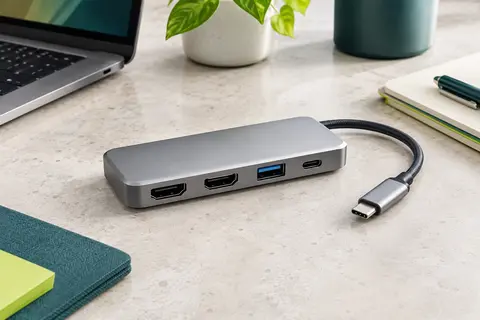
Reliez un ou deux écrans HDMI, gardez votre ordinateur alimenté et branchez un accessoire USB depuis un seul port USB‑C.
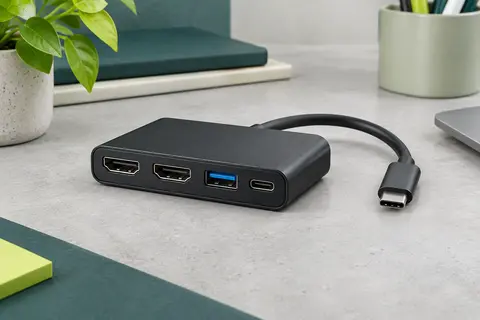
Reliez deux écrans HDMI en 4K à 60 Hz, avec transfert USB‑A et recharge USB‑C jusqu’à 90 W.
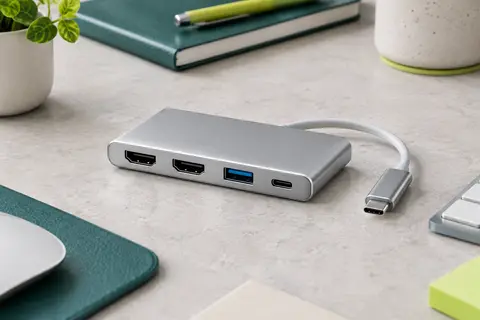
Ajoutez deux sorties HDMI à votre poste USB‑C, avec recharge Power Delivery jusqu’à 100 W et un port USB.
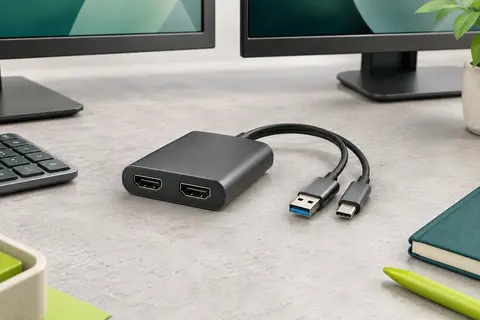
Ajoutez deux écrans HDMI à votre ordinateur, avec une sortie 4K à 30 Hz et une sortie Full HD.
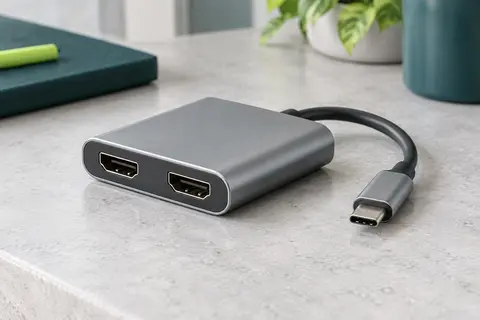
Reliez deux écrans HDMI à un appareil USB‑C compatible, avec une sortie vidéo jusqu’à 4K à 60 Hz.
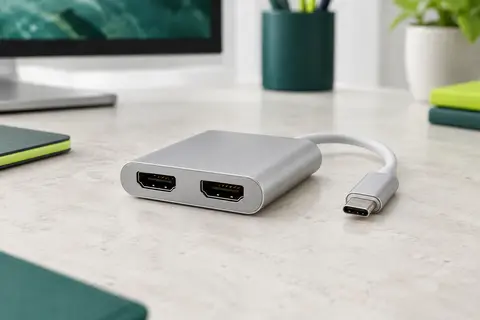
Ajoutez deux sorties HDMI depuis un USB‑C compatible, avec jusqu’à 4K à 60 Hz sur un écran.
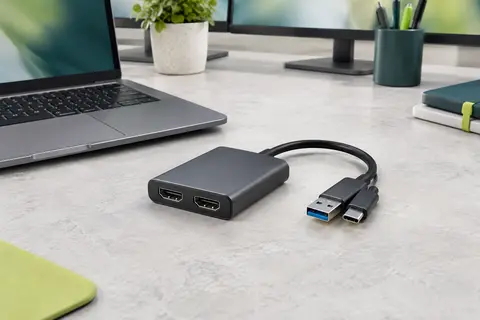
Ajoutez deux écrans HDMI à votre poste de travail et choisissez l’affichage étendu ou miroir jusqu’en 4K à 60 Hz.
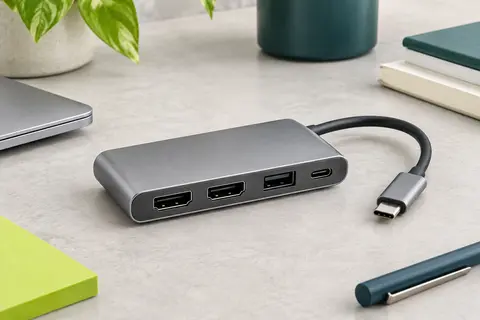
Reliez deux écrans HDMI à un port USB‑C compatible, avec résolution 4K et alimentation PD jusqu’à 100 W.
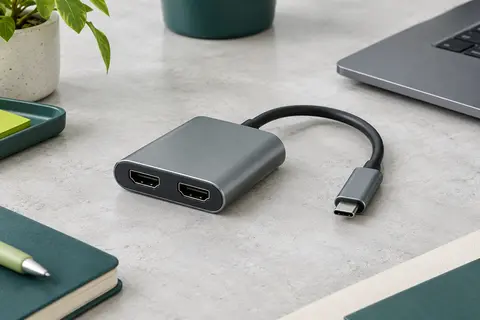
Ajoutez deux écrans HDMI à un seul port USB et organisez plus facilement vos tâches bureautiques.
Pour afficher l’image sur deux moniteurs HDMI, choisissez un adaptateur USB‑C à double sortie HDMI compatible avec la sortie vidéo de votre ordinateur. Vérifiez ensuite le mode de fonctionnement, la prise en charge de deux écrans distincts et les résolutions annoncées pour chaque sortie. La présence d’un port USB‑C ne garantit pas, à elle seule, que l’appareil peut transmettre un signal vidéo.
Un adaptateur USB‑C pour deux écrans HDMI doit être relié à un port capable de transmettre la vidéo. Cette fonction passe généralement par le mode DisplayPort Alt Mode ou par Thunderbolt. Consultez la fiche technique de l’ordinateur ou de la tablette, et repérez les mentions de sortie vidéo sur USB‑C. Si le port sert uniquement au transfert de données ou à la recharge, les prises HDMI de l’adaptateur ne produiront pas d’image.
Vérifiez également la prise en charge de deux écrans externes par l’appareil. Certains ordinateurs n’autorisent qu’un seul écran supplémentaire, ou limitent le nombre d’affichages selon leur processeur graphique, le système d’exploitation et les écrans déjà connectés. Un adaptateur double HDMI pour ordinateur USB‑C peut donc afficher le même bureau sur les deux moniteurs sans forcément permettre d’étendre le bureau sur deux espaces indépendants.
Enfin, distinguez le mode miroir, qui duplique la même image, du mode étendu, qui ajoute de l’espace de travail. Les systèmes et les puces ne gèrent pas tous les configurations multi-écrans de la même façon. En cas de doute, recherchez les limites indiquées par le fabricant de l’ordinateur et par le système d’exploitation.
Les adaptateurs qui s’appuient sur MST répartissent le signal vidéo disponible entre plusieurs écrans. Cette solution peut permettre d’étendre le bureau sous réserve que l’ordinateur et son système la prennent en charge. La bande passante vidéo étant partagée, une résolution ou une fréquence de rafraîchissement élevée sur un écran peut réduire les possibilités sur l’autre.
D’autres modèles utilisent DisplayLink. Ils transmettent les images par la liaison USB et nécessitent généralement l’installation d’un pilote. Cette technologie peut convenir à des appareils dont la sortie vidéo native est limitée, mais sa compatibilité dépend du système, des autorisations logicielles et des exigences d’utilisation. Vérifiez les pilotes disponibles et leur compatibilité avant l’achat, notamment si l’ordinateur est administré par une entreprise.
Un adaptateur USB‑C multi-écran HDMI peut aussi intégrer des ports USB ou une entrée d’alimentation. Ces fonctions sont pratiques pour brancher des accessoires ou alimenter l’ordinateur pendant l’utilisation, mais elles ne remplacent pas la vérification des capacités vidéo. Pour comparer d’autres formats, consultez la catégorie des adaptateurs vidéo USB‑C.
| Type de fonctionnement | À vérifier | Usage adapté |
|---|---|---|
| MST par USB‑C | Prise en charge du MST par l’ordinateur et le système | Étendre ou dupliquer l’affichage selon les capacités de l’hôte |
| DisplayLink par USB | Pilote requis, compatibilité du système et autorisations | Ajouter des sorties vidéo à une configuration compatible avec le logiciel |
| Hub avec alimentation USB‑C | Puissance acceptée, chargeur à fournir et partage des ports | Connecter les écrans tout en rechargeant l’ordinateur |
Le tableau résume les principes généraux, pas une garantie de fonctionnement pour chaque appareil. Dans tous les cas, comparez les caractéristiques de l’adaptateur, de l’ordinateur et des écrans, puis vérifiez les exigences propres au système d’exploitation.
Un adaptateur USB‑C vers double HDMI doit annoncer clairement les résolutions et fréquences prises en charge. Regardez si ces valeurs s’appliquent à un seul écran ou aux deux simultanément. Une mention telle que 4K ou 60 Hz ne signifie pas automatiquement que chaque sortie pourra atteindre ce niveau en même temps : le résultat dépend de la bande passante, du mode vidéo, de l’ordinateur et des câbles HDMI utilisés.
Pour une configuration de bureau, vérifiez aussi le nombre d’écrans que l’ordinateur sait piloter et les combinaisons de résolutions permises. Si vous souhaitez conserver une fréquence élevée pour jouer ou faire défiler des contenus avec fluidité, assurez-vous que toute la chaîne la prend en charge : ordinateur, adaptateur, câble et écran. Pour de la bureautique, privilégiez surtout une compatibilité documentée avec la définition native de vos moniteurs.
Le format physique compte également. Un adaptateur compact avec câble court se transporte facilement, tandis qu’un hub plus large peut offrir des ports supplémentaires, au prix d’un encombrement supérieur. Vérifiez la longueur du câble intégré et l’espace nécessaire autour des connecteurs. Un boîtier en aluminium peut faciliter la dissipation de chaleur, tandis qu’un boîtier en plastique est souvent plus léger ; dans les deux cas, laissez l’adaptateur dégagé et évitez de plier fortement son câble.
En entrée de gamme, recherchez avant tout une description précise des modes d’affichage et des résolutions compatibles. Le milieu de gamme peut apporter une connectique plus complète, une alimentation pass-through ou des indications plus détaillées sur l’usage simultané des sorties. Le haut de gamme se justifie surtout si vous avez besoin d’une compatibilité documentée avec une configuration particulière, d’un boîtier conçu pour un usage régulier ou de performances vidéo clairement spécifiées. Dans chaque gamme, la fiche de compatibilité importe davantage qu’une promesse générale de prise en charge.
Pour l’installation, branchez d’abord les câbles HDMI aux écrans, puis connectez l’adaptateur au port USB‑C prévu pour la vidéo. Sélectionnez ensuite le mode miroir ou étendu dans les paramètres d’affichage. Si le modèle utilise DisplayLink, installez le pilote indiqué par sa documentation et redémarrez l’appareil si cela est demandé. Une image absente ou limitée peut provenir d’un port USB‑C sans sortie vidéo, d’un pilote manquant, d’un câble défectueux ou d’une limite du système.
Pour l’entretien, débranchez l’adaptateur en le tenant par son connecteur plutôt qu’en tirant sur le câble. Gardez les ports à l’abri de la poussière et de l’humidité, et ne forcez jamais une prise HDMI ou USB‑C. Si le hub dispose d’une entrée d’alimentation, utilisez une alimentation conforme aux caractéristiques indiquées et assurez-vous que la puissance transmise convient à l’ordinateur.
Non. Le port doit prendre en charge la sortie vidéo, par exemple via DisplayPort Alt Mode ou Thunderbolt. L’ordinateur doit aussi pouvoir gérer deux écrans externes dans la configuration souhaitée.
Cela dépend de l’adaptateur, de l’ordinateur et du système d’exploitation. Vérifiez la prise en charge du mode étendu et les limites propres à votre appareil, car certains modèles ne permettent que la duplication ou restreignent le nombre d’écrans externes.
Un modèle fondé sur MST ne demande généralement pas de pilote DisplayLink, mais il exige que l’ordinateur et le système prennent en charge cette technologie. Un modèle DisplayLink nécessite habituellement un pilote compatible, à installer selon les indications de sa documentation.
Pas nécessairement. Les résolutions et fréquences disponibles dépendent de la bande passante partagée, du mode de fonctionnement, des capacités de l’ordinateur et des écrans. Vérifiez les caractéristiques annoncées pour l’utilisation simultanée des deux sorties.
Il peut transmettre l’alimentation d’un chargeur compatible, mais la puissance réellement disponible dépend du hub, du chargeur et des besoins de l’ordinateur. Vérifiez la puissance pass-through indiquée et prévoyez un chargeur adapté si nécessaire.
Les prix indiqués sont ceux constatés à la date mentionnée ; seul le prix affiché lors de la commande fait foi.