−36 %
Kioylmo
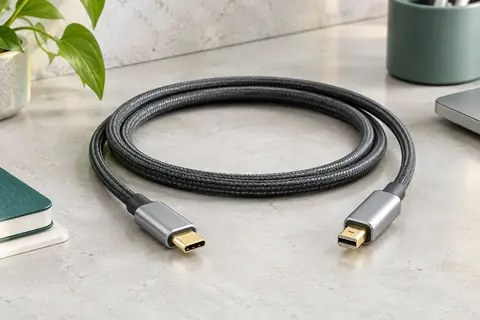
Kioylmo câble USB‑C vers Mini DisplayPort 4K 60 Hz
Reliez un appareil USB‑C compatible à un écran Mini DisplayPort, avec une image jusqu’en 4K à 60 Hz.
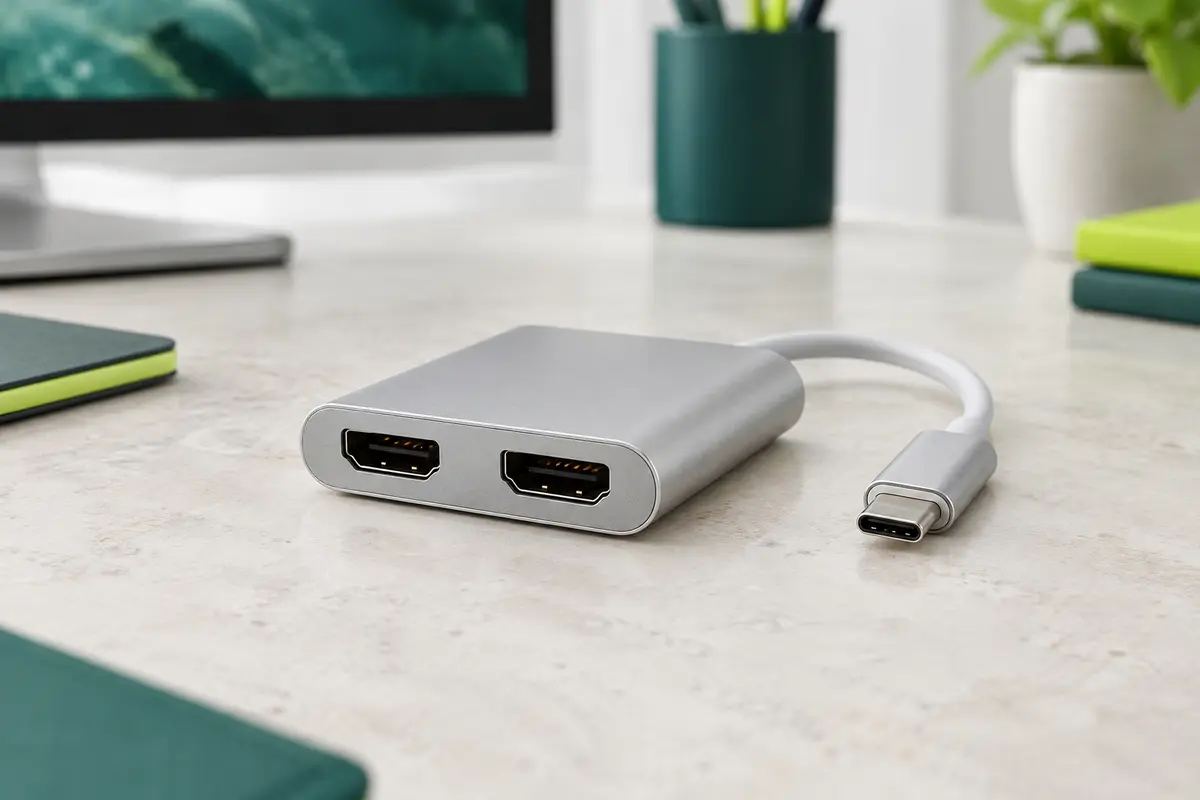
L’adaptateur Kozyc K2AD12UH permet de connecter deux écrans HDMI à un ordinateur équipé d’un port USB‑C compatible avec la vidéo. Sous Windows, il prend en charge le mode MST, qui permet d’étendre le bureau sur deux écrans distincts. Vous pouvez ainsi répartir vos fenêtres entre l’écran de l’ordinateur et les moniteurs connectés, par exemple pour consulter un document tout en travaillant sur une autre application.
La présence d’un port USB‑C ne suffit pas à garantir la sortie vidéo. L’ordinateur doit prendre en charge le mode DisplayPort Alt Mode, parfois abrégé DP Alt Mode, ou Thunderbolt 3. Vérifiez ce point dans les caractéristiques de votre ordinateur avant de choisir cet adaptateur. Il ne peut pas ajouter de fonction vidéo à un port USB‑C qui ne la prend pas en charge.
Avec une seule sortie HDMI utilisée, l’adaptateur prend en charge une résolution allant jusqu’à 3840 × 2160, soit la 4K, à 60 Hz. Lorsque les deux sorties HDMI sont utilisées simultanément, la résolution maximale annoncée est de 4K à 30 Hz. Le niveau de fluidité et la définition disponibles dépendent donc du nombre d’écrans actifs et de la compatibilité de l’ensemble des appareils reliés.
Les résolutions 2K et 1080p sont également prises en charge à 60 Hz. Pour viser la 4K, l’ordinateur et l’écran doivent être compatibles avec cette définition, et le câble HDMI utilisé doit être de version 2.0 ou supérieure. Une résolution de sortie plus basse peut être utile si l’image ne s’affiche pas correctement ou si l’écran reste noir : vérifiez également les branchements et la sélection de la source HDMI sur l’écran.
L’adaptateur fonctionne sans alimentation externe et ne nécessite pas l’installation d’un pilote. Branchez son connecteur USB‑C sur l’ordinateur, puis reliez chaque sortie HDMI à l’écran correspondant avec un câble adapté. Une fois les connexions établies, utilisez les réglages d’affichage de Windows pour choisir entre la duplication de l’image et l’extension du bureau, selon votre besoin.
Cette installation directe est pratique pour ajouter des écrans à un poste de travail sans installer de logiciel supplémentaire. Elle reste toutefois soumise aux capacités de la sortie vidéo de l’ordinateur, aux caractéristiques des écrans et aux câbles utilisés. Si l’affichage est absent, intermittent ou limité à une définition inférieure, contrôlez ces éléments avant de modifier les réglages de résolution.
Le boîtier mesure 5,6 × 4,8 × 1 cm et pèse 36 g. Son faible encombrement facilite son rangement avec un ordinateur portable ou dans un tiroir de bureau. La coque est en plastique, avec une finition argentée. Ce format convient à une installation ponctuelle comme à un poste de travail que vous réorganisez régulièrement.
Le modèle K2AD12UH est fourni en un exemplaire. Ses deux sorties HDMI permettent de laisser les écrans et leurs câbles en place, puis de raccorder l’ordinateur au moyen du port USB‑C lorsque vous en avez besoin. Le résultat dépend toutefois de la compatibilité vidéo de chaque élément de la chaîne, et la fréquence maximale baisse lorsque les deux sorties sont sollicitées.
Le fonctionnement MST en extension sur deux écrans distincts est destiné à Windows. L’adaptateur ne prend pas en charge cette fonction MST sous macOS. Si vous utilisez un Mac, ne partez donc pas du principe que les deux moniteurs pourront afficher des bureaux étendus distincts avec cet appareil.
Avant le branchement, vérifiez que le port USB‑C de votre ordinateur accepte la sortie vidéo en DP Alt Mode ou Thunderbolt 3. Assurez-vous également que vos écrans et vos câbles correspondent à la définition recherchée. La 4K à 60 Hz concerne l’utilisation d’une seule sortie HDMI ; avec les deux sorties actives, la limite annoncée est de 4K à 30 Hz. Ces repères permettent de choisir le bon format selon votre ordinateur et votre configuration d’écran.
| Marque | Kozyc |
|---|---|
| Connectique | USB‑C vers deux sorties HDMI |
| Mode multi-écran | MST avec extension sous Windows |
| Résolution avec une sortie HDMI | Jusqu’à 3840 × 2160 à 60 Hz |
| Résolution avec deux sorties HDMI | Jusqu’à 4K à 30 Hz |
| Résolutions compatibles | 2K et 1080p à 60 Hz |
| Prérequis vidéo | USB‑C avec DP Alt Mode ou Thunderbolt 3 |
| Installation | Plug‑and‑play, sans pilote |
| Alimentation externe | Non requise |
| Dimensions | 5,6 × 4,8 × 1 cm |
| Poids | 36 g |
| Matériau | Plastique |
| Modèle | K2AD12UH |
| Code boutique | AU-277PATS |
Ce modèle compact offre une solution simple pour ajouter deux sorties HDMI à un ordinateur Windows compatible et étendre le bureau sans pilote ni alimentation dédiée. Sa principale limite est la fréquence en double affichage, réduite à 30 Hz en 4K, ainsi que l’absence de prise en charge MST sous macOS : vérifiez ces points avant de vous équiper.
Avant le branchement, vérifiez que le port USB‑C de votre ordinateur prend en charge le mode DisplayPort Alt Mode ou Thunderbolt 3. L’adaptateur ne transmet pas la vidéo depuis un port USB‑C limité aux données ou à la recharge.
Pour obtenir la 4K à 60 Hz avec un seul écran, utilisez un câble HDMI 2.0 ou supérieur et vérifiez la compatibilité de l’ordinateur et de l’écran. Avec les deux sorties HDMI actives, la limite annoncée est de 4K à 30 Hz. Si l’image ne s’affiche pas ou scintille, vérifiez les branchements, la source choisie sur l’écran et essayez une résolution de sortie plus basse. L’extension MST de deux écrans distincts n’est pas prise en charge sous macOS.
Débranchez l’adaptateur de l’ordinateur avant de le nettoyer ou de le ranger. Essuyez le boîtier avec un chiffon doux et sec ; évitez de pulvériser un liquide directement sur l’appareil et n’introduisez aucun objet dans les connecteurs HDMI ou USB‑C.
Pour préserver les prises, saisissez le connecteur plutôt que de tirer sur le câble lors du débranchement. Évitez de plier les câbles au niveau des ports et de poser des objets lourds sur l’adaptateur. Lorsque vous ne l’utilisez pas, rangez‑le dans un endroit sec, à l’abri de la poussière et des chocs, sans coincer ses connecteurs contre d’autres objets.
Cet adaptateur s’adresse aux personnes qui souhaitent connecter un ou deux écrans HDMI à un ordinateur Windows doté d’un port USB‑C avec sortie vidéo compatible. Il convient notamment à un bureau où l’extension du bureau facilite le travail sur plusieurs fenêtres, ainsi qu’aux déplacements grâce à son format compact et à son poids de 36 g.
Il est moins adapté si vous avez besoin de deux écrans distincts en mode MST sous macOS ou si le port USB‑C de votre ordinateur ne prend pas en charge la vidéo. Vérifiez aussi la définition et la fréquence souhaitées : l’utilisation des deux sorties limite la 4K à 30 Hz.
Oui, il prend en charge l’extension MST sur deux écrans distincts sous Windows. L’ordinateur doit disposer d’un port USB‑C compatible avec la sortie vidéo.
Lorsque les deux sorties HDMI sont utilisées, la résolution maximale annoncée est de 4K à 30 Hz. Avec une seule sortie active, l’adaptateur prend en charge jusqu’à 4K à 60 Hz.
Non. Le port USB‑C de l’ordinateur doit prendre en charge le mode DisplayPort Alt Mode ou Thunderbolt 3 pour transmettre la vidéo.
L’extension MST de deux écrans distincts n’est pas prise en charge sous macOS. Cette fonction est destinée aux systèmes Windows.
Non, l’adaptateur fonctionne sans pilote et ne nécessite pas d’alimentation externe. Il suffit de le brancher à un port USB‑C compatible et de connecter les écrans.
Un câble HDMI 2.0 ou supérieur est recommandé pour viser la 4K à 60 Hz avec une seule sortie active. L’ordinateur et l’écran doivent également prendre en charge cette définition.
Les prix indiqués sont ceux constatés à la date mentionnée ; seul le prix affiché lors de la commande fait foi.
Reliez un appareil USB‑C compatible à un écran Mini DisplayPort, avec une image jusqu’en 4K à 60 Hz.
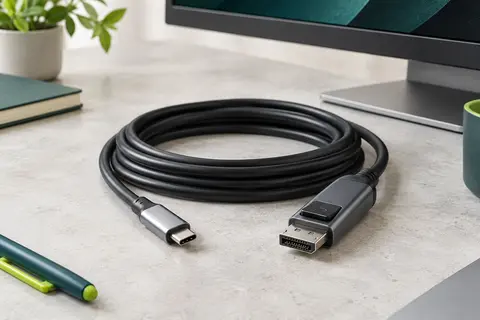
Reliez un ordinateur USB‑C à un écran DisplayPort et profitez d’une image jusqu’en 8K à 60 Hz, sous réserve de compatibilité.
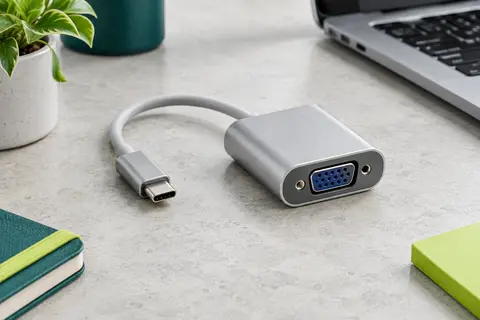
Reliez un appareil USB‑C compatible à un écran VGA pour vos présentations et vos séances sur grand écran.
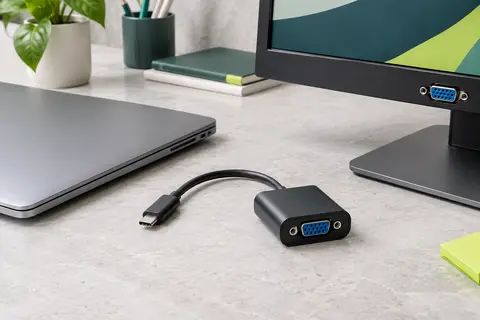
Reliez un ordinateur USB‑C compatible à un écran ou vidéoprojecteur VGA, sans pilote ni alimentation externe.
Autres produits : Double HDMI USB‑C.
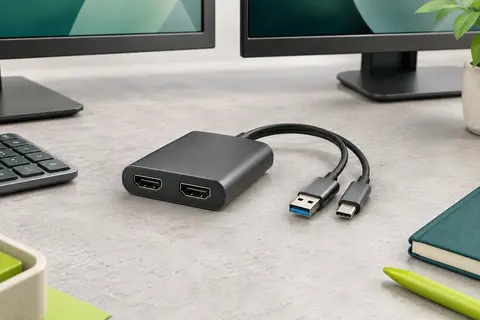
Ajoutez deux écrans HDMI à votre ordinateur, avec une sortie 4K à 30 Hz et une sortie Full HD.
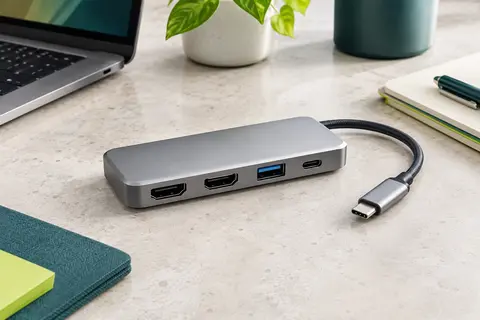
Reliez un ou deux écrans HDMI, gardez votre ordinateur alimenté et branchez un accessoire USB depuis un seul port USB‑C.
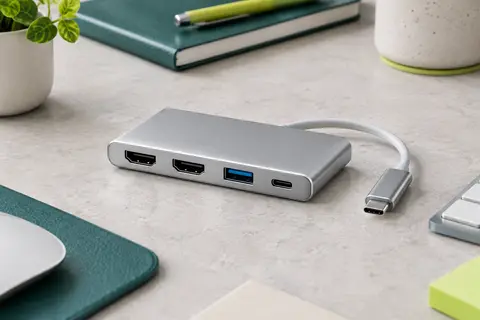
Ajoutez deux sorties HDMI à votre poste USB‑C, avec recharge Power Delivery jusqu’à 100 W et un port USB.
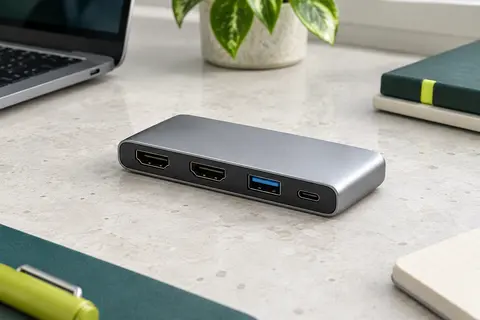
Reliez deux écrans HDMI à un ordinateur USB‑C compatible, avec charge PD et port USB 3.0 intégrés.
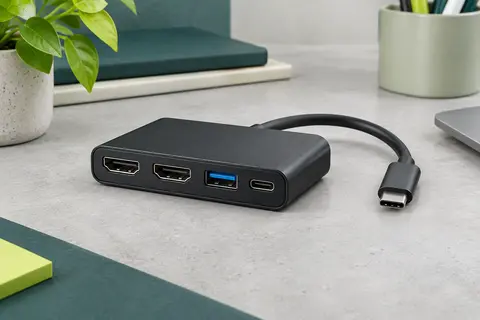
Reliez deux écrans HDMI en 4K à 60 Hz, avec transfert USB‑A et recharge USB‑C jusqu’à 90 W.
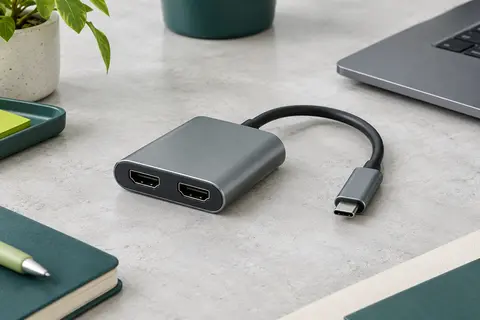
Ajoutez deux écrans HDMI à un seul port USB et organisez plus facilement vos tâches bureautiques.
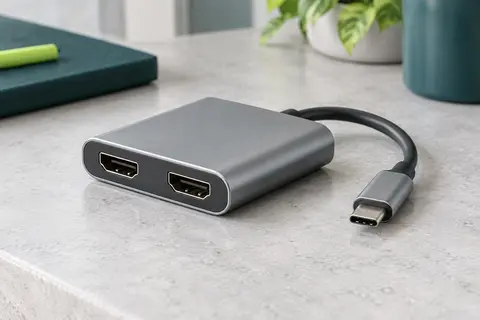
Reliez deux écrans HDMI à un appareil USB‑C compatible, avec une sortie vidéo jusqu’à 4K à 60 Hz.
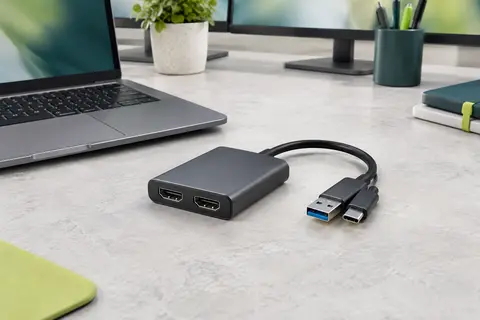
Ajoutez deux écrans HDMI à votre poste de travail et choisissez l’affichage étendu ou miroir jusqu’en 4K à 60 Hz.