−20 %
Oumida
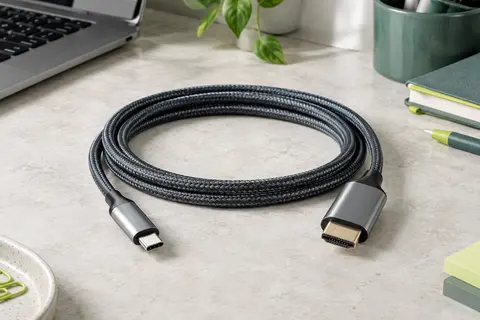
Oumida câble USB‑C vers HDMI 4K
Reliez un appareil USB‑C compatible à un téléviseur ou projecteur HDMI, jusqu’en 4K à 30 Hz.
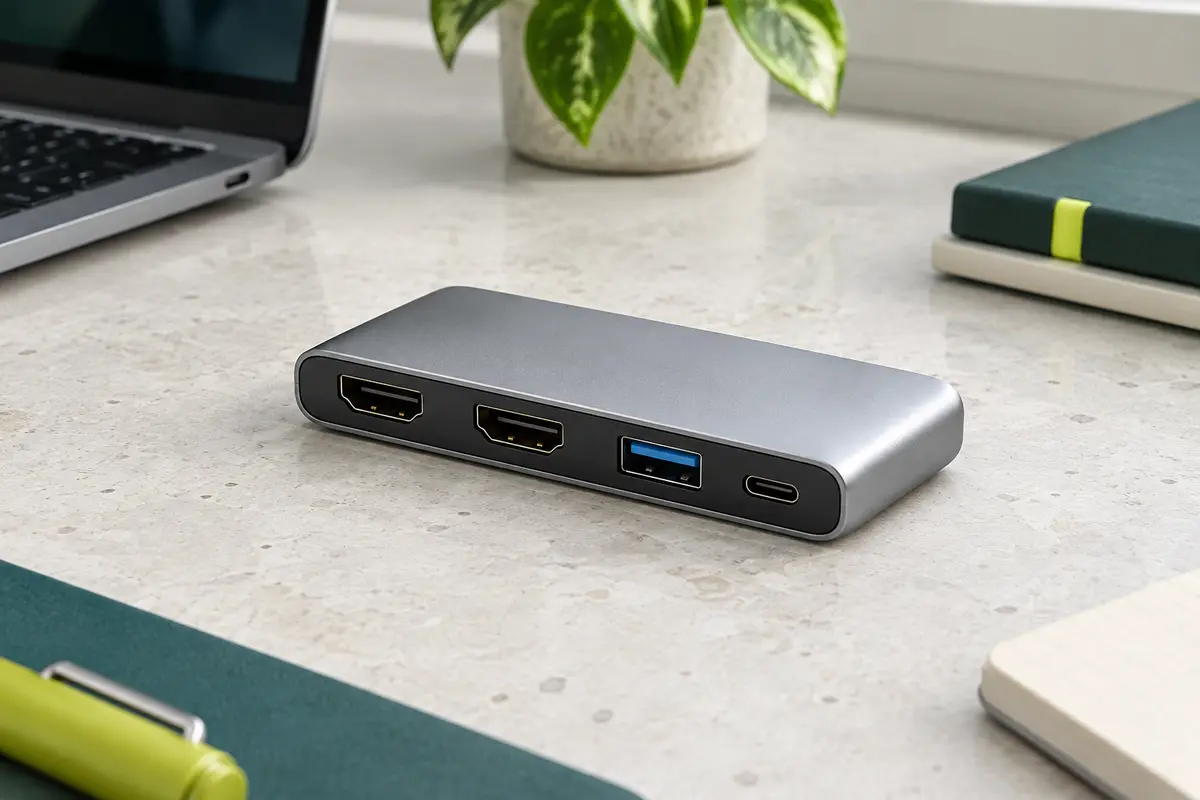
Ce hub Kozyc ajoute quatre ports utiles à un ordinateur équipé d’un port USB‑C adapté : deux sorties HDMI pour les écrans, un port USB 3.0 pour un périphérique USB et un port USB‑C consacré à la charge PD jusqu’à 100 W. Il rassemble ainsi des connexions vidéo et des usages courants dans un seul accessoire, sans alimentation externe nécessaire au fonctionnement du hub.
Son boîtier associe alliage d’aluminium et ABS. Avec ses dimensions de 5,6 × 4,8 × 1 cm et son poids de 40 g, il prend peu de place sur un bureau et se glisse facilement dans une sacoche d’ordinateur. Le modèle K1AD14UH convient notamment à une installation de travail qui nécessite un écran externe, ou deux selon l’ordinateur et le système utilisés.
La sortie vidéo peut atteindre 4K à 30 Hz lorsqu’un seul écran est raccordé. Pour obtenir cette résolution, l’ordinateur doit prendre en charge la sortie vidéo par USB‑C et le câble utilisé doit être HDMI 2.0 ou supérieur. Les résolutions 2K et 1080p sont compatibles avec une fréquence de 60 Hz. La résolution réellement disponible dépend aussi de l’écran et des capacités de l’ordinateur.
Les deux ports HDMI permettent de brancher deux écrans, mais ne garantissent pas le même affichage sur toutes les configurations. En mode MST avec deux écrans, la limite annoncée est de 1080p à 30 Hz. Les modes d’affichage pris en charge varient selon le système : Windows prend en charge AAA, ABB, ABA et ABC ; macOS prend en charge AAA et ABB, mais pas le mode MST ABC ; Android ne prend en charge que AAA, c’est‑à‑dire le mode miroir. Vérifiez ces contraintes si vous souhaitez étendre le bureau sur deux écrans indépendants.
Une prise USB‑C ne suffit pas à assurer la compatibilité vidéo. Le port de l’ordinateur doit prendre en charge Thunderbolt 3 ou le mode DisplayPort Alt Mode. Le hub est annoncé compatible avec Windows, macOS et Linux, ainsi qu’avec les modes DP 1.4 Alt Mode et Thunderbolt 3. Les ordinateurs Dell XPS sont cités parmi les appareils compatibles, mais il reste utile de vérifier les fonctions du port USB‑C de votre modèle précis.
Le branchement est conçu pour être direct : aucun pilote n’est requis et le hub n’a pas besoin d’une alimentation externe pour fonctionner. La charge PD se fait via le port prévu à cet effet ; elle peut être utile pour garder un ordinateur alimenté pendant l’utilisation du hub. Pour profiter de la 4K, vérifiez également que l’ordinateur, l’écran et le câble HDMI répondent tous aux exigences de résolution.
Cette combinaison est pratique lorsque l’ordinateur dispose de peu de ports ou que vous souhaitez limiter le nombre d’adaptateurs sur le bureau. Le port USB 3.0 reste disponible en parallèle des connexions vidéo, tandis que le port PD répond au besoin de charge. Il ne s’agit toutefois pas d’une station d’accueil avec une grande variété de connecteurs : les possibilités se concentrent sur les deux HDMI, l’USB 3.0 et la charge USB‑C.
Ce modèle est surtout pertinent si vous avez besoin de relier des écrans HDMI à un ordinateur compatible USB‑C, tout en conservant un port USB pour un accessoire et une possibilité de charge PD. Il conviendra aussi à un usage mobile grâce à son faible encombrement. Pour un écran unique en 4K, gardez en tête la limite de 30 Hz ; pour deux écrans, prévoyez une résolution maximale annoncée de 1080p à 30 Hz en MST.
Avant de choisir ce hub, identifiez les fonctions vidéo du port USB‑C de votre ordinateur et le système d’exploitation utilisé. Ce contrôle est particulièrement important pour les configurations à deux écrans, car les modes disponibles ne sont pas identiques sous Windows, macOS et Android. Si votre installation correspond à ces contraintes, le format 4‑en‑1 simplifie le raccordement sans ajouter de boîtier d’alimentation au hub.
| Marque | Kozyc |
|---|---|
| Modèle | K1AD14UH |
| Type | Hub USB‑C 4‑en‑1 |
| Connectique | 2 HDMI, 1 USB 3.0, 1 USB‑C PD |
| Puissance de charge PD | Jusqu’à 100 W |
| Résolution maximale sur un écran | 4K à 30 Hz |
| Résolution en double affichage MST | Jusqu’à 1080p à 30 Hz |
| Compatibilité vidéo requise | Thunderbolt 3 ou DisplayPort Alt Mode |
| Systèmes compatibles | Windows, macOS, Linux |
| Matériaux | Alliage d’aluminium et ABS |
| Dimensions | 5,6 × 4,8 × 1 cm |
| Poids | 40 g |
| Code boutique | AU-2CNFZUH |
Ce hub Kozyc réunit les connexions utiles pour ajouter des écrans HDMI, un périphérique USB et une charge PD dans un format facile à transporter. Sa principale réserve concerne les limites de résolution en double affichage et la compatibilité vidéo nécessaire du port USB‑C. Il conviendra surtout si ces contraintes correspondent à votre ordinateur et à votre installation.
Avant de brancher le hub, vérifiez que le port USB‑C de l’ordinateur prend en charge Thunderbolt 3 ou DisplayPort Alt Mode. Pour une sortie en 4K, utilisez un écran compatible et un câble HDMI 2.0 ou supérieur. Le hub ne nécessite pas de pilote ni d’alimentation externe pour fonctionner.
Pour deux écrans en MST, prévoyez jusqu’à 1080p à 30 Hz. Les modes disponibles varient selon le système d’exploitation. Pour débrancher le hub, saisissez le connecteur plutôt que de tirer sur le câble ou le boîtier.
Débranchez le hub avant de le nettoyer. Essuyez son boîtier avec un chiffon doux et sec ; évitez les produits abrasifs, les solvants et l’application directe de liquide sur les connecteurs. Si de la poussière s’accumule dans un port, retirez‑la délicatement sans introduire d’objet métallique susceptible d’endommager les contacts.
Rangez l’adaptateur dans un compartiment propre et sec, à l’écart des objets qui pourraient exercer une pression sur ses ports. Évitez de plier ou de tordre les câbles raccordés et ne tirez pas sur le hub pour le débrancher. Le boîtier compact peut être transporté avec un ordinateur portable, à condition de protéger les connecteurs des chocs et des saletés.
Ce hub s’adresse aux personnes qui veulent connecter un ou deux écrans HDMI à un ordinateur doté d’un port USB‑C compatible avec la sortie vidéo. Il convient notamment à un bureau compact, à une installation de travail mobile ou à un ordinateur dont les ports disponibles sont limités.
Il est particulièrement adapté si vous avez aussi besoin d’un port USB 3.0 et d’une connexion de charge PD. Vérifiez les modes d’affichage de votre système avant de le choisir, surtout pour utiliser deux écrans indépendants : les possibilités diffèrent entre Windows, macOS et Android.
Non, le port USB‑C doit aussi prendre en charge la vidéo via Thunderbolt 3 ou DisplayPort Alt Mode. Vérifiez cette fonction dans les caractéristiques de votre ordinateur.
La sortie 4K à 30 Hz concerne un seul écran. En double affichage MST, la résolution maximale annoncée est de 1080p à 30 Hz.
Windows prend en charge les modes AAA, ABB, ABA et ABC. macOS prend en charge AAA et ABB, mais pas MST ABC, tandis qu’Android ne prend en charge que le mode miroir AAA.
Il est compatible avec macOS, mais ne prend pas en charge le mode MST ABC. Les possibilités d’affichage sur deux écrans sont donc différentes de celles proposées sous Windows.
Aucun pilote ni alimentation externe n’est nécessaire au fonctionnement du hub. Un chargeur compatible peut être raccordé au port USB‑C PD pour la charge.
Le hub prend en charge le 1080p à 60 Hz pour les résolutions compatibles. En double affichage MST, la limite annoncée est de 1080p à 30 Hz.
Les prix indiqués sont ceux constatés à la date mentionnée ; seul le prix affiché lors de la commande fait foi.
Reliez un appareil USB‑C compatible à un téléviseur ou projecteur HDMI, jusqu’en 4K à 30 Hz.
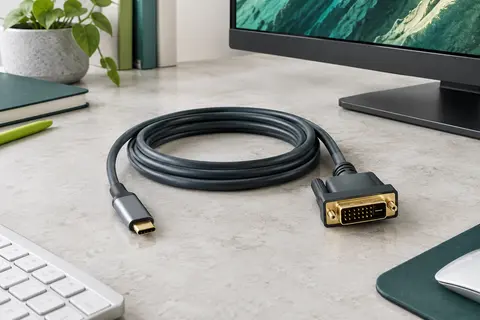
Connectez une source USB‑C compatible à un écran DVI et profitez d’une image Full HD jusqu’à 60 Hz.
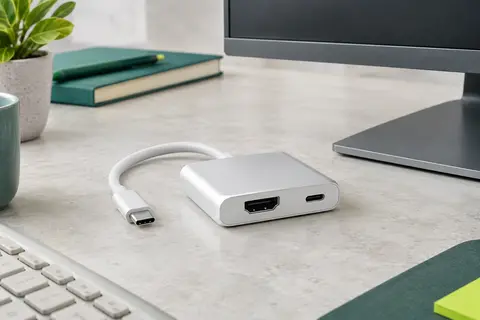
Dupliquez l’écran de votre appareil USB‑C compatible sur un téléviseur ou moniteur HDMI, jusqu’en 4K à 30 Hz.
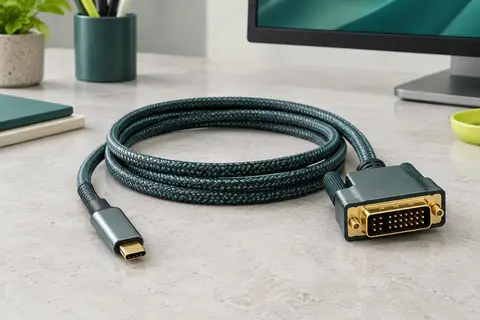
Reliez un appareil USB‑C compatible DP Alt à un écran DVI et diffusez vos contenus jusqu’à 4K à 30 Hz.
Autres produits : Double HDMI USB‑C.
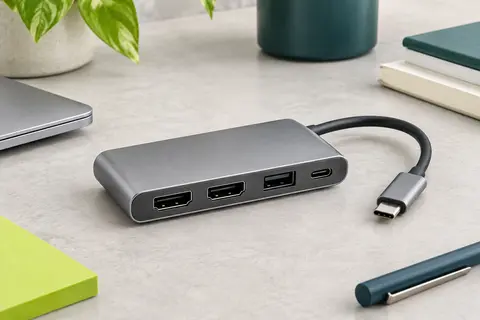
Reliez deux écrans HDMI à un port USB‑C compatible, avec résolution 4K et alimentation PD jusqu’à 100 W.
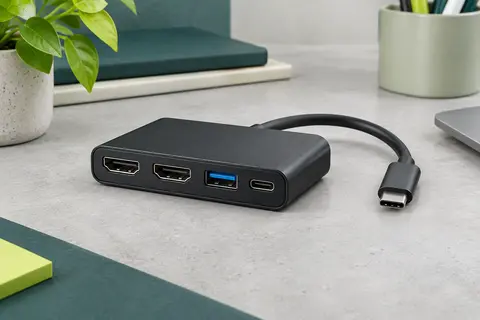
Reliez deux écrans HDMI en 4K à 60 Hz, avec transfert USB‑A et recharge USB‑C jusqu’à 90 W.
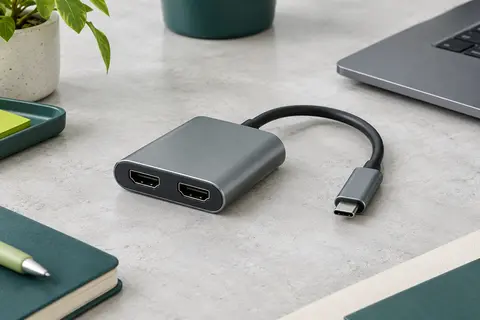
Ajoutez deux écrans HDMI à un seul port USB et organisez plus facilement vos tâches bureautiques.
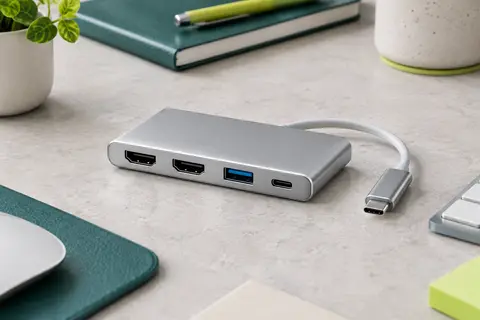
Ajoutez deux sorties HDMI à votre poste USB‑C, avec recharge Power Delivery jusqu’à 100 W et un port USB.
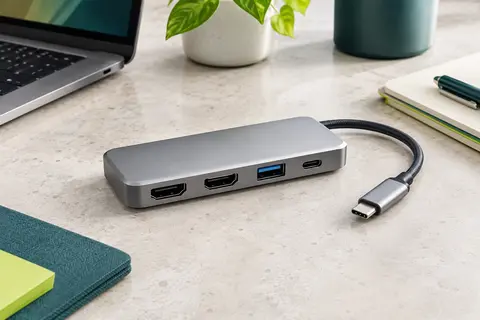
Reliez un ou deux écrans HDMI, gardez votre ordinateur alimenté et branchez un accessoire USB depuis un seul port USB‑C.
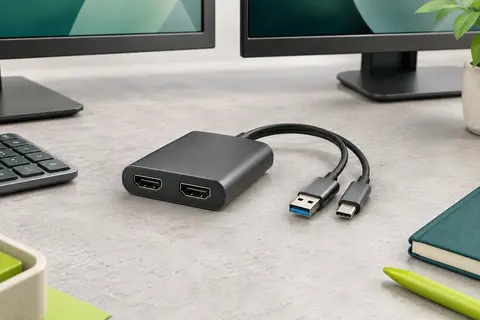
Ajoutez deux écrans HDMI à votre ordinateur, avec une sortie 4K à 30 Hz et une sortie Full HD.
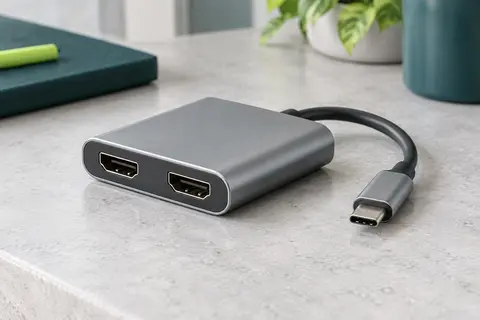
Reliez deux écrans HDMI à un appareil USB‑C compatible, avec une sortie vidéo jusqu’à 4K à 60 Hz.
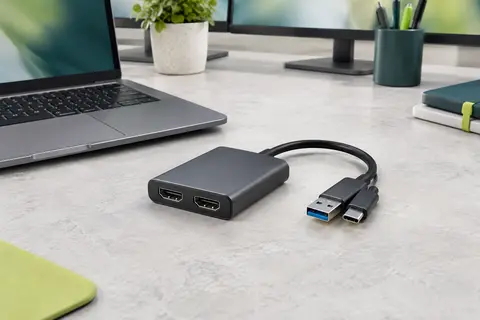
Ajoutez deux écrans HDMI à votre poste de travail et choisissez l’affichage étendu ou miroir jusqu’en 4K à 60 Hz.