Description
Reliez directement votre appareil à un écran HDMI
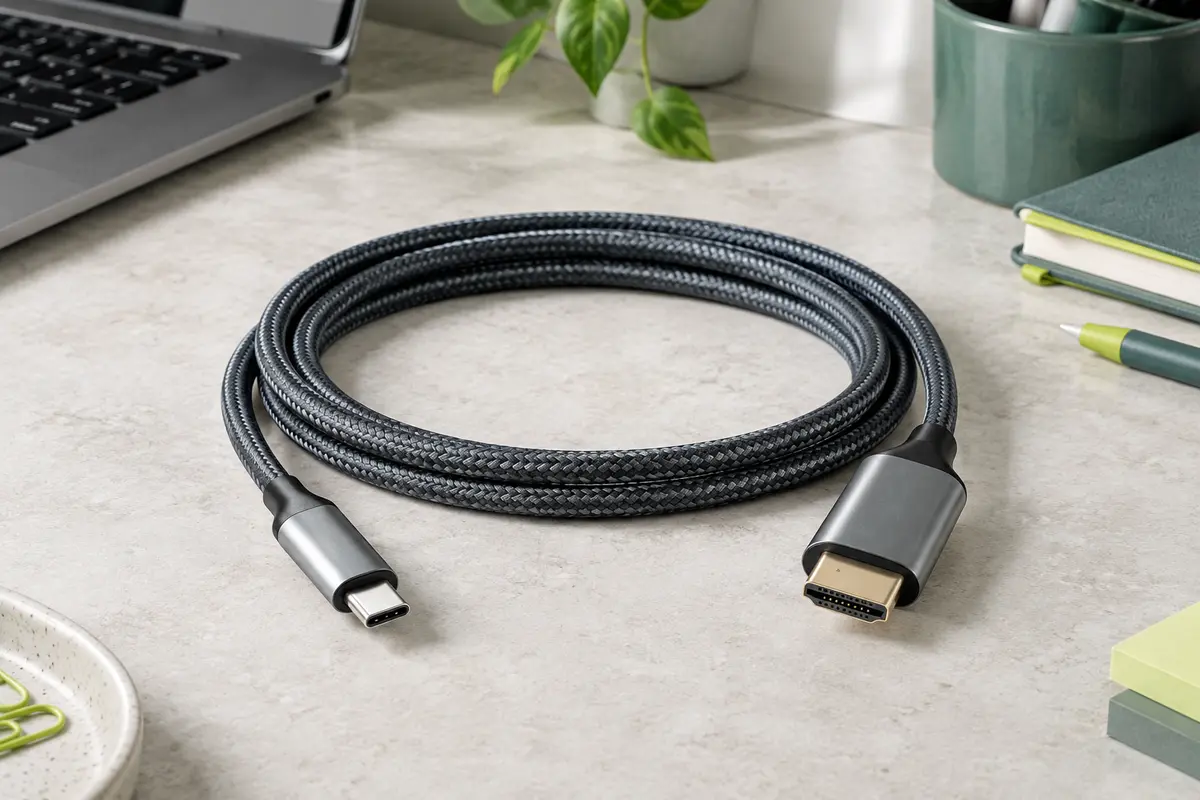
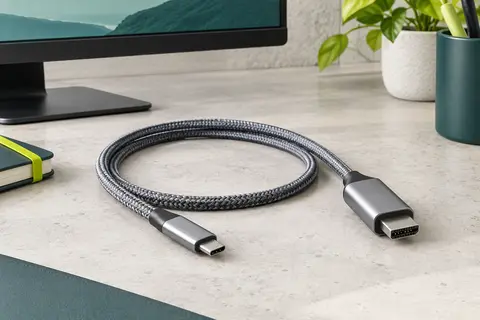
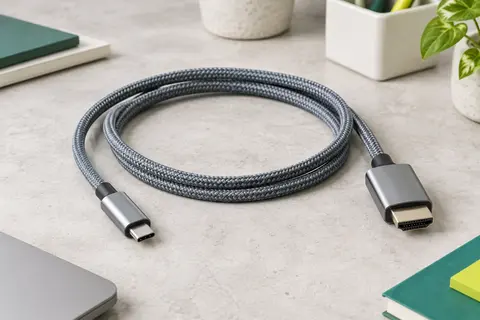
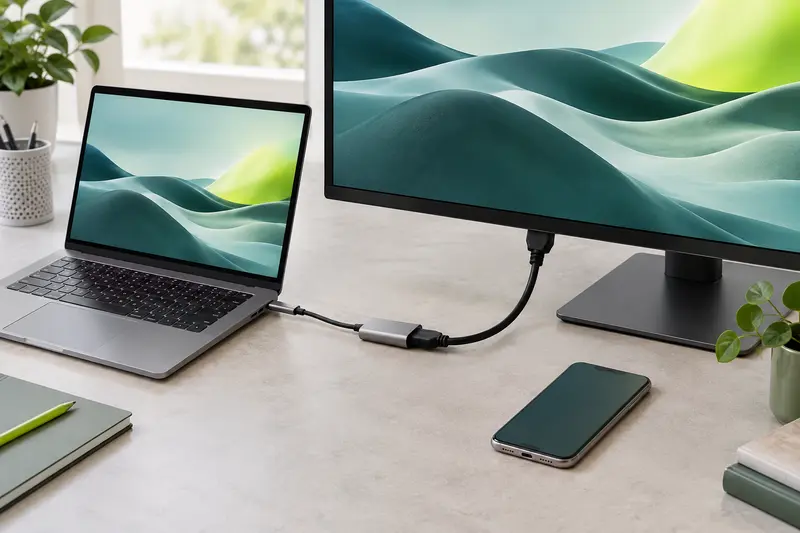
Le câble Oumida convertit une sortie USB‑C en connexion HDMI pour afficher l’écran d’un appareil compatible sur un téléviseur, un moniteur ou un projecteur. Il convient notamment pour regarder des vidéos, afficher des photos ou présenter des documents sur un écran plus grand.
La liaison se fait dans un seul sens : de l’appareil équipé d’un port USB‑C vers l’écran HDMI. Il ne permet pas de relier une source HDMI à un écran USB‑C. Aucun adaptateur séparé ni pilote à installer n’est nécessaire pour cette connexion directe.
Des résolutions adaptées à différents écrans
Le câble prend en charge une résolution maximale de 3840 × 2160 pixels à 30 Hz. Il est également rétrocompatible avec des formats plus courants : 2560 × 1440 à 60 Hz et 1920 × 1080 à 120 Hz. Le mode obtenu dépend des capacités de l’appareil source et de l’écran utilisé.
- 4K, soit 3840 × 2160 pixels, jusqu’à 30 Hz ;
- 2K, soit 2560 × 1440 pixels, jusqu’à 60 Hz ;
- Full HD, soit 1920 × 1080 pixels, jusqu’à 120 Hz.
À 30 Hz, l’affichage convient notamment aux films, aux présentations et à la consultation de contenus. Pour des mouvements rapides ou une utilisation exigeant une fréquence supérieure en 4K, cette limite mérite d’être prise en compte avant le choix du câble.
Vérifiez la sortie vidéo USB‑C
La présence d’un port USB‑C ne garantit pas à elle seule la transmission d’une image. L’appareil source doit prendre en charge la sortie vidéo par USB‑C. Cette condition concerne les téléphones, tablettes et ordinateurs, y compris les modèles cités parmi les appareils compatibles.
Le câble est annoncé compatible avec certaines gammes d’iPhone 15, iPad Pro et iPad Air, MacBook, Surface, Pixelbook, Galaxy Book et smartphones Samsung Galaxy. La compatibilité varie selon le modèle et le port utilisé. Vérifiez donc que votre appareil peut transmettre la vidéo via USB‑C, en particulier si son modèle ne figure pas dans ces exemples.
Une construction pensée pour les branchements réguliers
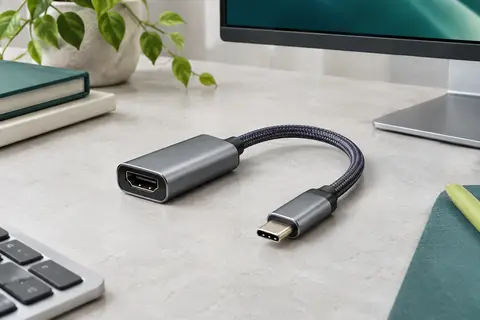
La gaine extérieure en nylon tressé est conçue pour mieux résister à l’usure liée aux manipulations habituelles qu’une gaine lisse. Les connecteurs compacts sont dotés d’une finition nickelée. Cette conception facilite le branchement aux ports correspondants, sans ajouter de boîtier adaptateur entre la source et l’écran.
Avec ses 2 mètres de longueur, le câble laisse une marge pratique pour relier un ordinateur portable à un écran posé sur un bureau ou un téléviseur installé à proximité. Cette longueur reste à considérer selon la disposition de votre pièce : elle peut être courte si la source et l’écran sont éloignés.
Un branchement simple, avec des limites à connaître
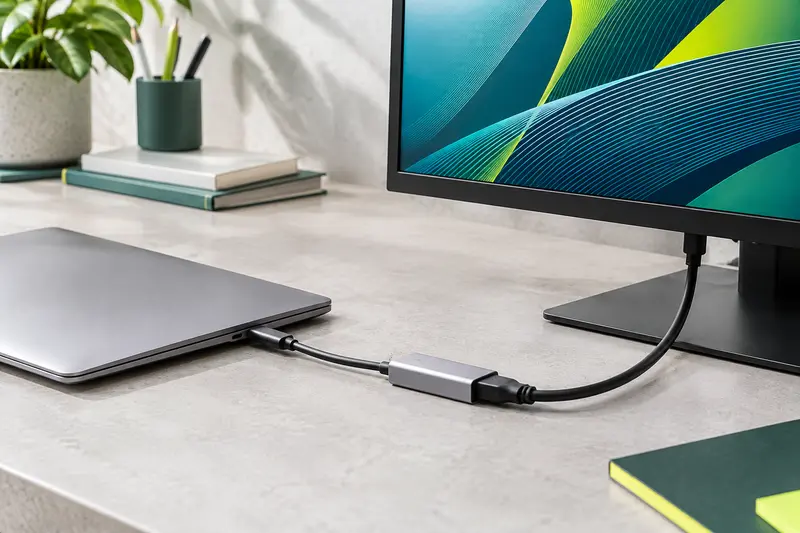
Pour commencer, raccordez l’extrémité USB‑C à la source et l’extrémité HDMI à l’écran, puis sélectionnez l’entrée HDMI correspondante sur celui‑ci. L’image dépend des capacités des deux appareils et des réglages d’affichage. Si rien n’apparaît, vérifiez d’abord la prise choisie sur l’écran et la prise en charge de la vidéo par le port USB‑C.
Ce modèle privilégie une connexion filaire directe plutôt qu’une diffusion sans fil. Il évite ainsi la configuration d’un réseau ou l’installation d’un pilote, mais ne remplace pas un câble USB‑C bidirectionnel : le trajet reste exclusivement USB‑C vers HDMI. Il ne convient pas non plus aux appareils qui ne savent pas transmettre un signal vidéo depuis leur port USB‑C.
La boîte comprend un câble. Une garantie de 18 mois est annoncée par le fabricant. Pour choisir en connaissance de cause, retenez surtout trois points : la compatibilité vidéo de votre source, le sens de branchement requis et la fréquence maximale de 30 Hz en 4K.
Mode d’emploi conseillé
Avant le branchement, vérifiez que le port USB‑C de votre téléphone, tablette ou ordinateur prend en charge la sortie vidéo. Un connecteur USB‑C seul ne suffit pas à garantir cette fonction. Assurez-vous également que l’écran dispose d’une entrée HDMI.
- Branchez l’extrémité USB‑C à l’appareil source.
- Reliez l’extrémité HDMI au téléviseur, au moniteur ou au projecteur.
- Sélectionnez l’entrée HDMI correspondante sur l’écran et ajustez l’affichage sur l’appareil si nécessaire.
Le câble transmet l’image dans un seul sens, de l’USB‑C vers le HDMI. Ne l’utilisez pas pour relier une source HDMI à un écran USB‑C. Insérez et retirez les connecteurs en les tenant par leur coque, sans tirer sur la gaine ni forcer si la prise ne s’engage pas. Si l’image n’apparaît pas, contrôlez la compatibilité vidéo du port USB‑C et l’entrée sélectionnée sur l’écran.
Entretien
Pour préserver le câble, débranchez‑le en tenant les connecteurs plutôt qu’en tirant sur la gaine. Évitez les pliures serrées, notamment près des fiches, ainsi que les torsions répétées au même endroit. Une courbure souple aide à limiter les contraintes exercées sur le câble et ses raccords.
En cas de poussière, essuyez les connecteurs et la gaine avec un chiffon doux et sec. N’immergez pas le câble et évitez les produits de nettoyage liquides sur les fiches. Avant de le ranger, laissez‑le libre de toute tension et enroulez‑le sans le serrer fortement. Conservez‑le dans un endroit sec, à l’écart d’objets susceptibles d’écraser ou d’accrocher la tresse.
Pour quel usage ?
Ce câble s’adresse aux personnes qui souhaitent afficher l’image d’un appareil USB‑C sur un écran doté d’une entrée HDMI, par exemple pour regarder une vidéo, consulter des photos ou présenter des documents. Sa longueur de 2 mètres peut convenir à un bureau ou à un téléviseur situé à proximité de la source.
Il faut toutefois vérifier la sortie vidéo USB‑C de l’appareil avant l’achat. Il conviendra moins aux installations demandant une liaison dans le sens HDMI vers USB‑C ou une fréquence supérieure à 30 Hz en 4K.
Les prix indiqués sont ceux constatés à la date mentionnée ; seul le prix affiché lors de la commande fait foi.