Description
Une liaison vidéo entre USB‑C et Mini DisplayPort
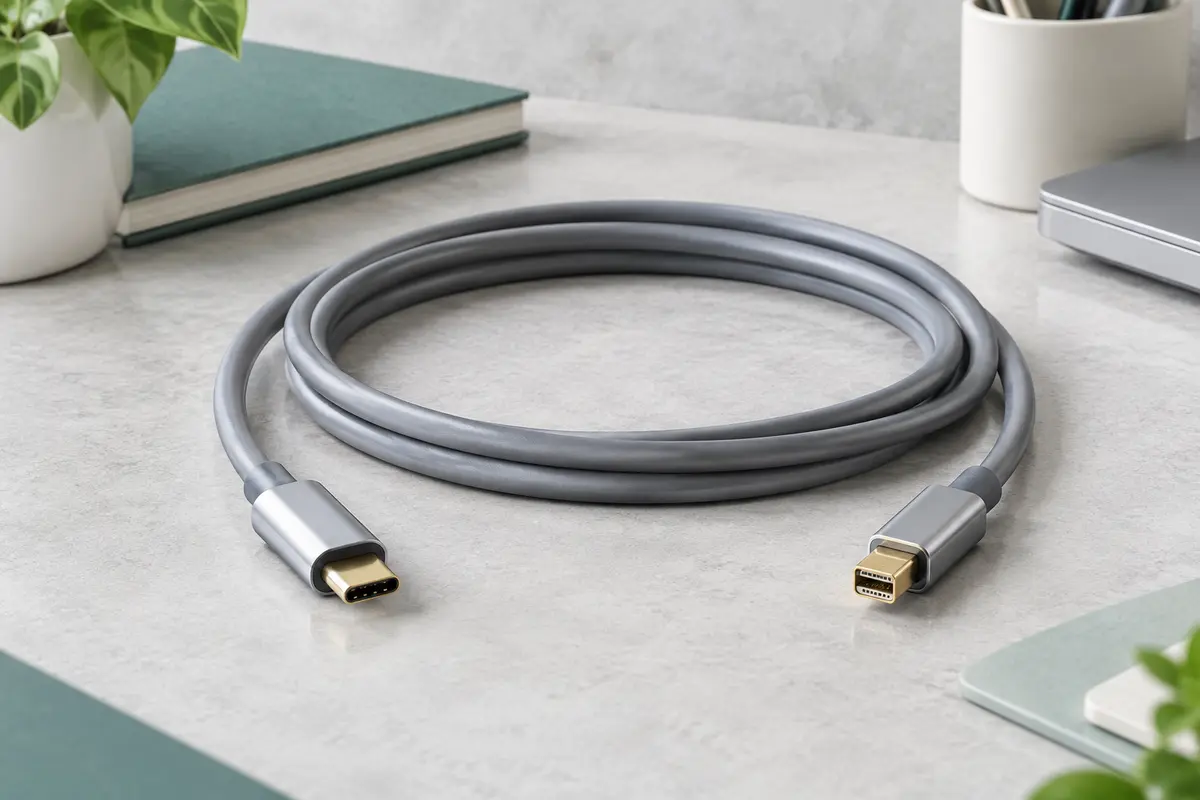
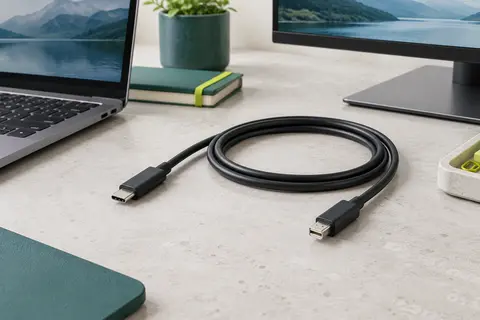
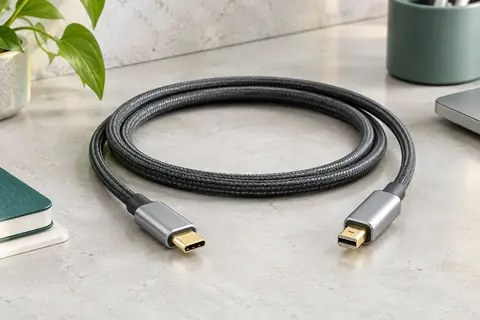
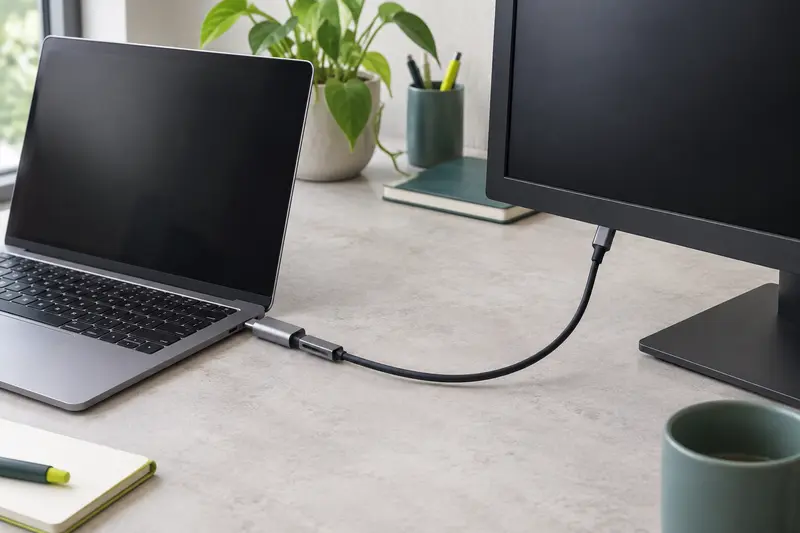
Ce câble relie la sortie USB‑C d’un ordinateur, d’une tablette ou d’un autre appareil compatible à l’entrée Mini DisplayPort d’un écran ou d’un projecteur. Il permet ainsi d’utiliser un affichage externe pour travailler, présenter des contenus ou profiter de jeux et de vidéos sur un écran plus grand.
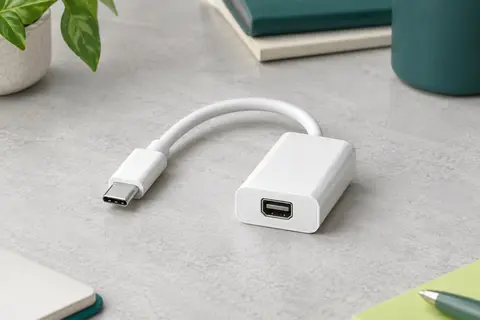
La liaison fonctionne dans un seul sens : de l’appareil USB‑C vers l’écran Mini DisplayPort. Ce n’est pas un câble Mini DisplayPort vers USB‑C. Pour que l’image sorte du port USB‑C, l’appareil source doit prendre en charge le mode DisplayPort Alt, qui permet à ce connecteur de transmettre un signal vidéo.
Une image jusqu’en 4K à 60 Hz
Le câble prend en charge une résolution allant jusqu’à 4K à 60 Hz, ainsi que le Full HD et le HDR dynamique. La fréquence de 60 Hz permet un affichage fluide pour les usages compatibles, qu’il s’agisse de bureautique, de présentations ou de divertissement. Pour bénéficier de la résolution, de la fréquence et du HDR souhaités, l’appareil source et l’écran doivent eux aussi prendre en charge ces fonctions.
Le HDR dynamique peut restituer des contrastes et des couleurs plus nuancés lorsque les contenus et les deux appareils le permettent. Le câble assure la liaison vidéo, mais ne transforme pas les capacités de la source ou de l’écran : le résultat dépend de l’ensemble de votre équipement.
Branchement direct, sans pilote
La connexion est Plug & Play : aucun pilote n’est à installer pour utiliser le câble. Branchez le connecteur USB‑C sur l’appareil source, puis le connecteur Mini DisplayPort sur l’entrée correspondante de l’écran ou du projecteur. Si l’affichage ne se lance pas, vérifiez d’abord que la sortie USB‑C prend en charge le mode DisplayPort Alt, puis sélectionnez la bonne entrée vidéo sur l’écran.
- Pour le télétravail, étendez ou dupliquez l’affichage sur un écran compatible.
- En présentation, reliez directement un appareil compatible à un projecteur Mini DisplayPort.
- Pour les jeux ou le montage vidéo, vérifiez les capacités de résolution et de fréquence de toute la chaîne.
La longueur de 1,8 m offre une marge pour installer l’appareil près de l’écran, sans multiplier les adaptateurs. Elle convient aux configurations de bureau où les deux équipements restent à proximité.
Des connecteurs conçus pour un usage régulier
Le boîtier en aluminium apporte une protection rigide autour des connecteurs. Les contacts plaqués or et les renforts en caoutchouc complètent la conception, avec une prise en main facilitée au branchement et au débranchement. Ces détails sont pratiques lorsque le câble est utilisé régulièrement au bureau ou transporté avec un ordinateur.
Avec ses 1,8 m, il peut aussi être rangé dans un sac d’ordinateur pour les déplacements. Pour préserver le câble, évitez toutefois de le plier fortement près des connecteurs ou de tirer sur la gaine pour le débrancher. Saisissez plutôt la coque du connecteur et rangez le câble sans le comprimer.
À vérifier avant de choisir
Le point essentiel est le format de la prise vidéo de l’écran : ce câble se termine en Mini DisplayPort. Il ne se branche pas directement sur une entrée HDMI ou DisplayPort standard. Vérifiez également les capacités vidéo du port USB‑C de votre appareil, car tous les ports USB‑C ne transmettent pas nécessairement un signal DisplayPort.
Si votre configuration correspond à ces deux critères, ce câble offre une liaison simple pour relier un appareil compatible à un écran Mini DisplayPort, sans installation de logiciel. Sa prise en charge de la 4K à 60 Hz et du HDR dynamique en fait une option adaptée aux installations vidéo compatibles, tandis que son sens de connexion précis et sa longueur déterminée sont à prendre en compte dans le choix.
Mode d’emploi conseillé
Avant le branchement, vérifiez que l’appareil USB‑C peut transmettre la vidéo en mode DisplayPort Alt et que l’écran ou le projecteur possède une entrée Mini DisplayPort. Le câble fonctionne dans le sens USB‑C vers Mini DisplayPort, pas dans le sens inverse.
- Branchez le connecteur USB‑C sur la sortie vidéo de l’appareil source.
- Reliez l’autre extrémité à l’entrée Mini DisplayPort de l’écran ou du projecteur.
- Sélectionnez l’entrée correspondante sur l’écran et réglez l’affichage depuis l’appareil si nécessaire.
Pour obtenir une image en 4K à 60 Hz ou utiliser le HDR dynamique, vérifiez que la source, l’écran et le contenu prennent en charge ces fonctions. Si l’écran reste noir, contrôlez le mode vidéo du port USB‑C et l’entrée sélectionnée avant de rebrancher les connecteurs. Manipulez les prises par leur coque, sans tirer sur le câble ni forcer leur insertion.
Entretien
Débranchez le câble en tenant la coque du connecteur, et non en tirant sur la gaine. Évitez les pliures serrées, surtout près des extrémités, afin de limiter les contraintes sur les renforts et les conducteurs.
Pour le rangement, enroulez‑le sans serrer et évitez de poser des objets lourds dessus. Gardez les connecteurs à l’abri de la poussière et de l’humidité. Si besoin, essuyez le boîtier et la gaine avec un chiffon doux et sec, câble débranché. Évitez les produits abrasifs ou les liquides directement appliqués sur les connecteurs. Un rangement séparé des objets métalliques aide à préserver les contacts plaqués or des frottements.
Pour quel usage ?
Ce câble s’adresse aux personnes qui veulent relier un ordinateur, une tablette ou un autre appareil USB‑C compatible à un écran ou projecteur Mini DisplayPort. Il peut servir au télétravail, aux présentations, aux jeux ou au montage vidéo, à condition que l’appareil source gère le mode DisplayPort Alt.
Il convient surtout aux installations où les deux équipements restent à portée de sa longueur de 1,8 m. Vérifiez le connecteur de l’écran avant l’achat : une entrée HDMI ou DisplayPort standard ne correspond pas au Mini DisplayPort de ce câble.
Les prix indiqués sont ceux constatés à la date mentionnée ; seul le prix affiché lors de la commande fait foi.