Comment utiliser un adaptateur USB‑C vers Mini DisplayPort pour relier un écran ancien à un ordinateur récent sans confondre entrée et sortie ?
AUPar La rédaction8 min de lecture
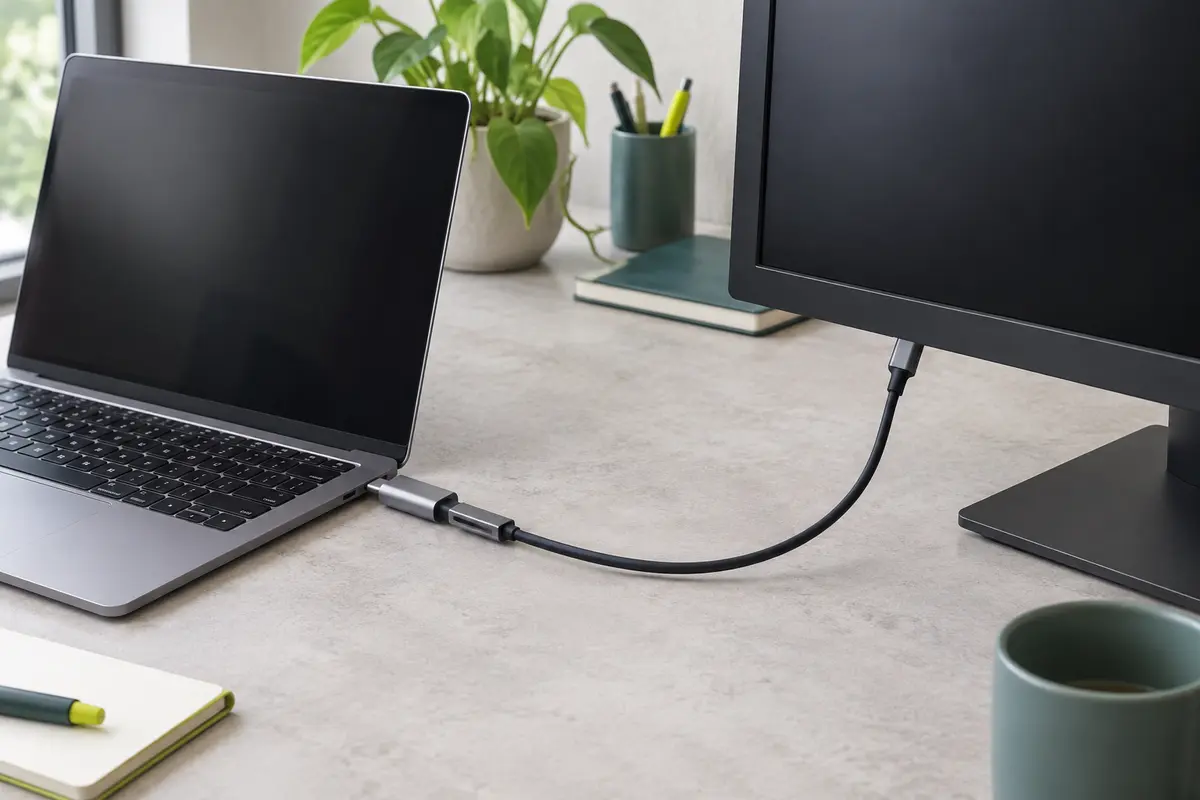
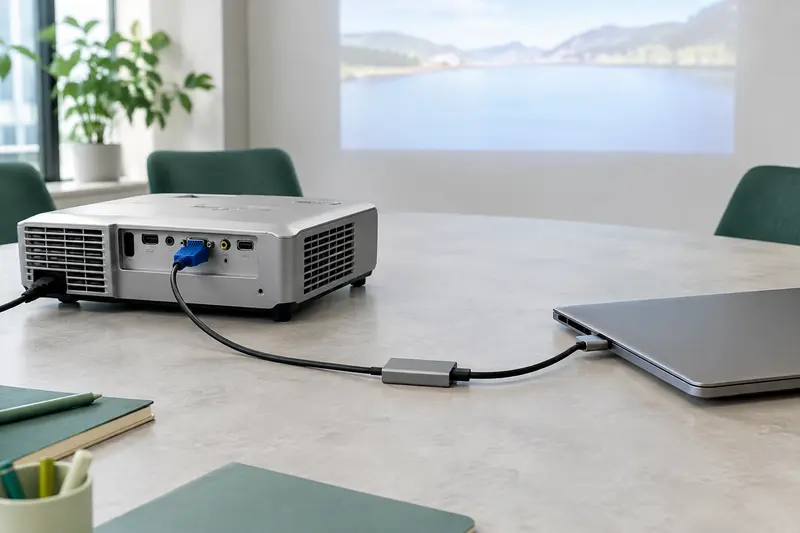
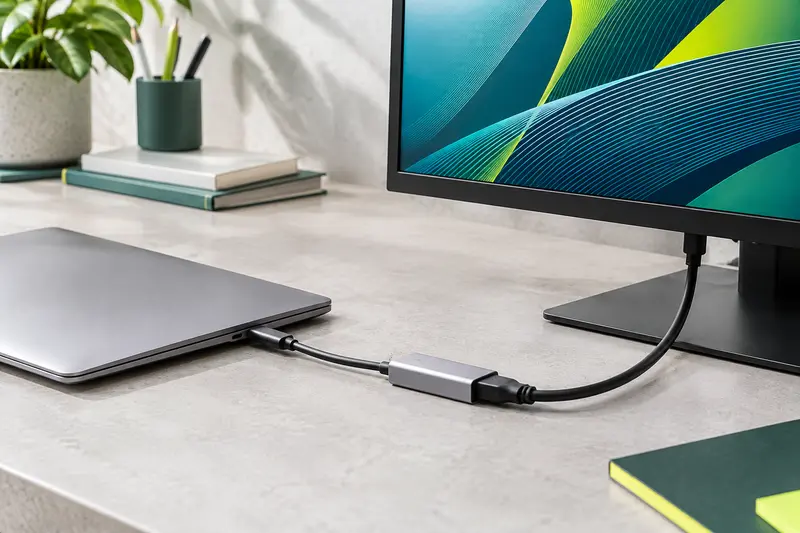
Pour relier un ordinateur récent à un écran doté d’une entrée Mini DisplayPort, le signal doit partir de la sortie vidéo USB‑C de l’ordinateur. Vérifiez que ce port transmet bien de la vidéo et choisissez un adaptateur conçu dans ce sens, sans le confondre avec un dispositif de capture.
À retenir
Le signal doit partir de la sortie vidéo USB‑C de l’ordinateur et arriver à l’entrée Mini DisplayPort de l’écran.
La forme USB‑C ne garantit pas que le port de l’ordinateur transmette de la vidéo.
Vérifiez le sens spécifié par le fabricant et la forme des connecteurs avant de choisir l’adaptateur.
Un dispositif de capture vidéo reçoit un signal ; il ne remplace pas un adaptateur de sortie vers un écran.
Mini DisplayPort et Thunderbolt peuvent avoir une prise similaire sans être interchangeables dans tous les cas.
Pour relier un écran Mini DisplayPort à un ordinateur récent, il faut envoyer l’image depuis l’ordinateur vers l’écran. Un adaptateur USB‑C vers Mini DisplayPort convient si le port USB‑C de l’ordinateur prend en charge la sortie vidéo et si l’adaptateur est prévu pour ce sens de transmission. La présence d’une prise USB‑C ne suffit pas à le garantir.
Le point déterminant est donc le rôle de chaque prise : la sortie vidéo de l’ordinateur fournit le signal, tandis que l’entrée Mini DisplayPort de l’écran le reçoit. Un accessoire de capture, qui fait le trajet inverse vers un ordinateur, ne remplacera pas cet adaptateur.
Comprendre le sens du signal Mini DisplayPort
Dans le branchement habituel, l’ordinateur est la source vidéo et le moniteur est le récepteur. Le signal circule dans un seul sens : ordinateur, adaptateur, écran. Un adaptateur conçu pour sortir de la vidéo par USB‑C ne devient pas bidirectionnel parce que ses connecteurs peuvent sembler compatibles avec d’autres prises.
Le terme « Mini DisplayPort » décrit d’abord un format de connecteur et un protocole d’affichage. Sur un écran, une prise Mini DisplayPort destinée à l’image est normalement une entrée. Sur un ordinateur, la prise correspondante est généralement une sortie. Toutefois, vérifiez les indications près des ports et dans la documentation : un connecteur de sortie sur un écran peut servir à chaîner un autre moniteur et ne reçoit pas le signal principal.
Équipement
Rôle attendu
À vérifier
Ordinateur avec USB‑C
Sortie de l’image
Le port USB‑C prend‑il en charge DisplayPort Alt Mode ou Thunderbolt avec sortie vidéo ?
Adaptateur USB‑C vers Mini DisplayPort
Transfert du signal vers l’écran
Le fabricant indique‑t‑il le sens USB‑C source vers Mini DisplayPort écran ?
Écran avec Mini DisplayPort
Entrée de l’image
La prise est‑elle une entrée vidéo, et la bonne source est‑elle sélectionnée dans le menu ?
Dispositif de capture
Entrée vidéo vers un ordinateur
Est‑il conçu pour enregistrer ou diffuser une source, plutôt que pour piloter un écran ?
Le repère à retenir Pour afficher le bureau de l’ordinateur, cherchez une chaîne dont les indications vont de USB‑C vers Mini DisplayPort, avec l’ordinateur du côté USB‑C. Un produit spécifié dans le sens Mini DisplayPort vers USB‑C ne répond pas au même besoin.
Vérifier les ports de l’ordinateur et de l’écran
Un port USB‑C peut transporter des données, l’alimentation, la vidéo, ou plusieurs de ces fonctions. Regardez les caractéristiques exactes du modèle d’ordinateur, et non seulement la forme de la prise. Recherchez une mention telle que DisplayPort Alt Mode, sortie DisplayPort par USB‑C, ou prise en charge vidéo par Thunderbolt. Une icône en forme d’éclair peut aider à repérer Thunderbolt, mais consultez la documentation pour confirmer le modèle et les capacités du port.
Si l’ordinateur ne transmet pas de vidéo par ce port, un simple adaptateur USB‑C vers Mini DisplayPort ne peut pas créer cette fonction. Un dock ou un adaptateur reposant sur une autre technologie peut parfois constituer une solution, mais il doit explicitement être compatible avec le système et l’usage recherchés. Ne vous fiez pas à la seule mention « USB‑C » sur la fiche de l’ordinateur.
Du côté de l’écran, relevez le modèle, la résolution native et les entrées disponibles. Vérifiez que la prise Mini DisplayPort est bien une entrée vidéo. Certains moniteurs ont plusieurs entrées, et un menu permet de sélectionner la source : l’écran peut rester noir même si le branchement est bon lorsque l’entrée choisie est HDMI ou DisplayPort standard.
La confusion autour d’« un écran ancien avec une sortie USB‑C » vient souvent des mots employés pour décrire une prise. Un écran ancien possède généralement une entrée vidéo, pas une sortie USB‑C destinée à recevoir l’image. Si votre moniteur comporte une prise USB‑C, identifiez sa fonction dans sa notice : elle peut servir à l’image, à l’alimentation, aux données, ou à plusieurs de ces usages.
Choisir un adaptateur dans le bon sens
Pour ce raccordement, choisissez un adaptateur ou un câble explicitement conçu pour envoyer la vidéo depuis l’USB‑C de l’ordinateur vers l’entrée Mini DisplayPort de l’écran. La mention « USB‑C vers Mini DisplayPort » décrit généralement ce trajet, mais lisez la fiche technique pour confirmer le sens et les appareils compatibles. Un câble Mini DisplayPort vers USB‑C destiné à un autre usage n’est pas nécessairement réversible.
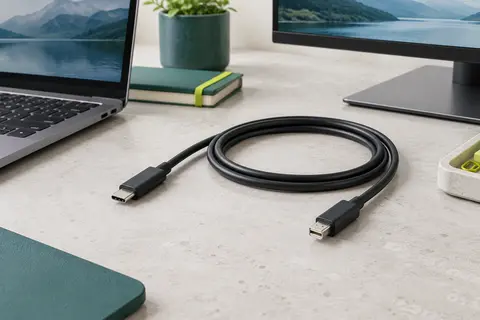
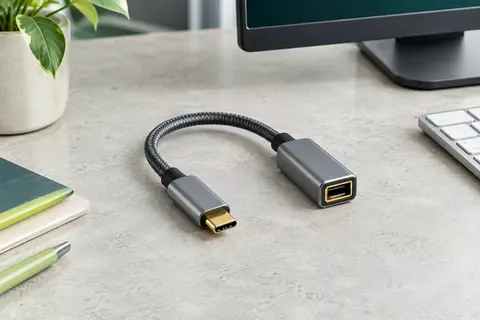
Vérifiez également la forme des connecteurs. Certains produits ont une fiche USB‑C à brancher sur l’ordinateur et une fiche Mini DisplayPort à brancher directement sur l’écran. D’autres adaptateurs présentent une prise Mini DisplayPort femelle et nécessitent un câble Mini DisplayPort séparé. Comparez les prises présentes sur votre écran avec les fiches du produit avant de choisir.
La résolution et la fréquence annoncées par l’adaptateur sont des limites possibles, pas une garantie que toute l’installation atteindra ces valeurs. La sortie de l’ordinateur, l’adaptateur, le câble éventuel et l’écran doivent tous prendre en charge le mode souhaité. Un ancien écran restera limité à sa résolution et à sa fréquence maximales, même si l’adaptateur indique une capacité supérieure.
Vérifiez le sens de transmission indiqué par le fabricant.
Confirmez que l’ordinateur possède une sortie vidéo USB‑C compatible.
Comparez les connecteurs mâles et femelles avec ceux de l’écran.
Contrôlez les limites de résolution et de fréquence pour l’ensemble de la liaison.
Vérifiez si le produit nécessite un pilote, une alimentation ou un câble supplémentaire.
Pour comparer les formats disponibles, consultez la rubrique adaptateurs USB‑C vers Mini DisplayPort. Les indications de compatibilité et la description des connecteurs sont plus utiles qu’une ressemblance visuelle entre deux prises.
Une carte ou un boîtier de capture reçoit une image depuis une source, puis la transmet à un ordinateur par USB pour l’enregistrer ou l’afficher dans un logiciel. Son trajet est donc généralement source vidéo vers entrée de capture, puis capture vers ordinateur. Il ne transforme pas un ordinateur en source pour un écran Mini DisplayPort.
Cette différence explique pourquoi une recherche sur un adaptateur USB‑C vers Mini DisplayPort peut afficher des accessoires qui ne répondent pas au besoin. Examinez le mot « entrée » ou « sortie » dans les caractéristiques : l’ordinateur doit disposer d’une sortie vidéo USB‑C, et l’écran d’une entrée Mini DisplayPort. Un produit de capture annoncé avec une entrée vidéo n’est pas l’équivalent d’un adaptateur de sortie.
Il existe aussi une confusion entre Mini DisplayPort et Thunderbolt. Les prises Thunderbolt 1 et 2 ont la même forme que Mini DisplayPort, mais la ressemblance physique ne signifie pas que le protocole est identique. En particulier, un écran Thunderbolt, comme certains anciens écrans Apple, peut exiger un signal Thunderbolt et ne pas fonctionner comme un écran Mini DisplayPort standard. Vérifiez la technologie indiquée sur l’écran avant l’achat.
Brancher et configurer l’écran
Éteignez ou mettez en veille les équipements si leur notice le recommande, puis branchez l’USB‑C sur le port vidéo compatible de l’ordinateur.
Connectez la fiche Mini DisplayPort à l’entrée correspondante de l’écran, directement ou par le câble requis.
Allumez l’écran et sélectionnez Mini DisplayPort comme source d’image dans son menu.
Dans les réglages d’affichage de l’ordinateur, choisissez le mode voulu : écran supplémentaire, duplication ou écran principal.
Sélectionnez une résolution et une fréquence compatibles avec l’écran, puis vérifiez la stabilité de l’image.
Si l’écran est reconnu mais affiche une image floue, vérifiez sa résolution native dans les réglages. Une résolution inférieure peut convenir pour dépanner, mais elle ne tire pas parti de la définition de la dalle. Si le bureau apparaît uniquement sur l’écran externe, contrôlez le mode d’affichage choisi plutôt que de changer immédiatement d’adaptateur.
Pour un écran secondaire, l’ordinateur doit aussi prendre en charge le nombre d’écrans externes souhaité. Cette limite dépend du modèle, de la puce graphique, du système et du type de connexion. Un adaptateur adapté ne contourne pas nécessairement les limites de sorties vidéo de l’ordinateur.
Diagnostiquer une absence d’image
Procédez du point le plus simple au plus déterminant. Assurez-vous d’abord que l’écran est alimenté, que son entrée Mini DisplayPort est sélectionnée et que les connecteurs sont bien enfoncés. Essayez ensuite un autre câble compatible si le montage en utilise un, ou testez séparément l’écran et l’ordinateur avec un équipement dont la sortie vidéo est connue.
L’écran n’est pas détecté : confirmez que le port USB‑C de l’ordinateur transmet la vidéo, puis redémarrez avec l’écran connecté.
L’écran est détecté, mais reste noir : vérifiez la source sélectionnée, le mode d’affichage et la résolution.
L’image clignote ou disparaît : réduisez temporairement la résolution ou la fréquence, puis vérifiez les câbles et les limites annoncées pour chaque élément.
Un contenu protégé ne s’affiche pas : la gestion HDCP peut intervenir selon les appareils et le contenu. Une image du bureau fonctionnelle n’assure pas forcément la lecture de tous les contenus protégés.
Si vous hésitez sur la capacité vidéo du port, ce guide explique comment vérifier la compatibilité vidéo d’un port USB‑C. Même si l’article porte sur HDMI, le principe à contrôler côté ordinateur est le même : la prise USB‑C doit bien fournir une sortie vidéo.
Les cas où cette liaison ne convient pas
Un adaptateur USB‑C vers Mini DisplayPort n’est pas la bonne solution si le port USB‑C de l’ordinateur ne transmet pas d’image, si l’écran attend un signal Thunderbolt spécifique, ou si la prise Mini DisplayPort de l’écran est une sortie de chaînage. Il ne permet pas non plus de convertir une entrée Mini DisplayPort de l’ordinateur en sortie USB‑C pour un écran.
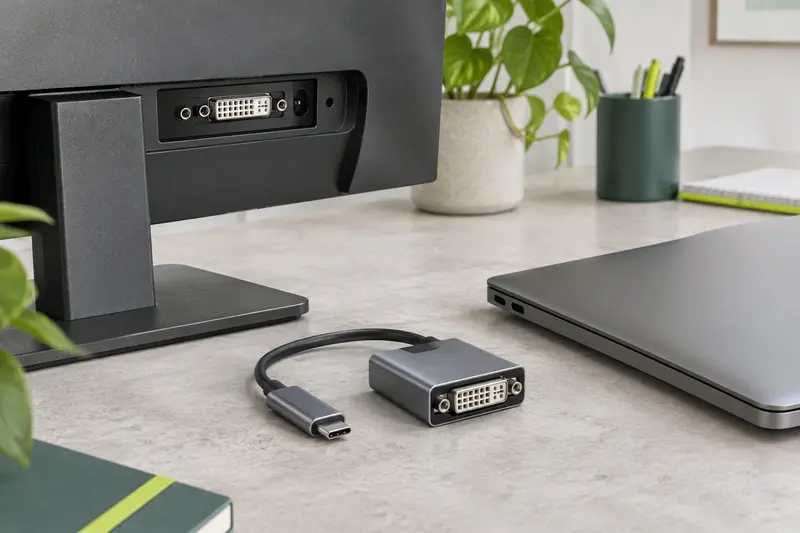
Si le moniteur dispose également d’une entrée HDMI, DisplayPort standard ou DVI, une autre liaison peut être plus simple. Choisissez un adaptateur qui correspond à la fois à la sortie vidéo réellement disponible sur l’ordinateur et à une entrée de l’écran. La rubrique adaptateurs vidéo USB‑C permet de repérer d’autres types de connexion, mais leurs capacités doivent elles aussi être vérifiées.
En pratique, retenez trois contrôles avant l’achat : le port USB‑C de l’ordinateur sait‑il envoyer de la vidéo, l’écran reçoit‑il bien un signal Mini DisplayPort, et l’adaptateur est‑il spécifié dans le sens USB‑C vers Mini DisplayPort ? Une fois ces points confirmés, comparez les connecteurs, la résolution attendue et les éventuels besoins en câble. C’est cette vérification du trajet du signal, plus que la seule forme des prises, qui évite une liaison impossible.
Questions fréquentes
Un adaptateur USB‑C vers Mini DisplayPort fonctionne‑t‑il dans les deux sens ?
En règle générale, non. Un adaptateur destiné à envoyer la vidéo depuis un ordinateur USB‑C vers un écran Mini DisplayPort ne doit pas être considéré comme réversible. Vérifiez toujours le sens indiqué par le fabricant.
Tous les ports USB‑C d’un ordinateur transmettent‑ils de la vidéo ?
Non. Certains ports USB‑C ne gèrent que les données et parfois la charge. La documentation de l’ordinateur doit confirmer la prise en charge de DisplayPort Alt Mode ou d’une sortie vidéo Thunderbolt.
Un adaptateur de capture vidéo peut‑il relier l’ordinateur à l’écran ?
Non, pas pour ce branchement. Un dispositif de capture reçoit généralement une image pour la transmettre à un ordinateur, alors qu’il faut ici envoyer le signal de l’ordinateur vers l’écran.
Pourquoi un écran avec une prise Mini DisplayPort ne s’allume‑t‑il pas avec un adaptateur compatible ?
L’entrée choisie sur l’écran, le mode d’affichage ou la résolution peuvent être en cause. Vérifiez aussi que le port USB‑C de l’ordinateur fournit de la vidéo et que l’écran n’exige pas Thunderbolt plutôt que Mini DisplayPort.
Une prise Thunderbolt a‑t‑elle le même fonctionnement qu’une prise Mini DisplayPort ?
Les anciennes prises Thunderbolt 1 et 2 ont une forme similaire à Mini DisplayPort, mais le protocole n’est pas identique. Un écran Thunderbolt peut donc ne pas fonctionner avec un simple adaptateur USB‑C vers Mini DisplayPort.
AU
La rédaction
La rédaction sélectionne et décrit les adaptateurs USB‑C en s’attachant aux connecteurs, aux usages et aux compatibilités annoncées. Elle partage aussi des repères pratiques pour préparer le bon branchement.
Les prix indiqués sont ceux constatés à la date mentionnée ; seul le prix affiché lors de la commande fait foi.