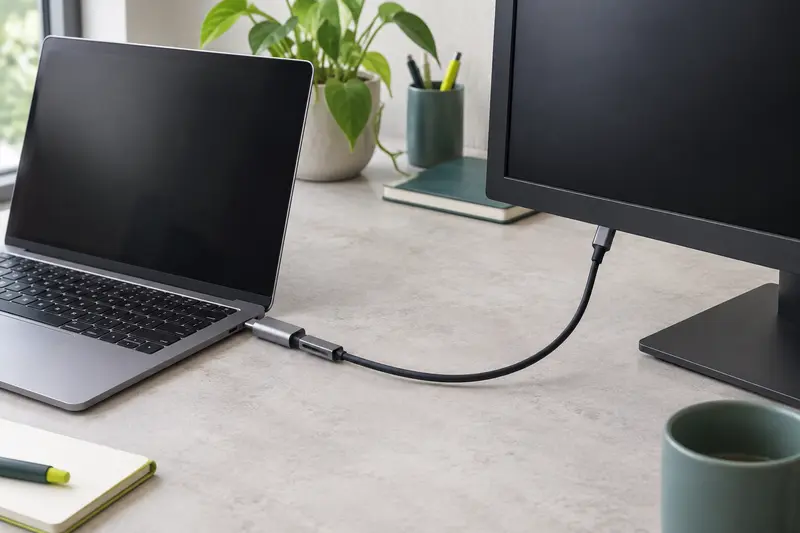
Comment vérifier qu’un ordinateur ou un téléphone prend en charge un adaptateur USB‑C vers HDMI avant de choisir un écran ?
AUPar La rédaction10 min de lecture
Un port USB‑C ne garantit pas à lui seul la transmission d’une image vers un écran HDMI. Avant de choisir un adaptateur, vérifiez la sortie vidéo de votre appareil, puis mettez en regard les capacités de l’adaptateur, de l’écran et du câble.
À retenir
Un connecteur USB‑C ne garantit pas la présence d’une sortie vidéo.
Vérifiez les capacités du modèle exact dans la documentation officielle de l’ordinateur ou du téléphone.
L’adaptateur doit correspondre à la sortie vidéo de la source et à l’entrée HDMI de l’écran.
La résolution et la fréquence dépendent de toute la chaîne, y compris du câble utilisé.
Un adaptateur USB‑C vers HDMI classique ne fonctionne généralement que de la source USB‑C vers l’écran HDMI.
Pour savoir si un adaptateur USB‑C vers HDMI fonctionnera, vérifiez d’abord que le port USB‑C de l’ordinateur ou du téléphone peut transmettre un signal vidéo. La forme du connecteur ne suffit pas : certains ports ne servent qu’au transfert de données et à la recharge.
Il faut ensuite comparer les caractéristiques de la source, de l’adaptateur et de l’écran, notamment la résolution et la fréquence d’affichage souhaitées. Voici où trouver ces informations, comment les interpréter et quoi tester avant de choisir votre écran.
Pourquoi un port USB‑C ne garantit pas la vidéo
USB‑C désigne d’abord une forme de connecteur. Deux appareils peuvent avoir la même prise, tout en proposant des fonctions différentes : recharge, transfert de données, sortie vidéo, ou plusieurs de ces usages à la fois. Un adaptateur HDMI ne peut pas ajouter une sortie vidéo que l’appareil source ne fournit pas.
Sur de nombreux ordinateurs, l’image passe par le mode alternatif DisplayPort, souvent appelé DP Alt Mode. Le signal vidéo DisplayPort circule alors dans le port USB‑C, puis l’adaptateur le convertit pour une entrée HDMI. Certains appareils prennent aussi en charge la vidéo par Thunderbolt ou USB4, mais la seule mention de la norme ne remplace pas la vérification des spécifications du modèle précis.
La mention « USB‑C » ou une indication de vitesse de transfert, comme USB 3.2, ne prouve donc pas que la sortie vidéo est disponible. À l’inverse, un port peut transmettre de la vidéo même si sa fiche technique ne met pas cette fonction en avant dans le nom du connecteur. Pour établir la compatibilité vidéo d’un port USB‑C, cherchez une indication explicite dans la documentation officielle.
Bon à savoir Un adaptateur USB‑C vers HDMI transporte ou convertit un signal déjà pris en charge par la source. Il ne transforme pas un port USB‑C limité aux données en sortie vidéo.
Vérifier la sortie vidéo USB‑C d’un ordinateur
Commencez par relever le nom exact du modèle de l’ordinateur, et pas seulement sa gamme ou son fabricant. Deux versions proches d’un même ordinateur peuvent avoir des ports différents. Notez aussi le port que vous comptez utiliser : sur certains modèles, toutes les prises USB‑C n’offrent pas les mêmes fonctions.
Consultez la fiche technique officielle. Cherchez une rubrique consacrée aux ports, à l’affichage externe ou aux écrans pris en charge. Les formulations utiles comprennent « DisplayPort via USB‑C », « DP Alt Mode », « sortie vidéo USB‑C » et « Thunderbolt ».
Ouvrez le manuel correspondant au modèle. Il peut préciser quels ports acceptent un écran externe et quelles limites s’appliquent. Vérifiez le numéro de modèle complet, qui figure généralement sur l’étiquette de l’appareil ou dans ses paramètres système.
Examinez les symboles près de la prise. Un logo DisplayPort ou l’éclair associé à Thunderbolt peut être un indice. Cependant, les icônes varient selon les fabricants et ne sont pas toujours présentes. Ne les utilisez pas comme seule preuve.
Vérifiez le nombre d’écrans et les modes admis. L’ordinateur peut prendre en charge une sortie vidéo tout en limitant le nombre d’écrans externes, leur résolution ou leur fréquence. Ces limites peuvent aussi dépendre des autres écrans déjà connectés.
Les réglages de Windows ou de macOS permettent ensuite de contrôler si un écran branché est détecté et de choisir le mode d’affichage. Ils ne suffisent pas à confirmer, avant connexion, que le port possède une sortie vidéo. Le gestionnaire de périphériques ne donne pas toujours une réponse claire sur cette capacité : privilégiez les documents du fabricant.
Si la documentation indique seulement le transfert de données et la recharge, sans mention de DisplayPort, Thunderbolt, USB4 ou d’une sortie écran, demandez confirmation au fabricant ou au service d’assistance avant l’achat. Une réponse portant sur le modèle exact est plus fiable qu’une indication générale concernant la marque.
Vérifier la sortie vidéo d’un téléphone USB‑C
Sur un téléphone, la présence d’une prise USB‑C signifie encore moins que la vidéo sera disponible. Certains modèles acceptent un affichage filaire, d’autres se limitent par ce port à la recharge et aux données. La compatibilité dépend du modèle et parfois de sa génération : ne la déduisez ni du prix, ni de l’apparence, ni de la seule version d’Android.
Dans la fiche technique ou le manuel, recherchez des termes tels que sortie vidéo USB‑C, « DisplayPort Alt Mode », « écran externe » ou une fonction de bureau qui précise une connexion filaire. Une fonction de projection sans fil ne prouve pas la prise en charge d’un adaptateur HDMI. Si l’information n’est pas publiée, demandez au fabricant si le port USB‑C du modèle exact transmet une image.
Pour connecter un téléphone USB‑C à un écran HDMI, vérifiez aussi comment l’image est affichée. Selon l’appareil, l’écran externe peut reproduire celui du téléphone, proposer un mode bureau ou n’être pris en charge que par certaines applications. Les contenus protégés peuvent également obéir à des exigences particulières de protection du signal, notamment HDCP. Une compatibilité physique ne garantit donc pas que chaque application affichera son contenu.
La même prudence vaut pour les téléphones Apple dotés d’un port USB‑C : vérifiez les capacités vidéo et les conditions du modèle concerné dans sa documentation. Ne transposez pas automatiquement les informations d’une génération à une autre. Vérifiez enfin que l’adaptateur choisi est prévu pour une source USB‑C transmettant de la vidéo et non pour une connexion dans le sens inverse.
Si votre téléphone n’a pas de sortie vidéo filaire, un adaptateur USB‑C vers HDMI classique ne résoudra pas cette limite. Une solution sans fil peut éventuellement convenir, mais elle dépend des fonctions de projection du téléphone et de l’écran ou du récepteur utilisé. Ce n’est pas le même type de connexion ni le même usage qu’un adaptateur HDMI filaire.
Mettre en regard l’écran, l’adaptateur et le câble
Une fois la sortie vidéo de la source confirmée, relevez les caractéristiques de l’écran. Vérifiez qu’il possède une entrée HDMI, puis notez les résolutions et fréquences qu’il accepte sur cette entrée. Un écran peut proposer plusieurs prises HDMI dont les capacités diffèrent, ou n’accepter certains modes que sur une entrée particulière.
La fiche de l’adaptateur doit indiquer les formats qu’il transmet. Des expressions comme « 4K à 60 Hz » sont utiles uniquement si le port USB‑C de la source, l’adaptateur, le câble éventuel et l’entrée de l’écran prennent tous en charge le mode visé. Pour comparer les options, consultez les caractéristiques détaillées de la sélection des adaptateurs vidéo USB‑C.
Élément à vérifier
Information à relever
Pourquoi c’est important
Ordinateur ou téléphone
Sortie vidéo USB‑C, DP Alt Mode, Thunderbolt ou USB4 selon la documentation
La source doit transmettre un signal vidéo sur le port utilisé.
Adaptateur
Format de sortie HDMI, résolution et fréquence annoncées
Il doit convertir le signal de la source dans un format accepté par l’écran.
Écran
Entrée HDMI utilisée, résolution et fréquence prises en charge
Un écran ne peut afficher que les modes compatibles avec son entrée.
Câble HDMI
Type de câble adapté au mode et à la longueur de la liaison
Un câble insuffisant ou défectueux peut limiter le signal ou provoquer des coupures.
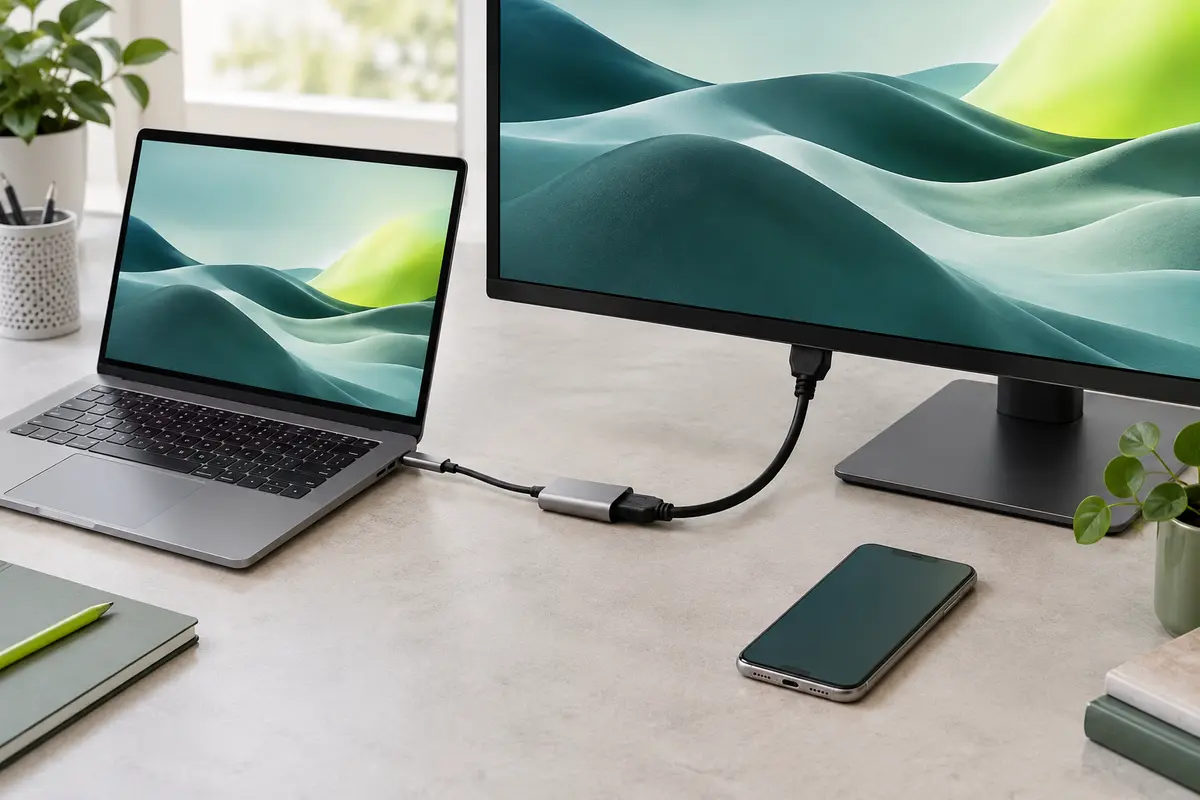
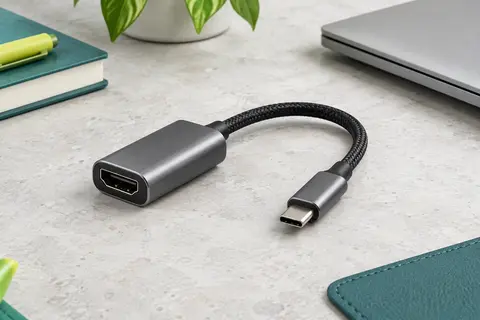
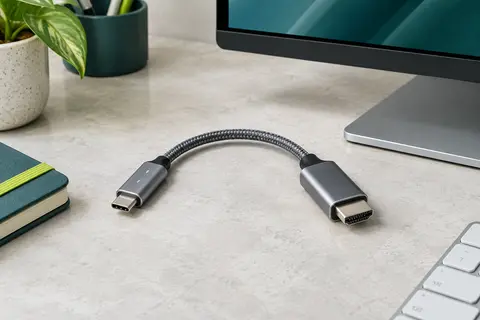
Regardez aussi si l’adaptateur est un câble avec connecteur HDMI intégré ou un petit boîtier doté d’une prise HDMI femelle. Dans le second cas, il vous faut un câble HDMI séparé. Assurez-vous que la liaison va bien de la sortie USB‑C de l’ordinateur ou du téléphone vers l’entrée HDMI de l’écran : la plupart des adaptateurs de ce type ne fonctionnent pas dans le sens HDMI vers USB‑C.
Si vous utilisez une station d’accueil, un prolongateur ou plusieurs adaptateurs, ajoutez chaque élément à votre vérification. Une seule liaison limitée peut empêcher le mode voulu. Pour une configuration simple, réduire le nombre d’intermédiaires facilite le diagnostic.
La résolution correspond au nombre de pixels de l’image, par exemple Full HD ou 4K. La fréquence, exprimée en hertz, indique combien de fois l’image est actualisée chaque seconde. Une résolution plus élevée ou une fréquence plus importante demande une liaison capable de transmettre davantage d’informations.
Ne retenez pas seulement la valeur la plus élevée inscrite sur l’emballage de l’adaptateur. Elle peut dépendre de conditions précises, comme la fréquence choisie, la profondeur de couleur, le HDR ou le format de chrominance. Vérifiez que la fiche décrit bien le mode recherché et que l’ordinateur ou le téléphone le prend en charge sur sa sortie USB‑C. Les limites peuvent différer entre les ports d’un même appareil.
Pour un écran Full HD utilisé à une fréquence courante, la plupart des adaptateurs modernes conçus pour la vidéo peuvent convenir, à condition que la source fournisse l’image. Pour un écran 4K, comparez précisément la fréquence souhaitée avec les capacités annoncées de l’adaptateur, de la source et de l’entrée HDMI. Pour des fréquences élevées en 4K, ne supposez pas qu’une mention « 4K » suffit : recherchez le mode exact et les conditions de prise en charge.
Si l’écran reste noir ou si l’image clignote, essayez d’abord un mode plus modeste dans les réglages d’affichage, comme une résolution ou une fréquence inférieure. Si cela fonctionne, la liaison vidéo existe probablement, mais un élément de la chaîne ne prend peut-être pas en charge le mode initial. Consultez également ce guide sur la résolution et la fréquence transmises par un adaptateur HDMI.
Enfin, vérifiez la configuration de l’écran lui‑même : sélection de la bonne entrée HDMI, réglages de fréquence et options d’affichage. Certains écrans ne détectent pas toujours automatiquement la bonne source. Le manuel de l’écran permet de confirmer les modes acceptés par l’entrée choisie, sans confondre la capacité maximale de la dalle avec celle de chaque prise.
Tester la connexion et identifier les problèmes
Avant de conclure à une incompatibilité, procédez dans un ordre simple. Branchez l’adaptateur directement sur le port USB‑C dont la sortie vidéo est documentée, puis reliez‑le à l’entrée HDMI de l’écran. Choisissez cette entrée dans le menu de l’écran et allumez les appareils. Sur l’ordinateur, ouvrez ensuite les réglages d’affichage pour détecter l’écran ou choisir entre duplication et extension.
Confirmez le sens de branchement. L’USB‑C doit être relié à la source vidéo et le HDMI à l’écran. Un adaptateur HDMI vers USB‑C n’est pas nécessairement bidirectionnel.
Écartez un problème de câble ou d’entrée. Essayez une autre entrée HDMI, puis un câble HDMI connu comme fonctionnel si votre adaptateur en utilise un.
Réduisez les exigences d’affichage. Sélectionnez temporairement une résolution et une fréquence plus basses, puis rétablissez‑les progressivement.
Retirez les intermédiaires. Connectez l’adaptateur directement à l’appareil, sans station d’accueil ni rallonge, pour isoler la cause.
Reprenez les caractéristiques exactes. Comparez le modèle de l’appareil, le port utilisé, l’adaptateur et l’entrée de l’écran avec leurs documentations.
Un écran non détecté malgré ces essais peut signaler un port sans sortie vidéo, un adaptateur inadapté ou un défaut matériel. Si la documentation annonce clairement la sortie vidéo et que la connexion directe échoue avec un autre câble ou écran compatible, contactez l’assistance du fabricant. Un redémarrage ou une mise à jour peut parfois résoudre un problème logiciel, mais ne change pas les capacités matérielles du port.
Il existe aussi des adaptateurs ou stations basés sur DisplayLink. Ils utilisent une technologie différente, avec un logiciel ou un pilote, et ne doivent pas être confondus avec un adaptateur USB‑C vers HDMI ordinaire en DP Alt Mode. Avant de choisir cette solution, contrôlez la compatibilité avec le système d’exploitation, les droits d’installation disponibles et les contraintes des applications protégées.
Choisir sans confondre les fonctions
Votre ordre de décision peut rester simple : confirmez d’abord la sortie vidéo USB‑C de l’appareil, choisissez ensuite l’entrée disponible sur l’écran, puis comparez les modes d’affichage et les accessoires nécessaires. Ce parcours évite de sélectionner un adaptateur sur la seule base de sa forme ou d’une promesse de résolution maximale.
La source est un ordinateur ou un téléphone. Relevez son modèle exact et la fonction vidéo du port utilisé.
L’écran possède une entrée HDMI. Notez les modes pris en charge par cette entrée, pas uniquement la résolution commerciale de l’écran.
L’adaptateur correspond au signal. Vérifiez la sortie HDMI, la résolution, la fréquence et les éventuels besoins de câble séparé.
La connexion est dans le bon sens. L’adaptateur va de l’USB‑C vidéo vers l’HDMI de l’écran.
Un adaptateur annoncé comme compatible avec Thunderbolt ne rend pas forcément vidéo un port USB‑C qui n’en fournit pas. De même, une alimentation USB‑C reliée au boîtier peut servir à alimenter celui‑ci ou à recharger l’appareil, sans créer de sortie vidéo. Lisez la description fonctionnelle plutôt que de vous fier à une mention de puissance ou de vitesse de données.
Si vous hésitez entre une liaison HDMI et une autre entrée de l’écran, choisissez un format présent sur les deux appareils et vérifiez le mode d’affichage voulu. L’essentiel n’est pas d’acheter l’adaptateur le plus ambitieux, mais de faire correspondre les caractéristiques documentées des trois éléments : appareil, adaptateur et écran. En cas de doute sur un modèle précis, demandez une confirmation écrite au fabricant avant de commander.
Questions fréquentes
Tous les ports USB‑C transmettent‑ils une image vers un écran HDMI ?
Non. USB‑C décrit la forme du connecteur, pas nécessairement ses fonctions. La documentation de l’appareil doit confirmer une sortie vidéo, par exemple via DisplayPort Alt Mode, Thunderbolt ou une fonction vidéo explicitement indiquée.
Comment savoir si mon ordinateur prend en charge la vidéo par USB‑C ?
Relevez le modèle exact, puis consultez sa fiche technique ou son manuel à la rubrique ports et écrans externes. Cherchez une mention explicite de sortie vidéo USB‑C ou de DisplayPort Alt Mode et vérifiez les limites de résolution, de fréquence et de nombre d’écrans.
Un adaptateur USB‑C vers HDMI fonctionne‑t‑il avec n’importe quel téléphone USB‑C ?
Non. Le téléphone doit prendre en charge une sortie vidéo filaire par son port USB‑C. Vérifiez les capacités du modèle précis et gardez à l’esprit que certaines applications ou certains contenus protégés peuvent imposer des restrictions.
Que vérifier si l’écran reste noir après le branchement ?
Vérifiez le sens de branchement, la bonne entrée HDMI et la sortie vidéo de la source. Essayez ensuite un autre câble ou une résolution plus basse, puis connectez l’adaptateur directement sans station d’accueil ni rallonge.
La mention 4K sur un adaptateur garantit-elle une image 4K à 60 Hz ?
Non. La résolution et la fréquence réellement disponibles dépendent de la source, de l’adaptateur, du câble et de l’entrée HDMI de l’écran. Vérifiez que chacun prend en charge le mode exact souhaité, ainsi que les éventuelles conditions liées au HDR ou à la couleur.
AU
La rédaction
La rédaction sélectionne et décrit les adaptateurs USB‑C en s’attachant aux connecteurs, aux usages et aux compatibilités annoncées. Elle partage aussi des repères pratiques pour préparer le bon branchement.
Les prix indiqués sont ceux constatés à la date mentionnée ; seul le prix affiché lors de la commande fait foi.