Description
Une liaison directe entre USB‑C et HDMI
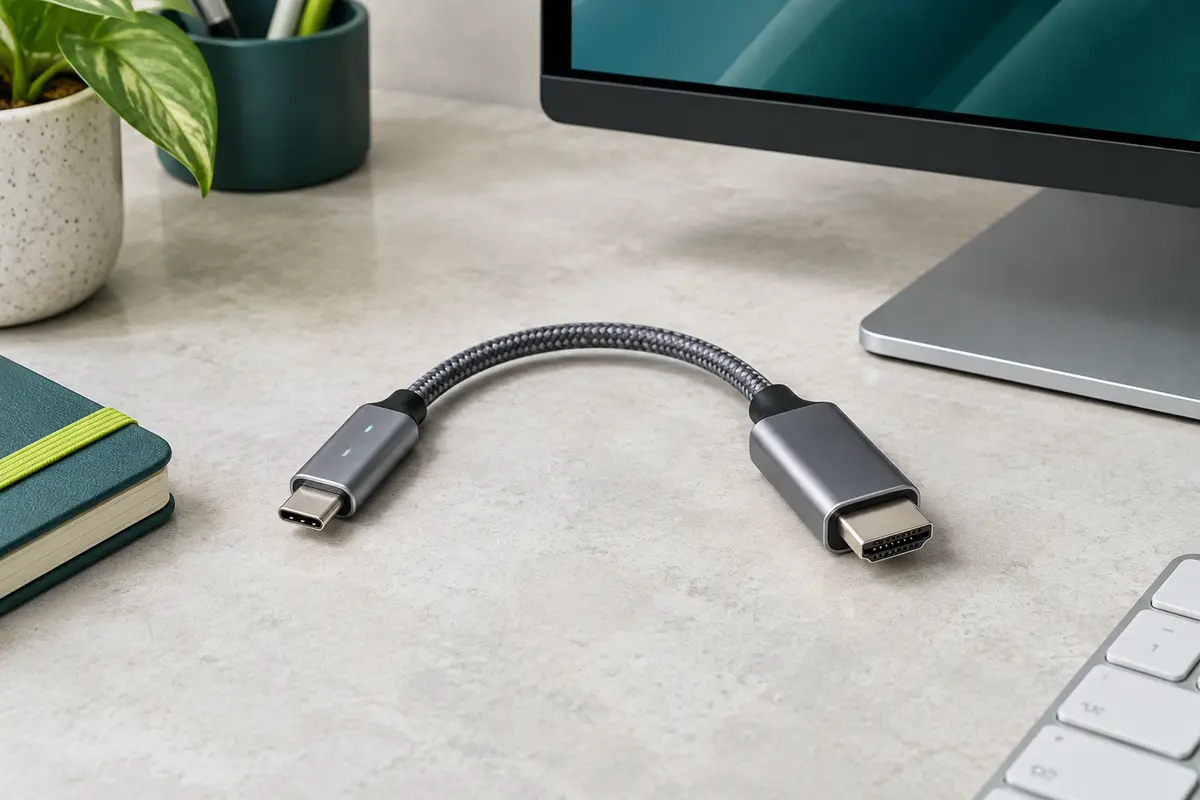
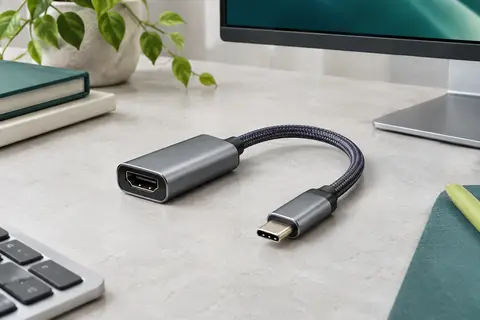
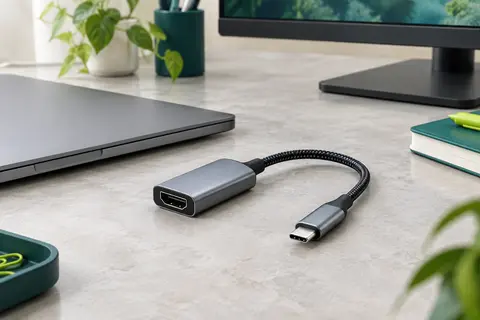
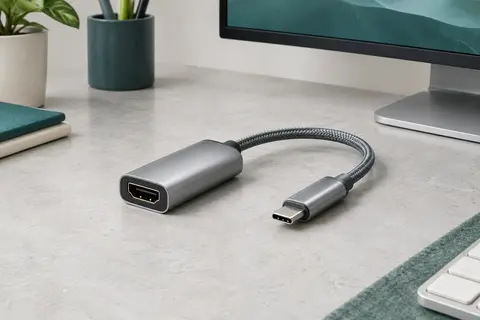
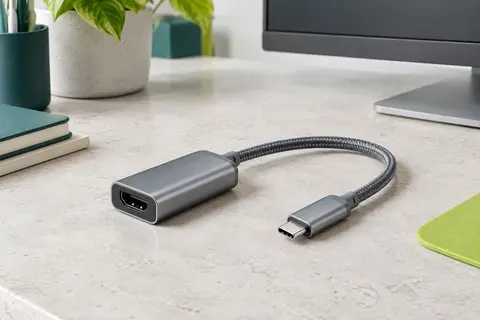
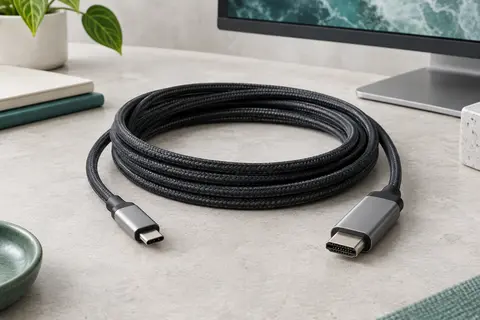
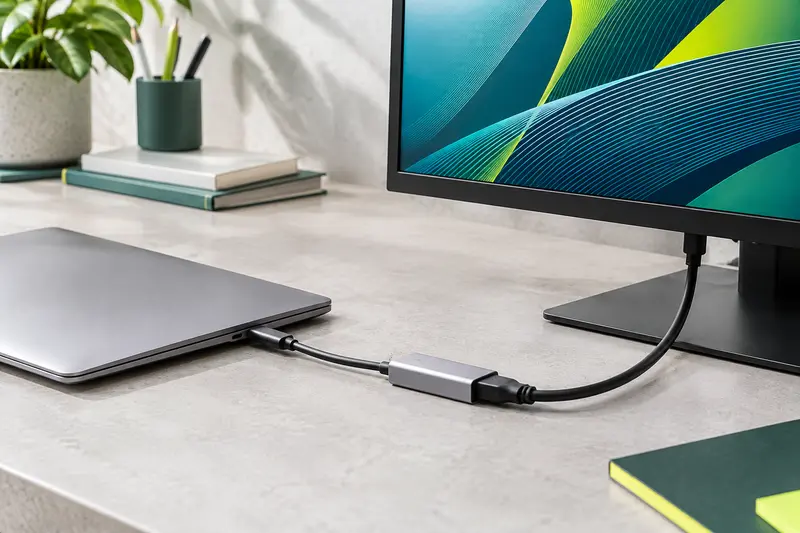
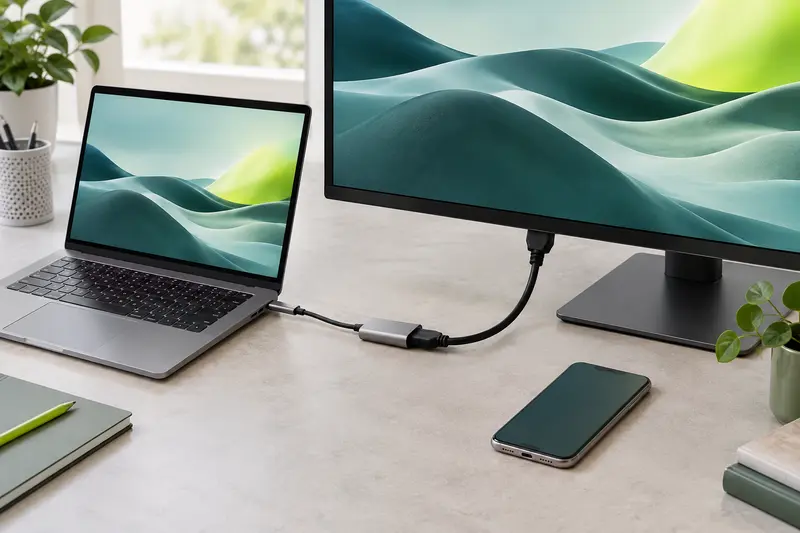
L’adaptateur Iniu C60 permet de connecter la sortie USB‑C d’un ordinateur, d’une tablette ou d’un smartphone compatible à un écran HDMI. Il peut ainsi servir à afficher un bureau de travail sur un moniteur, à projeter une présentation ou à profiter de contenus sur un téléviseur. Le câble court relie directement les deux appareils, sans nécessiter de configuration logicielle particulière.
La connexion fonctionne dans un seul sens : de l’USB‑C vers l’HDMI. Elle ne permet donc pas de relier une source HDMI à un écran USB‑C. Votre appareil doit également prendre en charge la sortie vidéo USB‑C, appelée mode DisplayPort Alt. La présence d’un port USB‑C ne suffit pas à garantir cette fonction.
Une image pouvant atteindre la 4K à 60 Hz
Le C60 prend en charge une résolution allant jusqu’à 4K à 60 Hz, sous réserve que l’appareil source, l’écran et la configuration utilisée soient compatibles avec ce format. Le taux de 60 Hz favorise une image fluide pour le travail quotidien, les présentations et les jeux. La qualité réellement affichée dépend aussi des capacités de chacun des appareils connectés.
Cette liaison filaire est pratique lorsque vous souhaitez étendre votre espace de travail ou afficher le contenu d’un appareil sur un écran plus grand. Elle peut convenir à une réunion, à un bureau avec moniteur externe ou à une installation de jeu compatible. La prise en charge HDCP 2.2 contribue à la lecture de contenus protégés, mais leur affichage dépend également de l’application, de la source et de l’écran utilisés.
Une LED pour repérer l’état de la liaison
L’indicateur lumineux intégré donne un repère visuel lorsque vous branchez l’adaptateur. Il permet de vérifier rapidement si la connexion semble établie ou si le port USB‑C utilisé ne prend pas en charge la sortie vidéo.
- LED fixe : l’adaptateur signale qu’il est prêt à l’emploi.
- LED clignotante : le port USB‑C utilisé peut ne pas prendre en charge la sortie vidéo ; essayez un autre port compatible.
- LED éteinte : vérifiez le branchement côté source et côté écran, ainsi que la sélection de l’entrée HDMI sur l’écran.
Ce repère peut simplifier les premiers contrôles, sans remplacer la vérification de la compatibilité de l’appareil source et des réglages de l’écran.
Un câble compact conçu pour être transporté
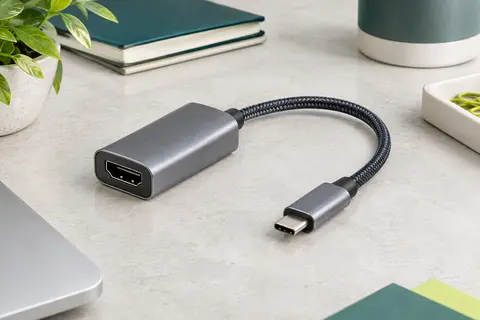
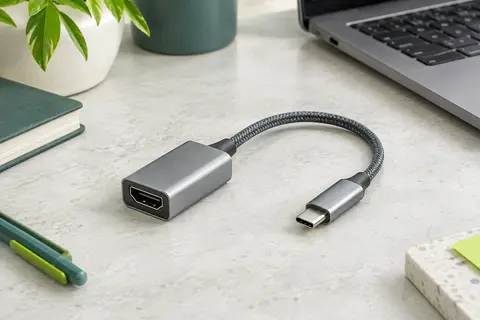
Avec un poids annoncé de 20 g et une longueur de câble d’environ 20 cm, le C60 se glisse facilement dans une sacoche d’ordinateur ou une pochette d’accessoires. Son format réduit limite l’encombrement sur un bureau, mais impose de placer les appareils à proximité l’un de l’autre. Il est donc moins adapté si l’écran est éloigné du périphérique source ou si vous souhaitez faire passer le câble derrière un meuble.
La conception associe une coque en aluminium et un câble tressé en nylon. Le fabricant annonce une résistance à plus de 10 000 torsions et une puce de gestion thermique. Ces éléments sont pensés pour accompagner un usage régulier, notamment lors des déplacements, sans transformer l’adaptateur en câble de grande longueur.
Vérifiez le port USB‑C avant de brancher
Le point essentiel à contrôler avant l’achat est la sortie vidéo de votre appareil. Recherchez la prise en charge du mode DisplayPort Alt pour le port USB‑C concerné, en particulier sur les ordinateurs portables, tablettes et smartphones. Certains appareils possèdent des ports USB‑C dédiés à la charge ou au transfert de données, sans sortie vidéo.
Une fois cette compatibilité confirmée, reliez l’USB‑C à l’appareil source et l’HDMI à l’écran, puis sélectionnez l’entrée HDMI correspondante. L’adaptateur est conçu pour une utilisation Plug & Play. Pour atteindre la 4K à 60 Hz, vérifiez également que la source et l’écran prennent tous deux en charge cette résolution et cette fréquence.
À retenir
Le C60 réunit une sortie vidéo USB‑C vers HDMI, une prise en charge 4K à 60 Hz, un indicateur LED et un format facile à transporter. Il répond à un besoin ciblé de connexion directe, plutôt qu’à celui d’un adaptateur multiport. Sa longueur courte et la nécessité d’un port USB‑C compatible avec le mode DisplayPort Alt sont les principaux éléments à prendre en compte pour choisir le bon format.
Mode d’emploi conseillé
Avant le branchement, vérifiez que le port USB‑C de votre ordinateur, tablette ou smartphone prend en charge le mode DisplayPort Alt. Un port USB‑C destiné uniquement à la charge ou aux données ne transmettra pas l’image.
- Branchez le connecteur USB‑C à l’appareil source.
- Reliez le connecteur HDMI à l’écran ou au téléviseur.
- Sélectionnez l’entrée HDMI correspondant au port utilisé.
La LED fixe signale que l’adaptateur est prêt. Si elle clignote, essayez un autre port USB‑C compatible ; si elle reste éteinte, contrôlez les deux branchements et la source sélectionnée sur l’écran. Pour obtenir une image en 4K à 60 Hz, assurez-vous que la source et l’écran prennent en charge ce format. Ne forcez pas les connecteurs et débranchez‑les en tenant leur coque, plutôt que de tirer sur le câble. L’adaptateur transmet le signal uniquement de l’USB‑C vers le HDMI.
Entretien
Pour préserver le câble et ses connecteurs, débranchez l’adaptateur en tenant les parties rigides, sans tirer sur le tressage. Évitez de plier le câble à angle vif au ras des connecteurs ou de le coincer sous un objet. Enroulez‑le sans serrage excessif avant de le ranger dans une sacoche.
Si les connecteurs sont poussiéreux, retirez les saletés à sec avec un chiffon doux. Évitez les liquides et les produits abrasifs, qui pourraient endommager les contacts ou la finition de la coque. Rangez l’adaptateur dans un endroit sec, à l’écart d’objets susceptibles de tordre ou d’écraser ses extrémités. Avant de le réutiliser, vérifiez que le câble et les connecteurs ne présentent pas de dommage visible.
Pour quel usage ?
Cet adaptateur convient aux personnes qui souhaitent relier un ordinateur, une tablette ou un smartphone à un écran HDMI, pour travailler, présenter ou afficher des contenus. Son format léger et compact est intéressant en déplacement, notamment si vous transportez déjà un écran ou utilisez un téléviseur sur place.
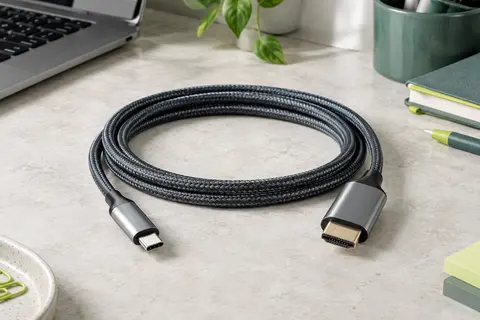
Il est à choisir si votre appareil dispose d’un port USB‑C avec sortie vidéo DisplayPort Alt et si une liaison courte vous suffit. Pour un écran éloigné, un câble plus long sera plus pratique. Si vous avez besoin de plusieurs ports ou de charger l’appareil pendant la projection, un adaptateur multiport répondra mieux à cet usage.
Les prix indiqués sont ceux constatés à la date mentionnée ; seul le prix affiché lors de la commande fait foi.