Description
Reliez votre appareil USB‑C à un écran HDMI
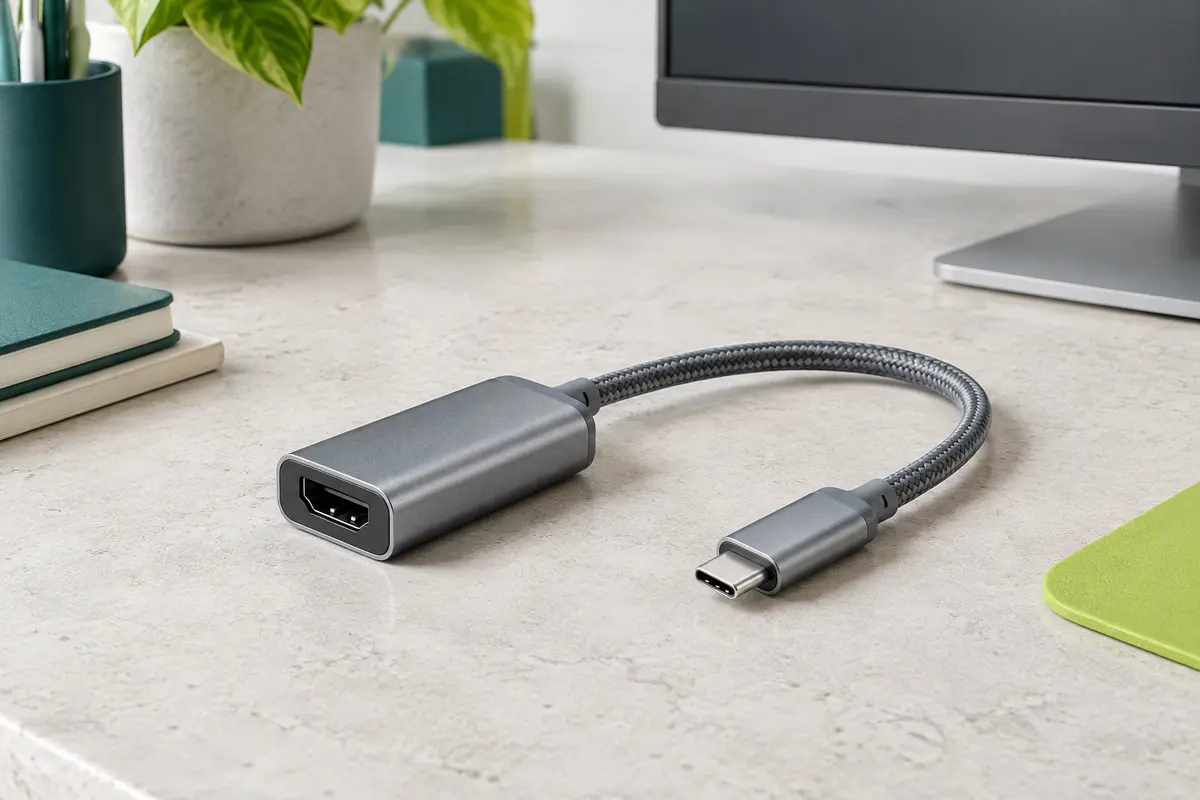
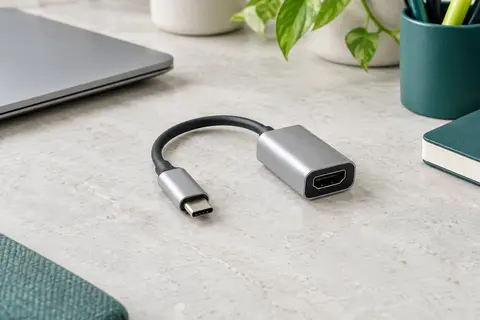
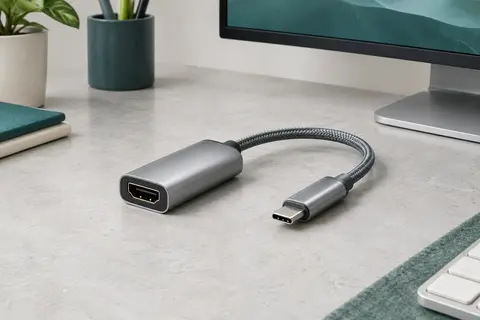
Cet adaptateur permet d’envoyer l’image et le son d’un appareil USB‑C vers un téléviseur, un moniteur ou un vidéoprojecteur équipé d’une entrée HDMI. Il convient notamment pour afficher une présentation, regarder un film sur grand écran ou travailler avec un espace d’affichage plus vaste. La connexion est filaire : vous n’avez pas besoin de réseau Wi‑Fi pour transmettre le signal.
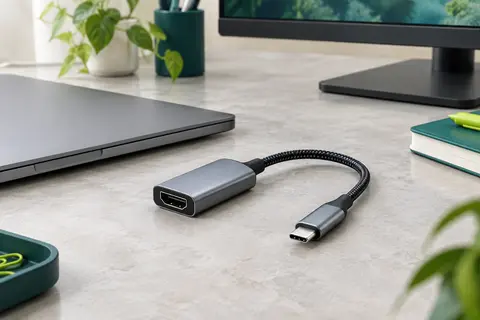
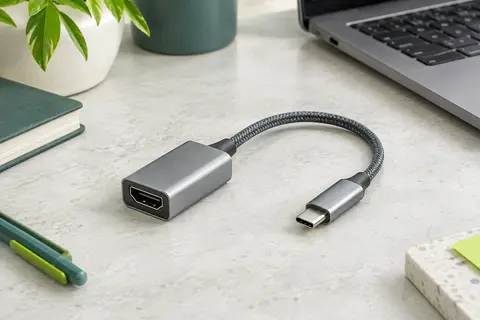
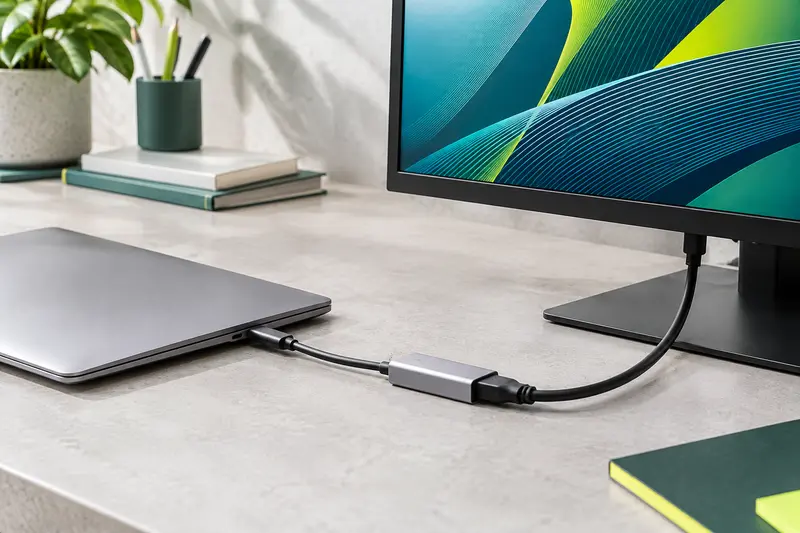
Le branchement est direct et ne nécessite pas l’installation d’un pilote ni d’un logiciel. L’adaptateur se connecte au port USB‑C de la source, puis un câble HDMI relie sa sortie à l’écran. Ce câble HDMI est à prévoir séparément.
Une définition jusqu’en 4K à 30 Hz
L’adaptateur prend en charge une résolution maximale de 4K UHD à 30 Hz. Cette capacité est utile pour consulter des contenus détaillés ou afficher une vidéo sur un téléviseur ou un moniteur compatible. Pour obtenir cette définition, l’appareil source et l’écran doivent également prendre en charge le 4K à 30 Hz, et le câble HDMI utilisé doit être adapté à la configuration.
La fréquence de 30 Hz convient à la vidéo, aux présentations et aux tâches courantes. Elle est moins adaptée aux usages où une fréquence d’affichage élevée est recherchée, par exemple certains jeux rapides. La résolution réelle peut aussi varier selon la source, l’écran et le contenu affiché.
Choisissez le mode d’affichage utile
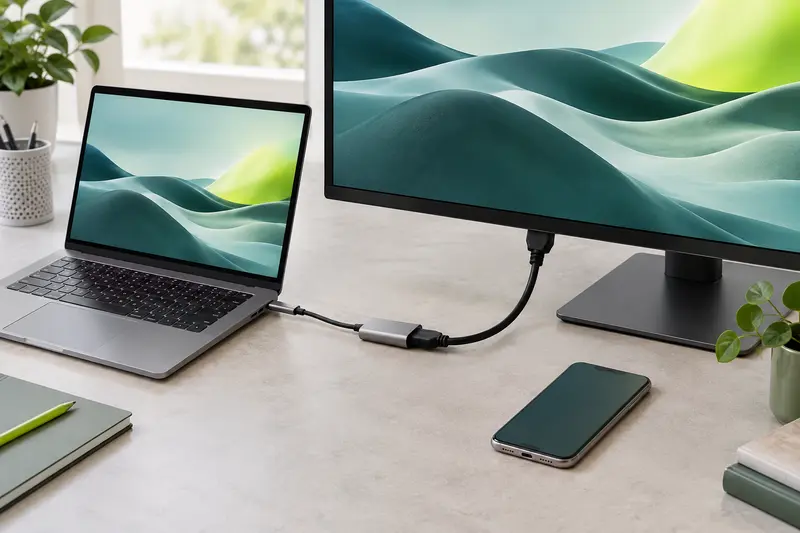
Selon les possibilités de votre appareil, vous pouvez dupliquer son écran sur l’écran HDMI ou étendre le bureau. Le mode miroir est pratique pour montrer le même contenu à un groupe, tandis que le mode étendu permet de répartir les fenêtres entre deux écrans. Les fonctions disponibles dépendent du système de l’appareil raccordé.
Le point essentiel à vérifier avant l’achat est la prise en charge du mode DP Alt par le port USB‑C de votre appareil. Ce mode permet au port USB‑C de transmettre un signal vidéo. Un connecteur USB‑C, à lui seul, ne garantit pas cette fonction. L’adaptateur fonctionne également avec certains ports Thunderbolt 3 assurant une sortie vidéo.
Format compact et matériaux conçus pour l’usage courant
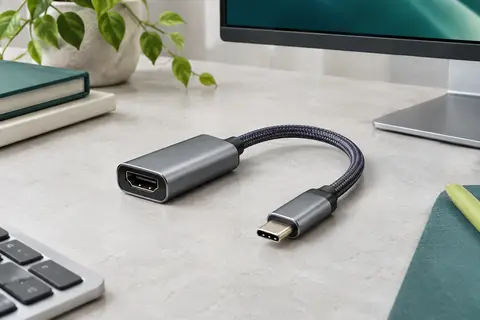
Le câble de 20 cm offre une liaison courte, pratique lorsque l’écran se trouve près de l’ordinateur ou du téléphone. Le poids annoncé de 20 g facilite le transport avec un ordinateur portable ou dans une pochette d’accessoires. Le format compact limite l’encombrement sur un bureau, mais laisse peu de longueur pour éloigner l’écran de la source.
Le boîtier en aluminium contribue à une construction soignée et aide à dissiper la chaleur. Le câble en nylon tressé est conçu pour mieux résister aux manipulations répétées qu’un câble souple non tressé. Une surface antidérapante facilite la prise en main au branchement et au débranchement.
À vérifier avant de raccorder vos appareils
La compatibilité repose d’abord sur la sortie vidéo de l’appareil USB‑C, puis sur l’entrée HDMI de l’écran. L’adaptateur transmet le signal dans le sens USB‑C vers HDMI : il ne convertit pas une sortie HDMI en USB‑C et n’est pas bidirectionnel. Il ne remplace pas non plus un adaptateur destiné à un appareil dont le port USB‑C ne gère pas la vidéo.
- Vérifiez que le port USB‑C de la source prend en charge DP Alt ou une sortie vidéo Thunderbolt 3.
- Prévoyez un câble HDMI pour relier l’adaptateur à l’écran.
- Pour une sortie 4K à 30 Hz, vérifiez la compatibilité de la source, de l’écran et du câble HDMI.
- Si vous utilisez une tablette, les réglages d’affichage et le contenu peuvent influer sur la résolution obtenue.
Avec ces vérifications, cet adaptateur constitue une solution simple pour connecter un appareil compatible à un écran HDMI, au bureau comme en déplacement.
Mode d’emploi conseillé
Avant le branchement, vérifiez que le port USB‑C de votre appareil prend en charge la sortie vidéo DP Alt ou Thunderbolt 3. La forme du connecteur ne suffit pas à garantir cette compatibilité. Assurez-vous également que l’écran dispose d’une entrée HDMI et, pour viser le 4K à 30 Hz, que la source et l’écran acceptent cette résolution.
- Branchez l’adaptateur sur le port USB‑C de l’appareil source.
- Reliez sa sortie à l’écran avec un câble HDMI adapté, vendu séparément.
- Sélectionnez l’entrée HDMI correspondante sur le téléviseur, le moniteur ou le vidéoprojecteur.
- Choisissez sur votre appareil le mode miroir ou le mode étendu, si celui‑ci le permet.
Si l’image ne s’affiche pas, vérifiez l’entrée sélectionnée, les branchements et la prise en charge de la vidéo par le port USB‑C. La résolution dépend aussi des capacités de l’écran et du contenu. Pour une tablette, consultez ses réglages d’affichage : sur iPad Pro 2018, l’interface peut s’afficher en 1080p, tandis que certains contenus vidéo peuvent atteindre 4K à 30 Hz lorsque l’option de contenu concordant est activée. Évitez de tirer sur le câble pour débrancher l’adaptateur, saisissez plutôt le connecteur.
Entretien
Débranchez l’adaptateur en tenant son connecteur plutôt qu’en tirant sur le câble. Cette précaution limite les contraintes exercées sur la jonction entre le câble et le boîtier, en particulier lorsque vous le raccordez souvent à un ordinateur ou à un écran.
Pour le nettoyer, utilisez un chiffon doux et sec. Évitez les produits liquides, les solvants et les objets pointus près des connecteurs. Avant de le ranger, vérifiez que les ports sont secs et exempts de poussière. Enroulez le câble sans le plier fortement et évitez de poser des objets lourds dessus. Une pochette d’accessoires permet de le garder avec votre câble HDMI, sans exercer de pression sur la prise USB‑C ou la sortie HDMI.
Pour quel usage ?
Cet adaptateur s’adresse aux personnes qui souhaitent relier un ordinateur portable, un téléphone ou une tablette à un écran HDMI, pour une présentation, une séance vidéo ou un poste de travail à deux écrans. Son format léger convient aussi aux déplacements, à condition de transporter un câble HDMI séparé.
Il est à choisir uniquement si le port USB‑C de votre appareil gère la sortie vidéo DP Alt ou Thunderbolt 3. La prise en charge de ces modes dépend de l’appareil, et non seulement de son connecteur. Pour les jeux ou les usages exigeant une fréquence supérieure à 30 Hz en 4K, il vaut mieux rechercher une solution prenant en charge une fréquence plus élevée.
Les prix indiqués sont ceux constatés à la date mentionnée ; seul le prix affiché lors de la commande fait foi.