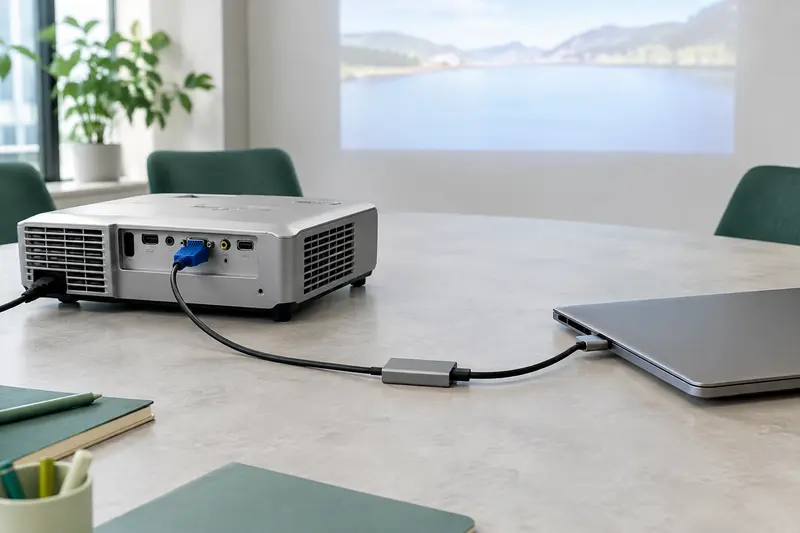
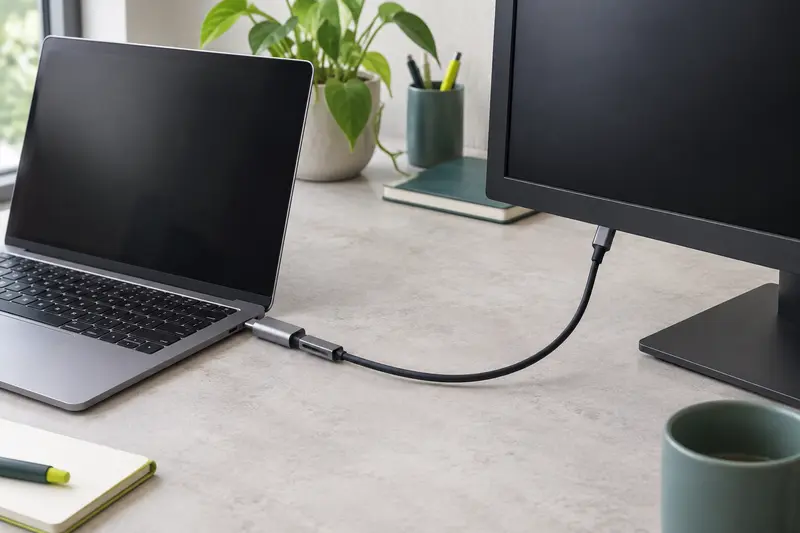
Quelle résolution et quelle fréquence un adaptateur USB‑C vers HDMI peut‑il transmettre selon l’ordinateur, l’écran et le câble utilisés ?
AUPar La rédaction10 min de lecture
La résolution et la fréquence d’une liaison HDMI ne dépendent jamais du seul adaptateur. Pour savoir ce que vous obtiendrez, comparez les capacités de la sortie USB‑C de l’ordinateur, de l’adaptateur, du câble et de l’entrée HDMI de l’écran.
À retenir
La résolution et la fréquence réellement affichées dépendent de l’ensemble ordinateur, adaptateur, câble et écran.
Un port USB‑C ne transmet pas nécessairement de signal vidéo : vérifiez la documentation de l’ordinateur.
Lisez les modes complets, par exemple la définition associée à une fréquence, plutôt que la seule mention « 4K ».
L’entrée HDMI utilisée, les réglages de l’écran, le HDR et le câble peuvent modifier les modes disponibles.
En cas de doute, testez les éléments séparément et vérifiez le signal reçu dans les paramètres de l’écran.
Un adaptateur USB‑C vers HDMI ne transmet pas automatiquement la résolution ou la fréquence indiquée sur son emballage. Le résultat dépend de toute la chaîne : l’ordinateur doit fournir un signal vidéo compatible, l’adaptateur doit pouvoir le convertir, le câble doit le transporter et l’écran doit accepter le mode choisi.
Autrement dit, la résolution d’un adaptateur USB‑C vers HDMI correspond à une capacité maximale annoncée dans certaines conditions, pas à une garantie universelle. Voici comment comparer les équipements et vérifier le signal réellement transmis, sans confondre résolution, fréquence et compatibilité.
Lire une résolution annoncée sans la prendre pour une garantie
Une indication comme « 4K à 60 Hz » décrit un mode vidéo possible pour un ensemble compatible. « 4K » désigne généralement une définition de 3 840 × 2 160 pixels. « 60 Hz » indique que l’écran peut actualiser l’image jusqu’à 60 fois par seconde dans ce mode. Ces deux valeurs sont liées : un équipement qui accepte une définition donnée à 30 Hz ne la transmet pas nécessairement à 60 Hz.
La mention figurant sur un adaptateur décrit donc une limite de fonctionnement annoncée, souvent dans une configuration précise. Elle ne signifie pas que chaque ordinateur connecté produira cette définition ou cette fréquence. La sortie USB‑C de l’ordinateur peut être moins performante, l’écran peut ne pas accepter le mode sur l’entrée utilisée, ou le câble peut ne pas assurer une transmission assez robuste.
Il faut également distinguer la définition du signal envoyé de celle de la dalle. Un écran 4K peut recevoir un signal inférieur et l’agrandir pour l’afficher. À l’inverse, un ordinateur peut proposer un mode supérieur à celui que l’écran sait afficher. La résolution maximale d’un écran HDMI dépend de sa dalle, mais aussi des modes acceptés par son entrée HDMI et des réglages sélectionnés.
Bon à savoir Une valeur annoncée sur un adaptateur est un plafond théorique pour une configuration compatible. La résolution et la fréquence réellement utilisées sont déterminées par le maillon le plus limitant de la chaîne.
Les quatre maillons qui déterminent le résultat
1. La sortie vidéo de l’ordinateur
La présence d’un connecteur USB‑C ne suffit pas à garantir une sortie vers un écran. Le port doit prendre en charge la vidéo, par exemple au moyen du mode DisplayPort Alt Mode, de Thunderbolt ou d’une fonction vidéo équivalente documentée par le fabricant. Certains ports USB‑C servent uniquement aux données et à la recharge.
La capacité vidéo dépend ensuite de l’ordinateur, de son processeur graphique, du port employé et parfois de la configuration logicielle. Deux ports qui ont la même forme peuvent donc ne pas transmettre les mêmes modes. Pour vérifier ce point, consultez les caractéristiques du modèle exact et, si nécessaire, la documentation de son fabricant. Notre guide sur la compatibilité d’un ordinateur avec un adaptateur USB‑C vers HDMI détaille cette vérification.
2. La conversion opérée par l’adaptateur
L’adaptateur reçoit un signal vidéo par USB‑C et le convertit pour la sortie HDMI. Ses capacités vidéo dépendent de sa conception et des formats qu’il prend en charge. Un modèle donné pour 4K à 30 Hz et un modèle annoncé pour 4K à 60 Hz ne proposent pas les mêmes plafonds, même s’ils ont tous deux une prise HDMI.
Regardez les indications complètes : définition maximale, fréquence associée, version HDMI annoncée, prise en charge éventuelle du HDR et conditions de compatibilité avec l’ordinateur. L’expression « les capacités vidéo d’un adaptateur HDMI » peut prêter à confusion : ici, il s’agit bien des capacités de conversion de l’adaptateur USB‑C vers HDMI, et non d’une caractéristique générale de la prise USB‑C.
3. Le câble HDMI
Un câble trop limité, endommagé ou mal adapté à la longueur de la liaison peut empêcher un mode exigeant de fonctionner correctement. Il ne décide pas de la définition de la dalle, mais il doit pouvoir transporter le signal choisi de façon stable. Pour comparer les câbles, privilégiez les catégories de débit certifiées pertinentes et les caractéristiques documentées, plutôt qu’une seule mention commerciale de version HDMI.
Un câble HDMI intégré à l’adaptateur ne peut pas être remplacé indépendamment. Avec un adaptateur doté d’une prise HDMI femelle, le câble constitue un maillon supplémentaire à vérifier. Pour une image instable, des coupures ou un écran noir, essayez un câble court et en bon état, puis vérifiez le mode vidéo sélectionné.
4. L’écran et son entrée HDMI
L’écran doit accepter la définition et la fréquence transmises sur l’entrée utilisée. Consultez sa fiche technique ou son manuel : un écran peut accepter des modes différents selon ses entrées, et certains paramètres activent une bande passante étendue. Sur certains modèles, un réglage de l’entrée HDMI, parfois nommé « mode amélioré », « HDMI étendu » ou équivalent, est nécessaire pour accéder aux fréquences les plus élevées.
La prise en charge du HDR, de la profondeur de couleur et du format de couleur peut aussi influer sur les modes disponibles. Une configuration peut afficher une définition élevée à une fréquence donnée avec une couleur moins exigeante, mais ne pas proposer simultanément la fréquence maximale, le HDR et tous les formats de couleur. Vérifiez les capacités de chaque appareil pour le mode complet qui vous intéresse.
Comparatif : ce que différentes configurations peuvent permettre
Le tableau ci‑dessous illustre la logique de comparaison. Il ne prédit pas le résultat de chaque appareil portant une étiquette similaire : il montre les limites à confronter avant de brancher le matériel.
Configuration envisagée
Point à vérifier
Résultat possible
Ordinateur limité à une sortie vidéo 4K à 30 Hz, adaptateur annoncé 4K à 60 Hz, écran 4K à 60 Hz
La sortie de l’ordinateur reste le plafond, même si l’adaptateur et l’écran acceptent davantage.
La liaison peut se limiter à 4K à 30 Hz.
Ordinateur compatible 4K à 60 Hz, adaptateur annoncé 4K à 30 Hz, écran 4K à 60 Hz
L’adaptateur est le maillon limitant.
Le mode 4K à 60 Hz ne sera pas disponible par cette liaison.
Ordinateur et adaptateur compatibles 4K à 60 Hz, écran limité à 4K à 30 Hz sur l’entrée utilisée
Vérifiez les caractéristiques de l’entrée HDMI exacte, pas seulement celles de la dalle.
La fréquence peut être limitée à 30 Hz.
Ordinateur, adaptateur et écran compatibles avec le même mode, câble inadapté ou défectueux
Le câble peut rendre la transmission instable ou empêcher la sélection du mode.
Une fréquence inférieure peut être proposée, ou l’image peut couper.
Chaque maillon est documenté pour le mode visé
Contrôlez aussi les réglages du système, de l’écran et le format de couleur.
Le mode visé peut être disponible, sous réserve des conditions indiquées par les fabricants.
La comparaison montre pourquoi il faut lire les caractéristiques ensemble. Une mention « 4K à 60 Hz » sur l’adaptateur ne compense pas un port USB‑C sans sortie vidéo, un écran qui plafonne à 30 Hz sur son entrée ou un câble qui ne tient pas le signal.
Comprendre la fréquence d’affichage en HDMI sur USB‑C
La fréquence, exprimée en hertz, décrit le rythme de rafraîchissement de l’écran. Elle ne doit pas être confondue avec le nombre d’images par seconde produit par un jeu ou une vidéo. Un écran réglé à 60 Hz peut afficher un contenu qui ne fournit que 24 ou 30 images par seconde ; inversement, une application peut produire davantage d’images que l’écran n’en affiche.
Lorsque vous lisez une fiche technique, cherchez les combinaisons complètes : par exemple « 3 840 × 2 160 à 60 Hz », et non seulement « 4K ». La définition, la fréquence, le HDR et la profondeur de couleur peuvent avoir des limites différentes. Une indication maximale peut être donnée sans HDR ou avec un format de couleur particulier. Si ces fonctions comptent pour vous, vérifiez qu’elles sont prises en charge ensemble, et pas séparément dans des lignes différentes de la fiche.
La version HDMI mentionnée est un indice, mais elle ne résume pas à elle seule le fonctionnement de toute la liaison. La sortie vidéo de l’ordinateur et la conversion de l’adaptateur comptent également. Une annonce comme « 8K » ou « 4K à 120 Hz » ne signifie donc pas que tous les ordinateurs fourniront ces modes. Il faut que la source, l’adaptateur, le câble et l’écran soient compatibles avec la combinaison exacte.
Enfin, le système d’exploitation ne choisit pas toujours d’emblée le mode le plus élevé. Il peut retenir une fréquence plus basse par défaut, notamment si l’écran est détecté avec des informations incomplètes ou si un réglage spécifique est requis. Dans les paramètres d’affichage, vérifiez la définition active et la fréquence sélectionnée après connexion.
Vérifier étape par étape le mode réellement transmis
Identifiez le port de l’ordinateur. Relevez le modèle exact et vérifiez dans sa documentation que le port USB‑C choisi transmet bien la vidéo. Ne déduisez pas cette fonction de la seule forme du connecteur ou de la présence d’un symbole de recharge.
Définissez le mode souhaité. Notez la définition et la fréquence recherchées, par exemple 2 560 × 1 440 à 60 Hz ou 3 840 × 2 160 à 60 Hz. Ajoutez, si nécessaire, les critères HDR et de couleur.
Comparez l’adaptateur. Vérifiez que la fiche indique le mode complet, et que les conditions annoncées correspondent à votre ordinateur. Si le produit exige un port compatible DisplayPort Alt Mode ou Thunderbolt, confirmez cette compatibilité.
Contrôlez l’écran et l’entrée. Consultez les modes acceptés par l’écran et repérez l’entrée HDMI utilisée. Vérifiez les réglages d’entrée susceptibles d’activer un mode étendu, ainsi que les limites liées au HDR.
Testez le câble. Employez un câble HDMI documenté pour le débit requis, en bon état. Si le signal coupe ou si le mode attendu n’apparaît pas, essayez un autre câble avant de conclure que l’adaptateur est incompatible.
Réglez et observez. Dans les paramètres d’affichage de l’ordinateur, sélectionnez la définition et la fréquence voulues. Vérifiez ensuite l’information de signal dans le menu de l’écran si celui‑ci l’affiche : elle indique le signal reçu, qui peut différer de la résolution native de la dalle.
Si le mode attendu n’est pas proposé, procédez par étapes : essayez d’abord une fréquence plus basse, désactivez temporairement le HDR, puis testez un autre câble ou une autre entrée. Cette méthode aide à isoler le maillon limitant sans remplacer tout le matériel à l’aveugle.
Erreurs fréquentes et cas particuliers
Confondre USB‑C et sortie vidéo. Le connecteur USB‑C décrit une forme, pas une fonction garantie. Le port doit transmettre la vidéo et être compatible avec l’adaptateur.
Comparer uniquement les définitions. Un adaptateur et un écran peuvent tous deux porter la mention 4K, mais ne pas prendre en charge la même fréquence ou les mêmes options HDR.
Oublier le port HDMI précis. Les entrées d’un écran ou d’un téléviseur ne sont pas toujours identiques. Consultez le manuel pour savoir quelle prise accepte le mode voulu.
Se fier à un câble ancien sans le tester. Il peut convenir à une liaison bureautique simple, mais se révéler instable avec une définition, une fréquence ou un format de couleur plus exigeant.
Prendre une image agrandie pour la résolution native. Un écran peut afficher une image de basse définition mise à l’échelle. Vérifiez le signal reçu et la définition active dans les réglages.
Utiliser plusieurs écrans sans vérifier les limites du système. Le nombre d’écrans pris en charge et les modes disponibles peuvent dépendre de l’ordinateur, de sa puce graphique, du dock ou de l’adaptateur utilisé. Une sortie en double HDMI ne garantit pas nécessairement deux écrans indépendants à leur fréquence maximale.
Si vous hésitez entre HDMI et DisplayPort, le choix dépend aussi des entrées disponibles sur l’écran et des modes pris en charge par l’ordinateur. Le comparatif USB‑C vers DisplayPort ou HDMI aide à choisir le type de liaison avant l’achat. Pour examiner les formats disponibles, retrouvez également la sélection d’adaptateurs vidéo USB‑C vers HDMI.
Choisir un adaptateur selon le mode visé
Partez de l’écran et du mode dont vous avez réellement besoin, puis remontez la chaîne. Si votre écran est Full HD à 60 Hz, un adaptateur annoncé pour une définition supérieure peut fonctionner, mais ne transforme pas l’écran en modèle 4K. Si vous visez la 4K à 60 Hz, vérifiez ce mode sur l’ordinateur, l’adaptateur et l’écran, puis choisissez un câble documenté pour cette liaison.
Pour comparer des modèles, lisez les caractéristiques plutôt que le seul nom de la gamme. Une fiche utile précise la définition et la fréquence prises en charge, les conditions liées au port USB‑C et les fonctions complémentaires. Si une fiche n’indique que « haute résolution » ou « compatible 4K » sans préciser la fréquence, ne supposez pas que le mode maximal souhaité est inclus.
Vous pouvez consulter les adaptateurs vidéo USB‑C classés par connecteur et comparer les informations disponibles avec celles de votre ordinateur et de votre écran. Le bon choix n’est pas forcément le modèle affichant le chiffre le plus élevé : c’est celui dont les capacités documentées correspondent au mode accepté par tous les éléments de votre installation.
En résumé, la fréquence d’affichage en HDMI sur USB‑C résulte d’une compatibilité de bout en bout. Vérifiez la sortie vidéo de l’ordinateur, le mode accepté par l’adaptateur, la qualité du câble et les limites de l’entrée HDMI de l’écran. C’est cette comparaison, et non une valeur isolée sur une boîte, qui permet d’anticiper le résultat avec précision.
Un adaptateur USB‑C vers HDMI transmet‑il toujours la 4K à 60 Hz ?
Non. Ce mode nécessite que la sortie USB‑C de l’ordinateur, l’adaptateur, le câble et l’entrée HDMI de l’écran le prennent tous en charge. Une limite sur un seul de ces éléments peut réduire la fréquence ou empêcher le mode d’apparaître.
Comment savoir si le port USB‑C de mon ordinateur transmet la vidéo ?
Consultez la fiche technique ou le manuel du modèle exact, en recherchant la prise en charge vidéo, DisplayPort Alt Mode, Thunderbolt ou une fonction équivalente. La forme USB‑C seule ne garantit pas la sortie vidéo.
Pourquoi la fréquence proposée est‑elle plus basse que celle annoncée pour l’adaptateur ?
L’ordinateur, l’écran ou son entrée HDMI peuvent limiter le mode, tout comme le câble ou certains réglages de l’écran. Vérifiez aussi les paramètres d’affichage de l’ordinateur et les conditions liées au HDR et au format de couleur.
La mention 4K garantit-elle une image 4K à 60 Hz ?
Non. « 4K » précise la définition, mais pas nécessairement la fréquence, le HDR ou la profondeur de couleur disponibles en même temps. Recherchez la combinaison complète indiquée dans les caractéristiques.
Un câble HDMI peut‑il empêcher l’affichage de la résolution maximale ?
Oui, un câble inadapté, défectueux ou insuffisant pour le signal peut provoquer des coupures ou empêcher un mode d’être sélectionné. Essayez un câble en bon état dont les caractéristiques correspondent à la liaison visée.
AU
La rédaction
La rédaction sélectionne et décrit les adaptateurs USB‑C en s’attachant aux connecteurs, aux usages et aux compatibilités annoncées. Elle partage aussi des repères pratiques pour préparer le bon branchement.
Les prix indiqués sont ceux constatés à la date mentionnée ; seul le prix affiché lors de la commande fait foi.