Choisir le connecteur de l’écran
Pour relier un appareil USB‑C à un écran, choisissez un adaptateur dont la sortie correspond à l’entrée vidéo disponible sur le moniteur, le téléviseur ou le projecteur. Le connecteur ne suffit toutefois pas à garantir l’affichage : le port USB‑C de l’appareil source doit aussi transmettre un signal vidéo. Vérifiez ce point dans les caractéristiques de l’ordinateur, de la tablette ou du téléphone avant l’achat.
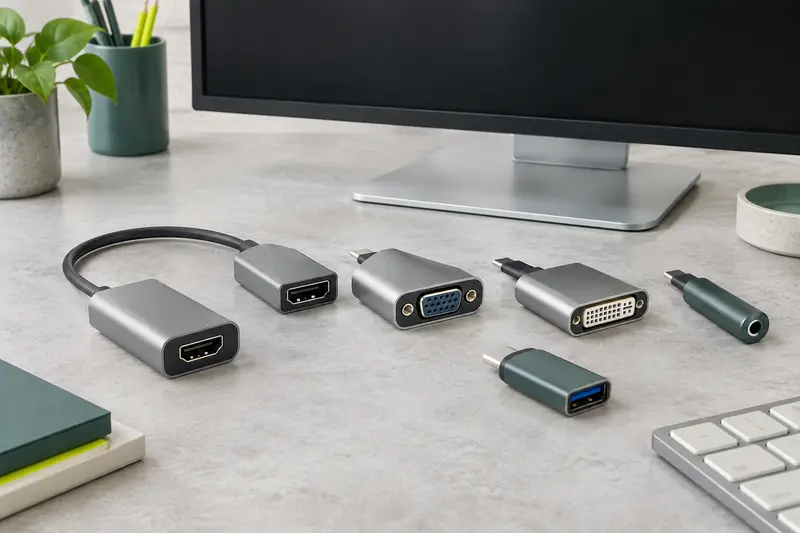
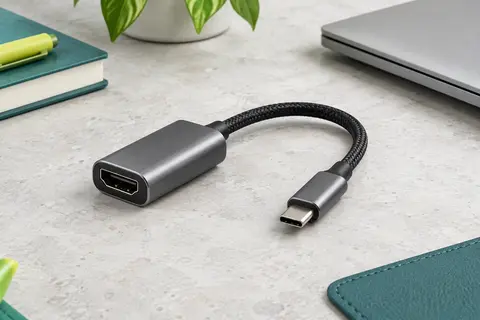
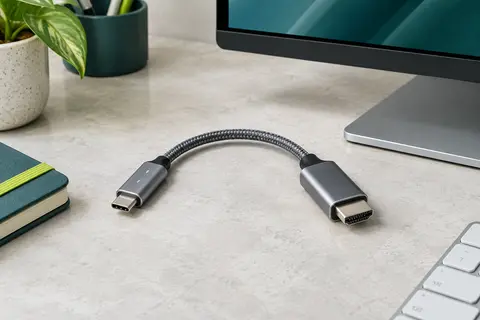
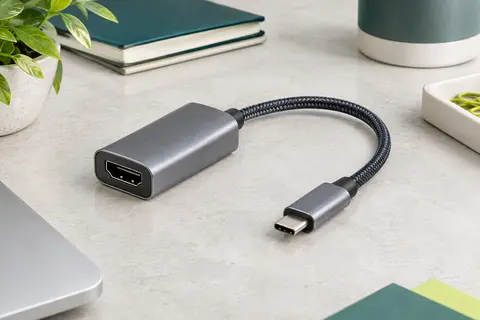
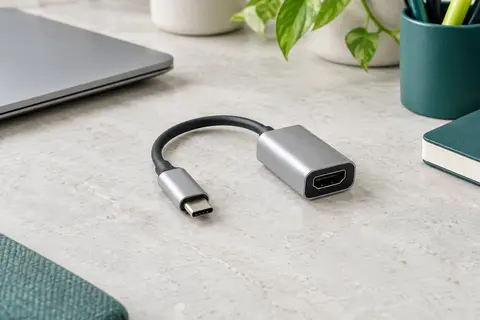
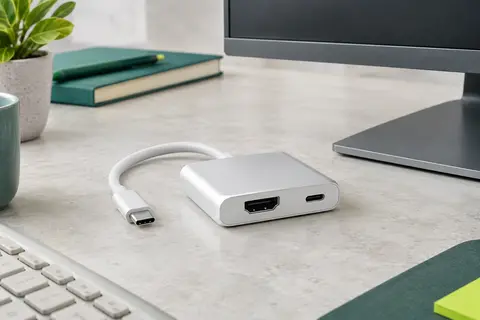
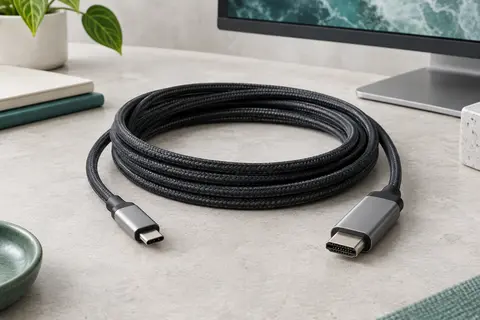
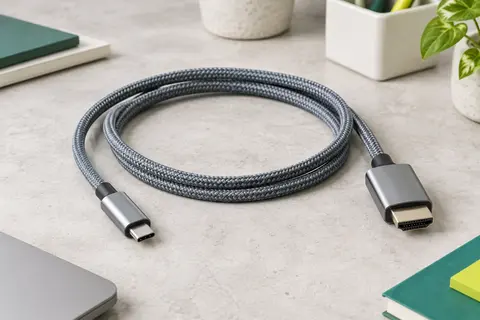
- USB‑C vers HDMI : un choix courant pour les téléviseurs, écrans et vidéoprojecteurs récents. Consultez la catégorie USB‑C vers HDMI.
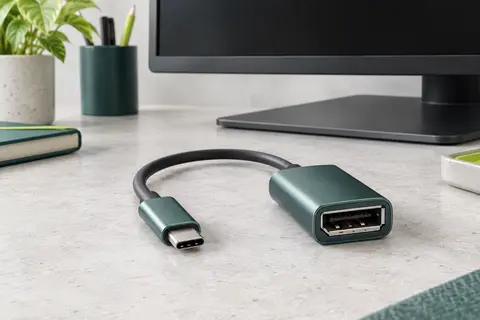
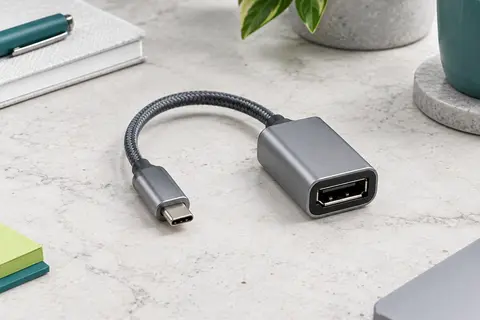
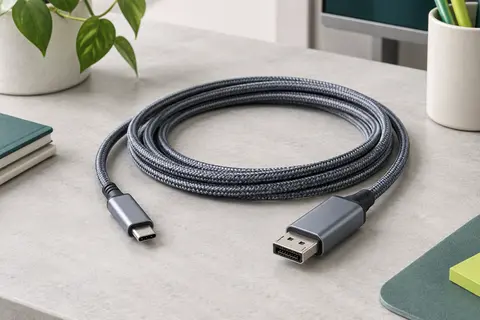
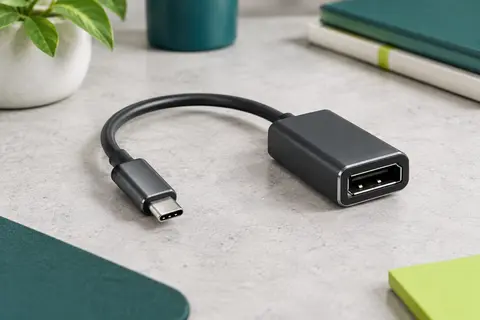
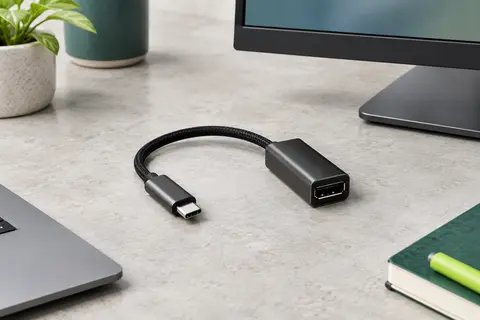
- USB‑C vers DisplayPort : à envisager pour un moniteur doté d’une entrée DisplayPort, notamment si vous souhaitez vérifier précisément les capacités de résolution et de fréquence.
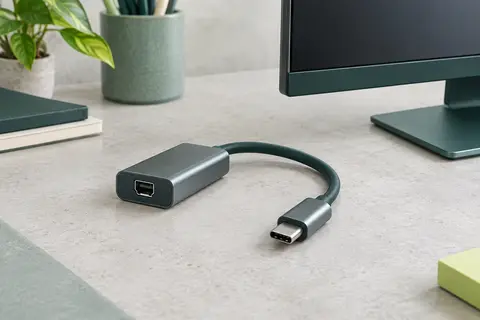
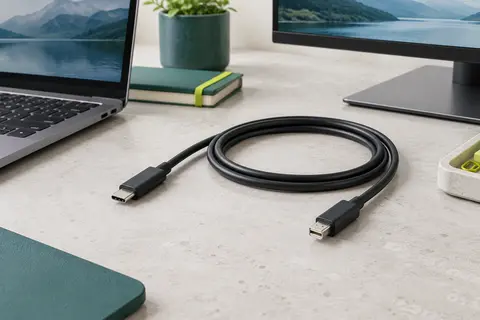
- USB‑C vers Mini DisplayPort : destiné aux écrans ou équipements qui possèdent cette prise plus compacte. Ne le confondez pas avec le DisplayPort standard.
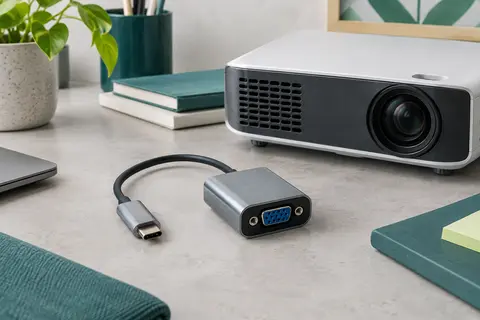
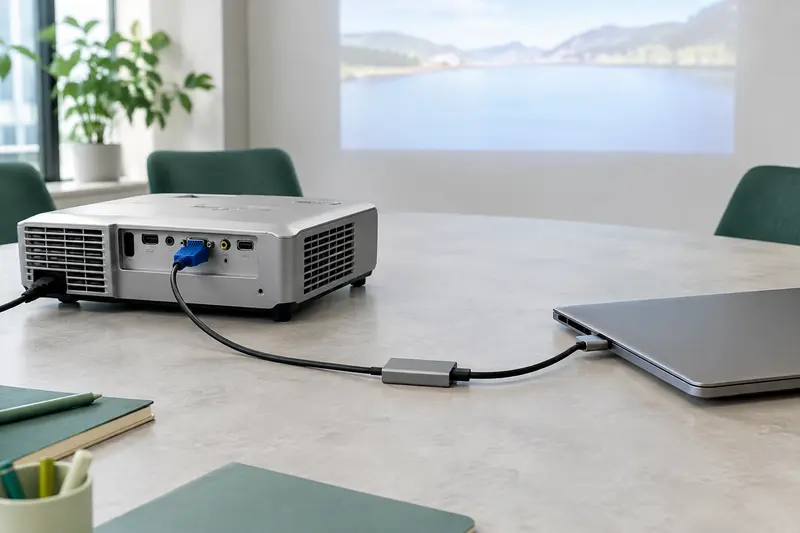
- USB‑C vers VGA : utile pour connecter un appareil récent à un projecteur ou écran plus ancien. VGA transmet un signal analogique et ne transporte pas le son.
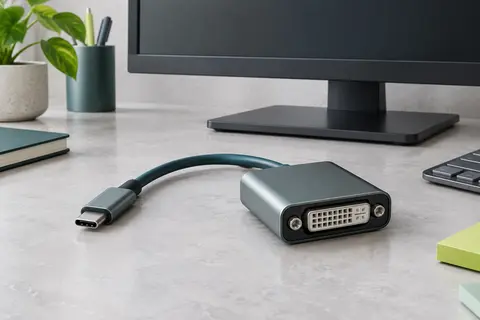
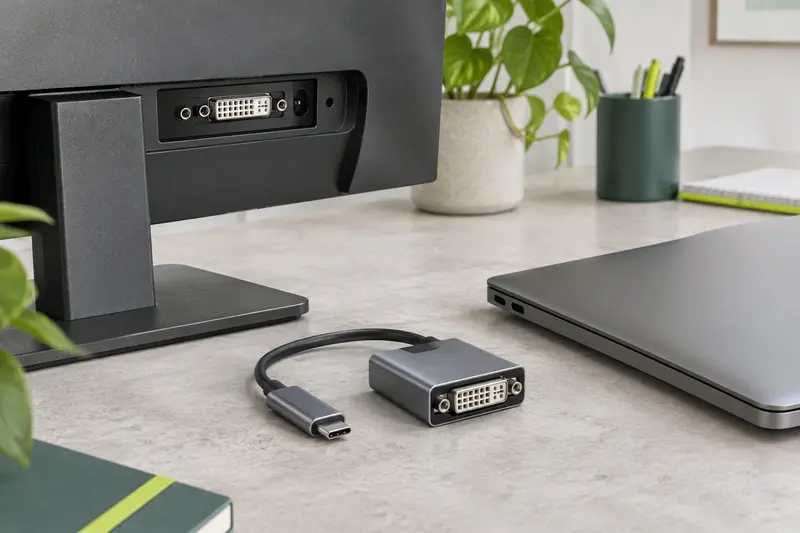
- USB‑C vers DVI : adapté à certains écrans plus anciens. Vérifiez le type d’entrée, notamment DVI‑D ou DVI‑I, ainsi que les capacités vidéo attendues.
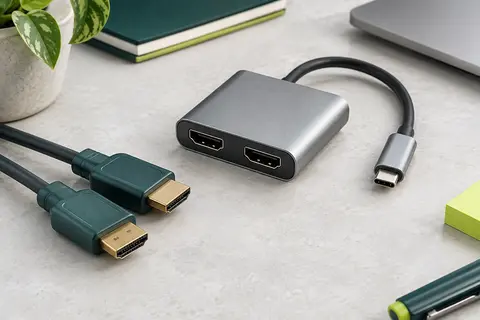
- Double HDMI USB‑C : prévu pour connecter plusieurs écrans HDMI. La prise en charge effective dépend aussi de l’appareil source et de son système.
Vérifier la compatibilité vidéo
La mention USB‑C décrit la forme de la prise, pas toutes ses fonctions. Un port peut servir à la charge et au transfert de données sans produire de signal vidéo. Recherchez une prise en charge de la vidéo, par exemple via DisplayPort Alt Mode ou une technologie compatible indiquée par le fabricant de l’appareil. Sans cette fonction côté source, un simple adaptateur vidéo ne peut pas créer de sortie d’écran.
Vérifiez ensuite la chaîne complète : appareil source, adaptateur ou câble, entrée de l’écran et câble éventuel. La résolution et la fréquence d’affichage disponibles dépendent de l’élément le moins performant de cette chaîne. Une indication telle que 4K à 60 Hz sur un adaptateur ne garantit donc pas ce résultat avec tous les ordinateurs et écrans. Si vous utilisez plusieurs écrans, contrôlez également les limites de sortie vidéo de l’appareil.
| Format de sortie | Usage courant | À vérifier |
|---|
| HDMI | Téléviseur, écran ou projecteur récent | Résolution, fréquence et prise en charge audio |
| DisplayPort | Moniteur avec entrée DisplayPort | Version et capacités prises en charge par toute la chaîne |
| Mini DisplayPort | Équipement avec prise Mini DisplayPort | Format exact de la prise côté écran |
| VGA | Écran ou projecteur ancien | Signal analogique, absence de transport audio |
| DVI | Moniteur avec entrée DVI | Type de DVI et résolution acceptée |
| Double HDMI | Connexion de plusieurs écrans HDMI | Nombre de sorties vidéo gérées et mode d’affichage |
Un écran ou plusieurs écrans
Pour un seul écran, un câble USB‑C vers HDMI ou DisplayPort offre une liaison directe lorsque les prises correspondent. Pour deux écrans, un adaptateur à sorties multiples peut simplifier le branchement, mais la présence de deux prises HDMI ne signifie pas automatiquement que l’ordinateur pourra afficher deux bureaux indépendants. Le système d’exploitation, le circuit graphique et la gestion du mode MST peuvent limiter les configurations possibles. Consultez les indications du fabricant de l’ordinateur et de l’adaptateur avant de retenir cette solution. La catégorie Double HDMI USB‑C regroupe ce type de format.
Si l’écran ne possède qu’une entrée VGA ou DVI, privilégiez un adaptateur correspondant exactement à sa prise plutôt qu’un format plus récent qui nécessiterait un convertisseur supplémentaire. Pour VGA, prévoyez une liaison audio séparée si le son doit également être diffusé.
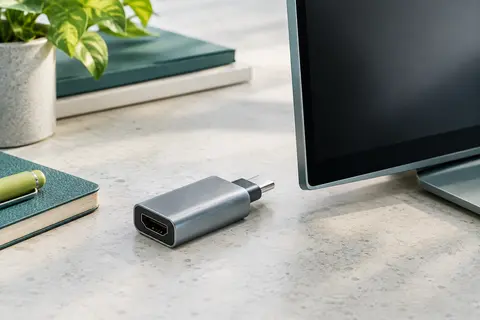
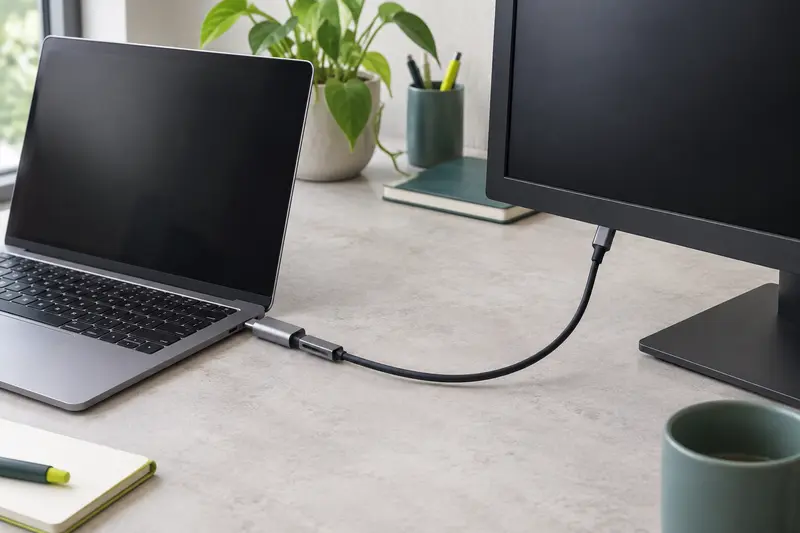
Un câble avec connecteurs intégrés convient si la distance entre l’appareil et l’écran est adaptée à votre installation. Un adaptateur compact, parfois doté d’une sortie femelle, permet de réutiliser un câble vidéo déjà présent. Avant de choisir, repérez le sens de connexion, le type de prise à chaque extrémité et l’espace disponible autour des ports. Une longueur suffisante facilite le placement de l’ordinateur, tandis qu’un câble trop tendu peut gêner les branchements.
Le boîtier peut être en plastique ou en métal, et le câble peut recevoir une gaine lisse ou tressée. Ces éléments jouent sur la protection et la facilité de manipulation, mais ne remplacent pas la vérification des caractéristiques vidéo. En entrée de gamme, concentrez-vous sur le connecteur et la compatibilité annoncée. Au milieu de gamme, comparez les capacités vidéo documentées, la longueur et la conception. Le haut de gamme peut se justifier pour une installation exigeante ou des fonctions spécifiques, à condition que l’appareil source et l’écran les prennent aussi en charge. Ces niveaux sont relatifs : comparez les fonctions plutôt que le seul aspect extérieur.
Éviter les erreurs et entretenir le matériel
Le contrôle essentiel Avant de commander, vérifiez que le port USB‑C de votre appareil accepte la sortie vidéo, puis faites correspondre le connecteur de sortie avec l’entrée de l’écran.
Les erreurs les plus fréquentes sont de confondre USB‑C et prise vidéo garantie, de mélanger Mini DisplayPort et DisplayPort, ou de supposer qu’un câble compatible avec une résolution donnée la fournira avec tous les appareils. Pour une configuration à plusieurs écrans, ne vous fiez pas uniquement au nombre de sorties : confirmez le mode d’affichage pris en charge. Enfin, branchez sans forcer et évitez de plier fortement le câble près des connecteurs. Débranchez‑le en tenant la fiche, puis retirez la poussière avec un chiffon sec et doux. Si l’image disparaît, vérifiez d’abord les entrées sélectionnées sur l’écran et les réglages d’affichage de l’appareil source.