Description
Reliez une sortie USB‑C à un écran DisplayPort
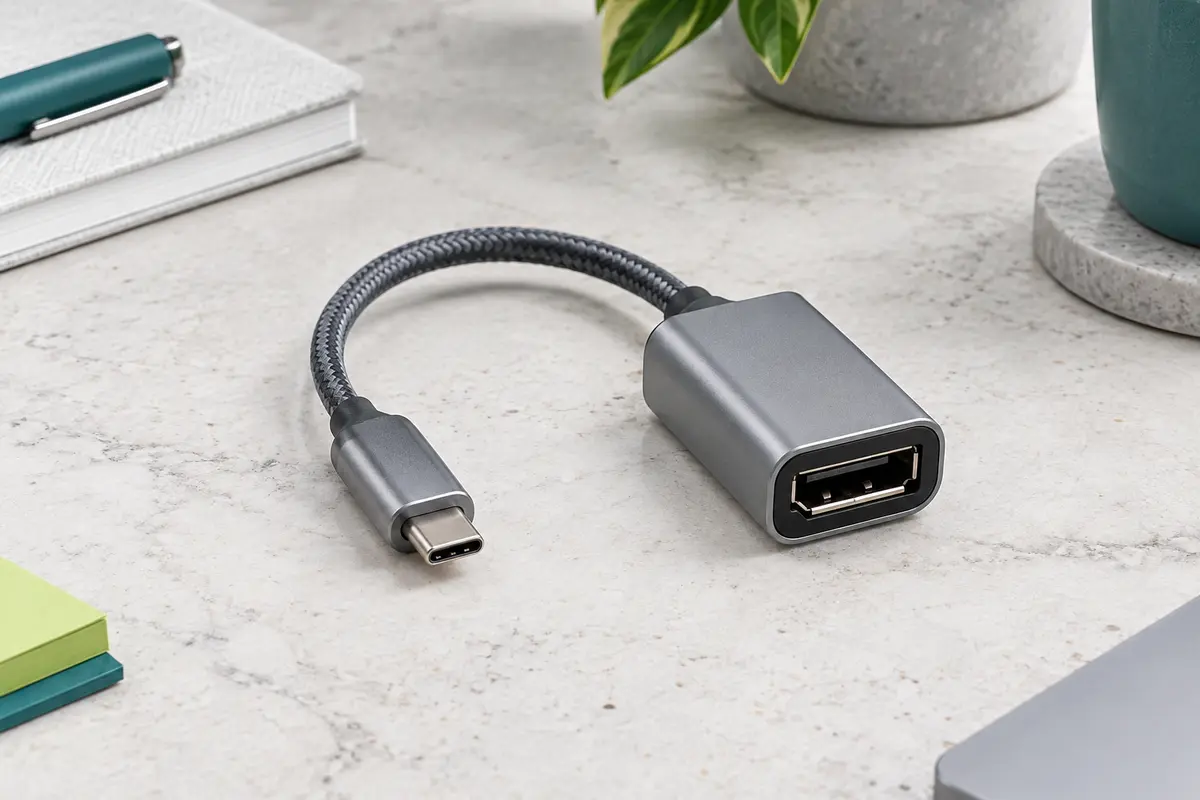
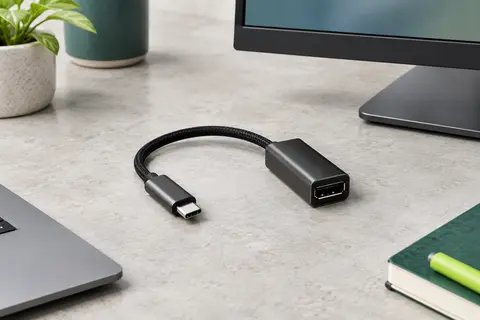
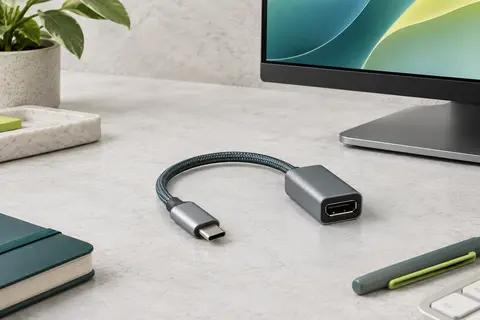
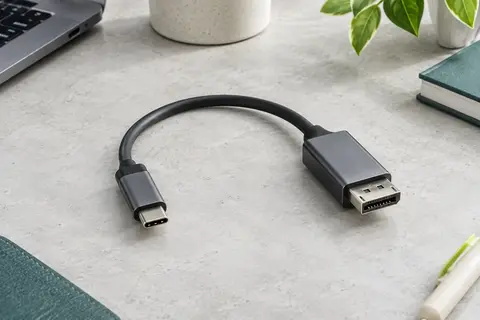
L’adaptateur Ugreen transforme une sortie USB‑C compatible avec la vidéo en connexion DisplayPort. Il permet ainsi d’afficher l’image d’un ordinateur portable, d’une tablette ou d’un smartphone sur un moniteur ou un téléviseur doté d’une entrée DisplayPort. La prise DisplayPort de l’adaptateur est femelle : vous aurez donc besoin d’un câble DisplayPort séparé pour le relier à l’écran.
Ce format est pratique pour ajouter un grand écran à un poste de travail ou pour afficher des contenus sur un moniteur compatible. L’adaptateur est annoncé comme prêt à l’emploi, sans installation de pilote. La sortie vidéo du port USB‑C reste toutefois déterminante : la seule présence d’un connecteur USB‑C ne garantit pas qu’un appareil puisse transmettre une image.
Une définition élevée, selon votre équipement
Avec une configuration compatible, l’adaptateur prend en charge une résolution pouvant atteindre 7680 × 4320 pixels à 60 Hz, soit la 8K à 60 Hz. Il accepte également des modes annoncés jusqu’à 4K à 240 Hz, ainsi que des résolutions inférieures à fréquence élevée. Ces plafonds ne sont pas disponibles avec tous les appareils : le port USB‑C source, l’écran et le câble DisplayPort utilisé doivent eux aussi prendre en charge le mode choisi.
Cette marge de résolution peut convenir à un écran haute définition, tandis que les fréquences élevées sont utiles pour les contenus qui bénéficient d’une image plus fluide. L’adaptateur prend en charge le taux de rafraîchissement variable, notamment FreeSync, G‑Sync et VRR. Pour en profiter, la source et l’écran doivent être compatibles et le réglage correspondant doit être activé dans les paramètres de l’appareil ou de l’écran.
Compatibilité à vérifier avant le branchement
L’adaptateur est prévu pour les appareils USB‑C prenant en charge la sortie vidéo, notamment via USB 3.1 avec fonction vidéo ou Thunderbolt 3/4. Il est annoncé compatible avec Windows, macOS, Linux, ChromeOS, iPadOS et Android, ainsi qu’avec des appareils de plusieurs gammes d’ordinateurs, de tablettes et de smartphones. La compatibilité dépend cependant de chaque modèle et de ses capacités vidéo : vérifiez que le port USB‑C de votre appareil peut envoyer un signal vers un écran externe.
Le branchement est direct et ne requiert pas de pilote spécifique. En revanche, l’adaptateur ne convertit pas une prise USB‑C dépourvue de sortie vidéo en sortie d’affichage. Avant l’achat, contrôlez aussi que l’écran possède une entrée DisplayPort et que vous disposez du câble adapté entre la prise femelle de l’adaptateur et l’écran.
Fonctions vidéo et usages
La prise en charge de HDCP 1.4 et 2.3 accompagne la diffusion de contenus protégés sur un équipement compatible. L’adaptateur prend également en charge HDR et 3D, ainsi que Dolby Vision et Dolby Atmos selon la compatibilité de la source, de l’écran et de la chaîne audio. Ces fonctions ne remplacent pas les capacités des appareils reliés : les réglages disponibles varient selon l’ensemble de votre installation.
- Connexion d’un appareil USB‑C avec sortie vidéo à un écran DisplayPort.
- Affichage jusqu’en 8K à 60 Hz ou en 4K à 240 Hz selon la configuration.
- Prise en charge du VRR, dont FreeSync et G‑Sync, sur des appareils compatibles.
- Branchement sans installation de pilote.
Une conception conçue pour les branchements réguliers
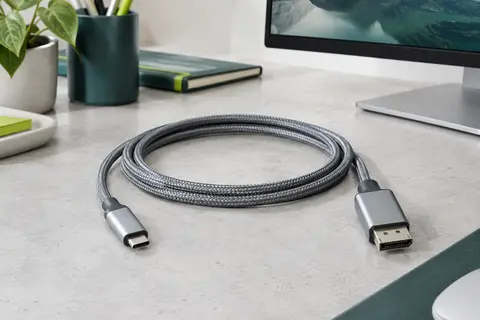
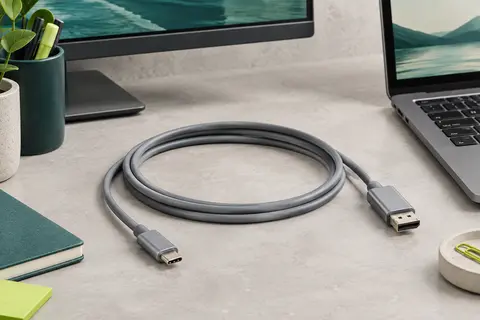
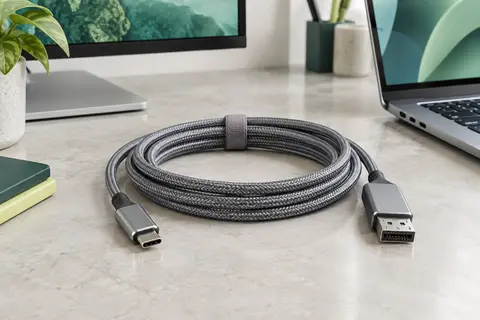
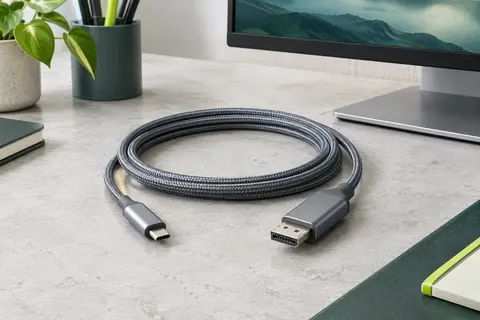
Le câble tressé est conçu pour mieux résister aux flexions et à l’usure du quotidien. Sa coque en aluminium contribue à protéger le connecteur et à limiter les effets de la chaleur et de la corrosion. Ugreen annonce une endurance de plus de 10 000 insertions et 20 000 flexions. Ces indications décrivent la conception prévue, mais une manipulation soigneuse reste préférable pour préserver les prises et le câble.
Avec un poids annoncé de 26 g, l’adaptateur se glisse facilement dans une sacoche d’ordinateur. Il conviendra surtout aux installations où une sortie DisplayPort est nécessaire depuis un appareil USB‑C. Gardez à l’esprit qu’il s’agit d’un adaptateur vidéo : il ne remplace ni le câble DisplayPort reliant l’écran ni les fonctions de sortie vidéo que doit prendre en charge l’appareil source.
Mode d’emploi conseillé
Avant le branchement, vérifiez que le port USB‑C de votre appareil prend en charge la sortie vidéo ou Thunderbolt 3/4. Repérez également une entrée DisplayPort sur l’écran et prévoyez un câble DisplayPort pour relier celui‑ci à la prise femelle de l’adaptateur.
- Connectez la fiche USB‑C à l’appareil source.
- Reliez l’adaptateur à l’écran avec le câble DisplayPort.
- Sélectionnez l’entrée DisplayPort sur l’écran, puis ajustez la définition et la fréquence dans les paramètres d’affichage.
Pour le 8K à 60 Hz ou les fréquences élevées, assurez-vous que l’appareil, l’écran et le câble prennent tous en charge le mode souhaité. Le VRR nécessite également un écran et une source compatibles. Manipulez les connecteurs sans forcer et évitez de tirer sur le câble pour débrancher l’adaptateur : saisissez plutôt les prises. Aucun pilote n’est requis pour le branchement annoncé.
Entretien
Débranchez l’adaptateur en tenant les connecteurs plutôt qu’en tirant sur le câble. Cette précaution limite les tensions exercées sur les prises et les flexions répétées près des embouts. Évitez de plier fortement le câble tressé ou de placer un objet lourd dessus.
Pour enlever la poussière, passez un chiffon doux et sec sur la coque et les connecteurs. Évitez les liquides, les produits abrasifs et l’humidité au niveau des prises. Avant de ranger l’adaptateur, enroulez le câble sans le serrer et placez‑le dans une poche où les connecteurs ne risquent pas d’être écrasés. Un rangement séparé des objets métalliques réduit aussi le risque de rayures sur la coque en aluminium.
Pour quel usage ?
Cet adaptateur s’adresse aux personnes qui souhaitent connecter un ordinateur portable, une tablette ou un smartphone USB‑C à un moniteur ou à un téléviseur doté d’une entrée DisplayPort. Il peut convenir à un poste de travail, à l’affichage de contenus sur un grand écran ou à une configuration de jeu exploitant le VRR.
Il est surtout pertinent si votre appareil source prend effectivement en charge la sortie vidéo USB‑C et si vous possédez un câble DisplayPort adapté. Vérifiez les capacités de chaque élément avant de compter sur une résolution ou une fréquence particulière.
Les prix indiqués sont ceux constatés à la date mentionnée ; seul le prix affiché lors de la commande fait foi.