Description
Reliez un appareil USB‑C à un écran DisplayPort
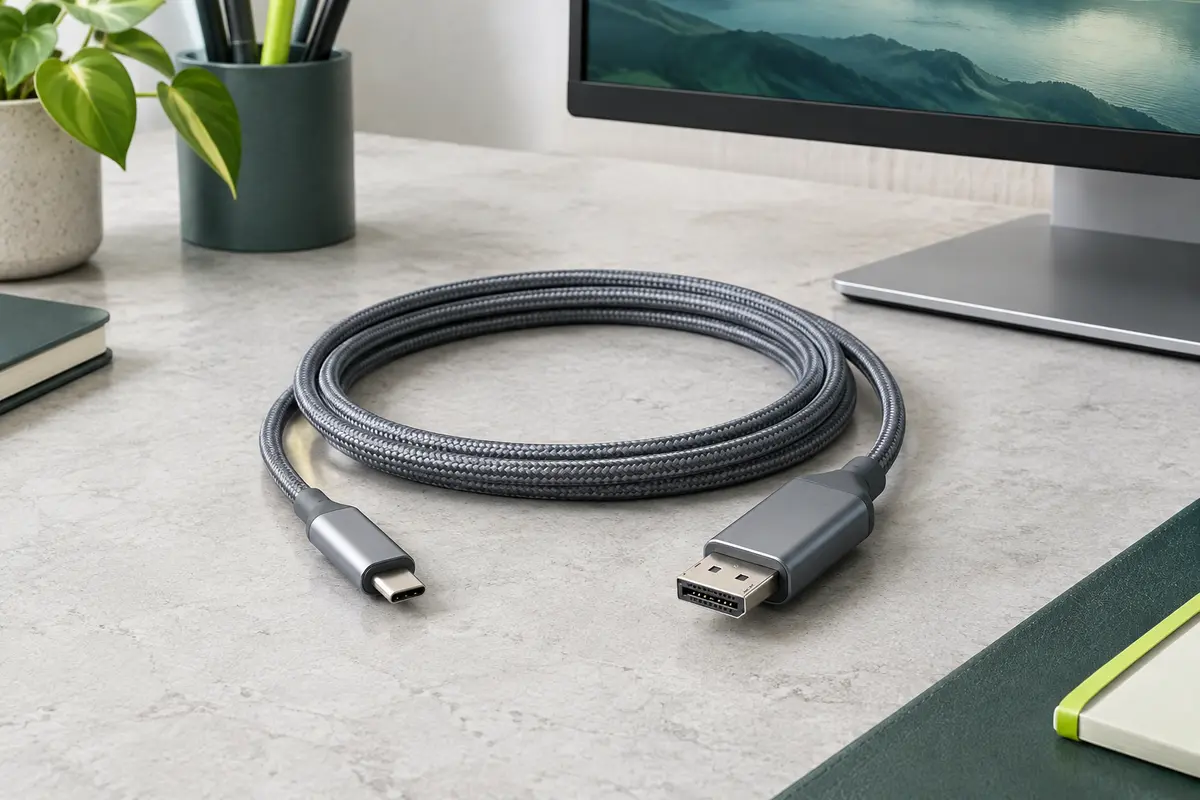
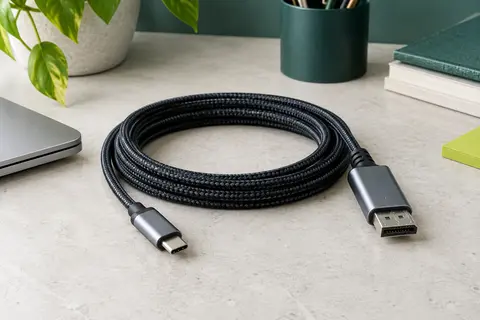
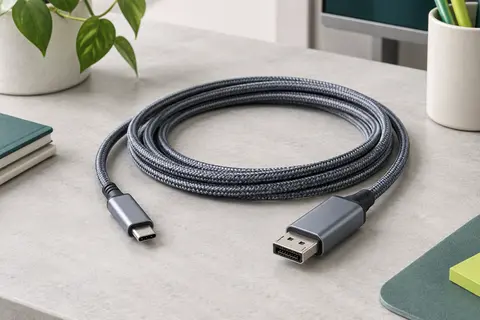
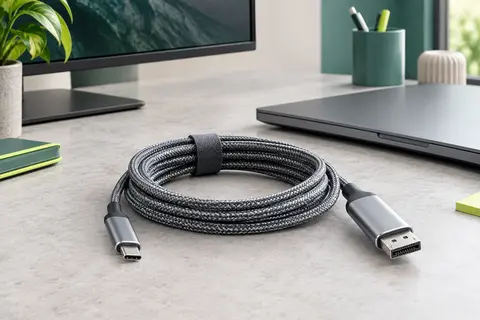
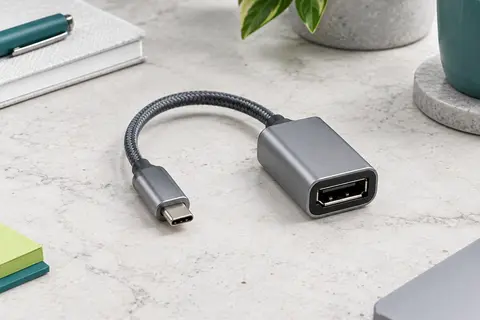
Le câble Angusplay USB‑C vers DisplayPort 2.1 permet d’afficher l’image d’un ordinateur, d’une tablette ou d’un smartphone compatible sur un moniteur doté d’une entrée DisplayPort. Sa longueur de 2 m laisse une marge pratique pour installer l’écran sur un bureau ou le relier à un appareil placé à proximité.
La connexion fonctionne dans un seul sens : la fiche USB‑C se branche sur l’appareil source et la fiche DisplayPort sur l’écran. Le port USB‑C de l’appareil doit prendre en charge la sortie vidéo, notamment le mode DisplayPort Alt Mode, ou une sortie vidéo compatible via Thunderbolt 3 ou 4. Un port USB‑C destiné uniquement à la recharge ou au transfert de données ne suffit pas.
Des formats d’image élevés
Pour les configurations compatibles, le câble prend en charge des résolutions pouvant atteindre 16K à 30 Hz, 8K à 60 Hz et 4K à 240 Hz. Ces plafonds dépendent aussi de l’appareil source, de l’écran et des réglages utilisés. Vérifiez donc les capacités des deux équipements avant de choisir une résolution ou une fréquence de rafraîchissement élevée.
La bande passante annoncée atteint 40 Gbit/s. Le câble prend également en charge UHBR10, HDCP 2.3 et Dynamic HDR. Il peut ainsi transporter le signal vidéo et audio DisplayPort vers un écran compatible, avec une plage dynamique étendue lorsque la source et l’affichage gèrent cette fonction.
- Jusqu’à 16K à 30 Hz, 8K à 60 Hz ou 4K à 240 Hz selon la configuration.
- Prise en charge de VRR et FreeSync avec des appareils et écrans compatibles.
- Modes miroir ou extension pour dupliquer l’écran ou agrandir l’espace de travail.
Un câble pensé pour le jeu et le travail
La prise en charge de VRR, ou fréquence de rafraîchissement variable, et de FreeSync peut contribuer à une image plus régulière dans les jeux lorsque l’ordinateur et l’écran sont eux aussi compatibles. Les fréquences élevées prises en charge sont également utiles pour exploiter un moniteur de jeu adapté. Le résultat final reste lié aux capacités de chaque élément de la chaîne vidéo.
Pour le travail, le mode miroir affiche la même image sur les deux appareils, tandis que le mode extension permet d’utiliser l’écran externe comme espace supplémentaire. Le chaînage MST est également pris en charge dans les configurations compatibles. Cette fonction dépend toutefois de l’ordinateur, de la carte graphique et des écrans utilisés : elle ne garantit pas à elle seule le fonctionnement de plusieurs moniteurs.
Une construction tressée et renforcée
La gaine en nylon tressé aide à protéger le câble lors des manipulations courantes. Un blindage triple est prévu pour limiter les interférences, tandis que les connecteurs plaqués or 24 carats sont conçus pour supporter les branchements répétés. La coque épaissie complète cette construction orientée vers un usage régulier au bureau ou dans une installation de jeu.
Avec ses 2 m de longueur, le câble facilite le raccordement d’un ordinateur posé sur un bureau à un écran voisin. Cette longueur reste à prendre en compte si les appareils sont éloignés ou si le câble doit suivre un cheminement complexe. Son format constitue une liaison vidéo directe, et non un adaptateur destiné à convertir DisplayPort vers USB‑C.
Vérifiez les ports avant de brancher
Ce câble peut convenir à certains MacBook Pro et MacBook Air, iPad Pro, appareils Galaxy et iPhone USB‑C cités pour cet usage, à condition que la sortie vidéo soit prise en charge par l’appareil concerné. Côté écran, il faut une entrée DisplayPort. Identifiez bien le sens de branchement et vérifiez les capacités vidéo des deux appareils pour profiter des résolutions et fonctions souhaitées.
Le modèle UST‑DP‑2M pèse 80 g. Il constitue une solution simple pour ajouter un écran DisplayPort compatible à un appareil USB‑C, sans multiplier les accessoires sur le bureau.
Mode d’emploi conseillé
Avant le branchement, vérifiez que l’appareil source prend en charge la sortie vidéo par USB‑C ou Thunderbolt 3/4 et que l’écran possède une entrée DisplayPort. Le câble est unidirectionnel : raccordez le côté USB‑C à la source et le côté DisplayPort au moniteur.
- Éteignez ou mettez en veille les appareils si leurs consignes de connexion le recommandent.
- Branchez les deux connecteurs sans forcer et sélectionnez l’entrée DisplayPort sur l’écran.
- Réglez la résolution et la fréquence dans les paramètres d’affichage de l’appareil source, en fonction des capacités de l’écran.
Pour le mode extension ou le chaînage MST, activez les réglages correspondants sur l’ordinateur et vérifiez la compatibilité de chaque écran. Évitez de plier fortement le câble près des connecteurs, de tirer sur la gaine pour le débrancher ou de le coincer sous un meuble. Saisissez les fiches pour les retirer.
Entretien
Débranchez le câble en tenant les connecteurs, sans tirer sur la gaine tressée. Pour retirer la poussière, passez un chiffon doux et sec sur le câble et les coques. Évitez les produits abrasifs et les liquides sur les connecteurs.
Après usage, enroulez le câble sans le serrer excessivement et sans créer de pli marqué près des fiches. Rangez‑le dans un endroit sec, à l’écart d’objets susceptibles d’écraser ou d’accrocher la tresse. Avant un nouveau branchement, vérifiez que les connecteurs sont propres et que le câble n’est ni pincé ni endommagé.
Pour quel usage ?
Ce câble s’adresse aux personnes qui souhaitent relier un ordinateur, une tablette ou un smartphone USB‑C compatible avec la sortie vidéo à un écran DisplayPort. Il peut servir à étendre un espace de travail, dupliquer un affichage pour une présentation ou connecter un écran de jeu compatible avec des fréquences élevées.
Il convient notamment aux configurations avec certains MacBook, iPad Pro, appareils Galaxy et iPhone USB‑C compatibles. Avant l’achat, vérifiez le mode vidéo de la source, l’entrée de l’écran et les résolutions prises en charge par chacun.
Les prix indiqués sont ceux constatés à la date mentionnée ; seul le prix affiché lors de la commande fait foi.