Description
De l’USB‑C vers un écran DisplayPort
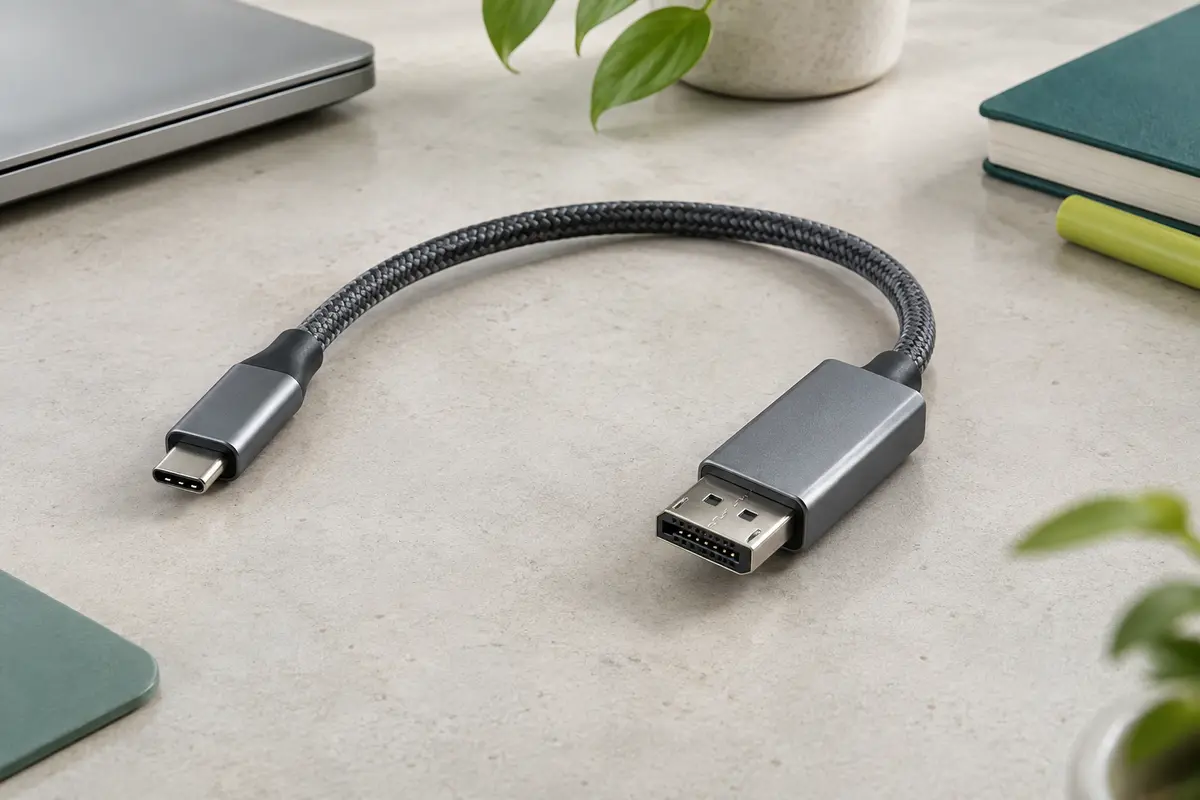
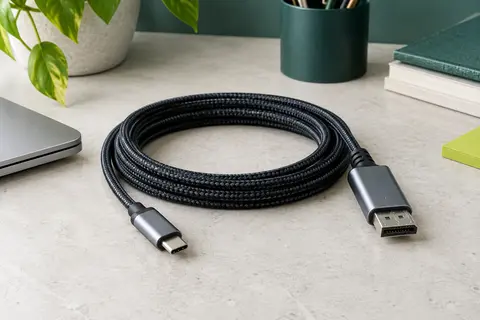
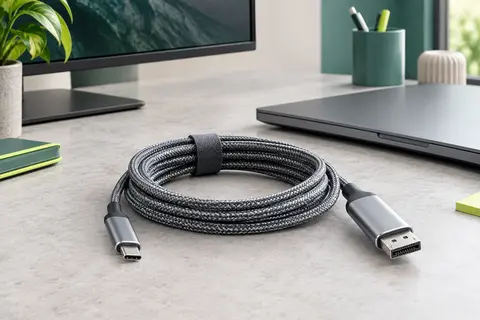
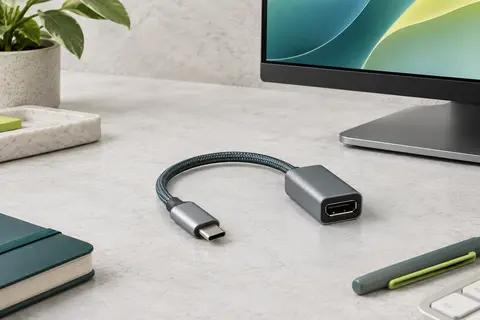
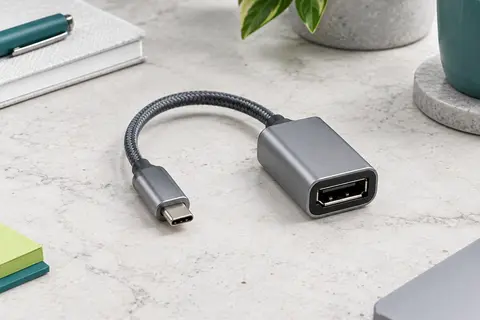
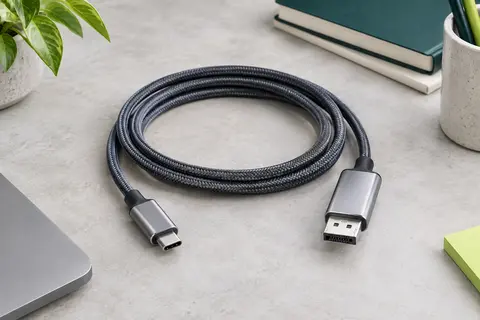
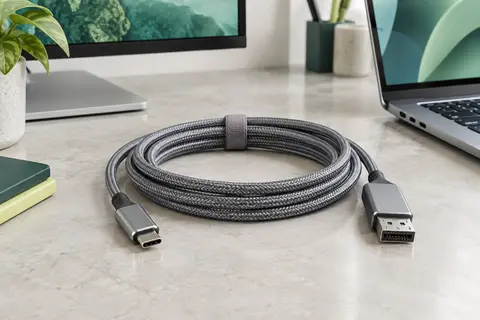
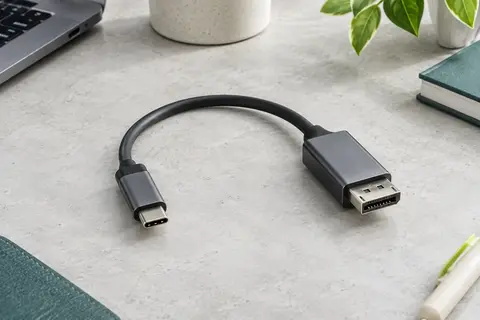
Ce câble adaptateur transmet le signal vidéo d’une source USB‑C vers un écran ou un moniteur DisplayPort. Le sens de connexion est unidirectionnel : il ne permet pas de relier une source DisplayPort à un écran USB‑C. C’est un point important à vérifier si vous souhaitez réutiliser le câble dans une autre configuration.
Il convient aux ordinateurs portables, tablettes, téléphones et consoles de jeu équipés d’un port USB‑C prenant en charge la sortie vidéo DP Alt Mode. Il est également compatible avec Thunderbolt 3 et 4. La forme USB‑C du port ne suffit donc pas à garantir l’affichage : l’appareil doit pouvoir transmettre une image par ce connecteur.
Une définition élevée et des mouvements fluides
Avec DisplayPort 1.4 et une bande passante HBR3 annoncée de 32,4 Gbit/s, l’adaptateur prend en charge une résolution maximale de 8K à 60 Hz. Il est aussi rétrocompatible avec les modes 4K à 240 Hz et 2K à 240 Hz. Ces valeurs correspondent aux limites prises en charge par l’adaptateur, tandis que la résolution et la fréquence obtenues dépendent aussi des capacités de la source, de l’écran et de leur configuration.
La prise en charge du HDR dynamique vise à restituer des couleurs plus nuancées et un contraste plus marqué lorsque les appareils connectés gèrent cette fonction. Pour les jeux, la compatibilité annoncée avec FreeSync et G‑Sync peut contribuer à une image plus régulière avec un écran et une carte graphique compatibles.
- DisplayPort 1.4 avec HBR3 et 32,4 Gbit/s
- Jusqu’à 8K à 60 Hz
- Compatibilité rétroactive avec 4K à 240 Hz et 2K à 240 Hz
- Prise en charge du HDR dynamique, de FreeSync et de G‑Sync
Des fonctions pour l’audio et le multimédia
La liaison prend en charge les fonctions DisplayPort 1.4 citées, dont la compression de flux DSC 1.2, la correction d’erreur FEC et HDCP 2.3. La prise en charge audio annoncée inclut jusqu’à 32 canaux ainsi que des formats comme DTS‑HD Master Audio et Dolby TrueHD. La restitution dépend toutefois des appareils, des contenus et des réglages utilisés.
Les modes miroir et Multi-Stream Transport sont également pris en charge avec les équipements compatibles. Le mode miroir permet de retrouver la même image sur plusieurs écrans, tandis que le Multi-Stream Transport sert à organiser plusieurs flux vidéo lorsque la source et les écrans le permettent. Le câble est conçu pour fonctionner en Plug & Play, sans configuration complexe annoncée.
Vérifiez la sortie vidéo de votre appareil
Avant l’achat, contrôlez que le port USB‑C de votre appareil prend en charge DP Alt Mode ou qu’il s’agit d’un port Thunderbolt 3 ou 4. Parmi les familles d’appareils citées figurent les MacBook, certains iPad, les téléphones iPhone et Samsung Galaxy, les ordinateurs Dell et Microsoft Surface ainsi que des Chromebook. La compatibilité dépend du modèle exact et de ses capacités vidéo.
Pour utiliser l’adaptateur, branchez le connecteur USB‑C à la source et reliez l’autre extrémité à l’entrée DisplayPort de l’écran. Sélectionnez ensuite la bonne entrée sur le moniteur si nécessaire. Les performances d’affichage les plus élevées demandent que la source, l’écran et leurs réglages prennent tous en charge la résolution, la fréquence et les fonctions souhaitées.
Un format léger, conçu pour les branchements fréquents
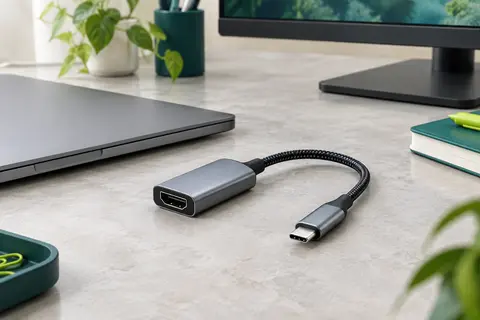
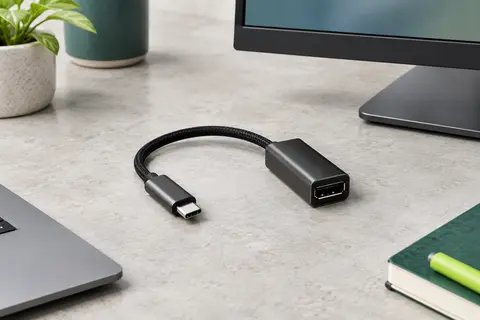
L’adaptateur pèse 10 g. Son câble en nylon tressé est conçu pour une meilleure tenue à l’usage, tandis que le boîtier en aluminium contribue à la dissipation thermique et protège la zone de connexion. Une surface antidérapante facilite la prise en main lors du branchement et du débranchement.
Ce format compact se glisse facilement avec un ordinateur ou une tablette pour une utilisation au bureau, en déplacement ou pour le divertissement. Il reste toutefois dédié à une liaison USB‑C vers DisplayPort : il ne remplace pas un adaptateur multiport et n’assure pas la conversion dans le sens inverse.
Mode d’emploi conseillé
Avant le branchement, vérifiez que le port USB‑C de la source accepte la sortie vidéo DP Alt Mode ou qu’il s’agit d’un port Thunderbolt 3 ou 4. Assurez-vous également que l’écran possède une entrée DisplayPort. La connexion ne fonctionne que dans le sens USB‑C vers DisplayPort.
- Branchez l’extrémité USB‑C à l’ordinateur, à la tablette ou au téléphone compatible.
- Reliez l’autre extrémité à l’écran DisplayPort.
- Choisissez l’entrée DisplayPort sur l’écran si l’image n’apparaît pas automatiquement.
- Réglez la résolution et la fréquence dans les paramètres d’affichage, sans dépasser les capacités des appareils connectés.
Pour profiter du HDR, de FreeSync, de G‑Sync ou des fréquences élevées, vérifiez que la source et l’écran prennent aussi en charge la fonction concernée. Insérez et retirez les connecteurs en les tenant par leur coque, sans tirer sur le câble ni forcer dans le port.
Entretien
Débranchez l’adaptateur en saisissant les connecteurs, et non en tirant sur le câble. Pour le nettoyer, utilisez un chiffon doux et sec sur le boîtier et le câble. Évitez les produits liquides ou abrasifs et veillez à ne pas laisser de poussière s’accumuler dans les ports.
Pour le rangement, enroulez le câble sans le serrer excessivement et évitez les pliures répétées au niveau des connecteurs. Placez‑le dans un endroit sec, à l’écart des objets susceptibles d’écraser le câble ou de rayer les prises. Avant une nouvelle utilisation, vérifiez visuellement que les connecteurs sont propres et que le câble n’est pas endommagé.
Pour quel usage ?
Cet adaptateur convient aux personnes qui souhaitent connecter un ordinateur portable, une tablette, un téléphone ou une console à un écran doté d’une entrée DisplayPort. Il peut servir à étendre ou dupliquer l’affichage au bureau, à regarder des contenus vidéo ou à jouer sur un moniteur compatible.
Il est particulièrement adapté si votre appareil dispose d’une sortie vidéo USB‑C et que vous recherchez une liaison compacte, sans adaptateur multiport. Vérifiez le modèle de votre appareil et les capacités de son port USB‑C avant de choisir ce format.
Les prix indiqués sont ceux constatés à la date mentionnée ; seul le prix affiché lors de la commande fait foi.