Description
Relier un appareil USB‑C à un écran HDMI
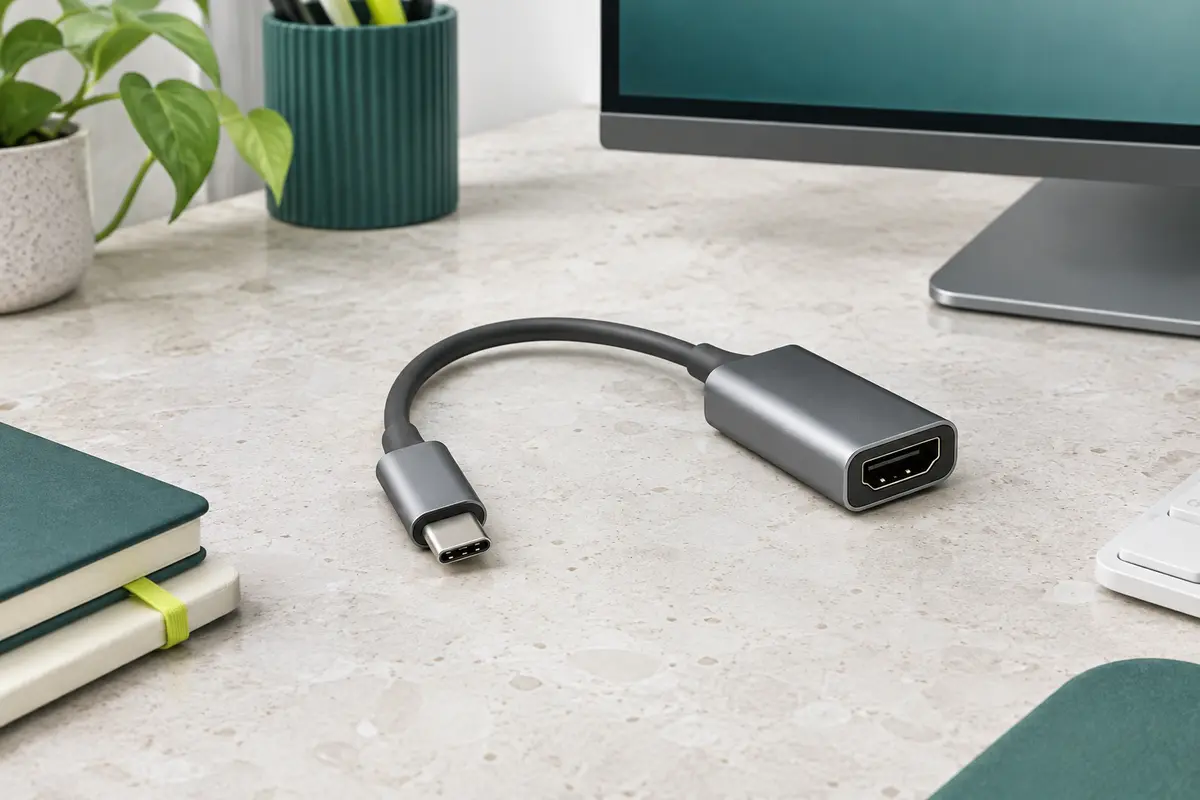
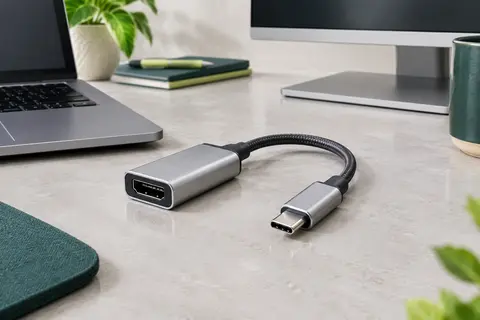
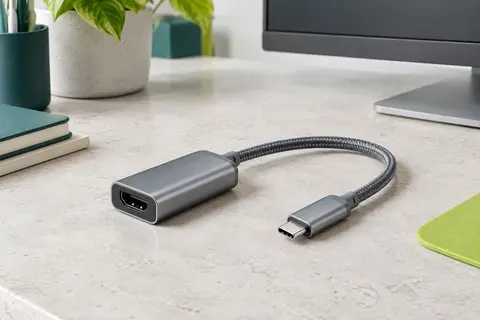
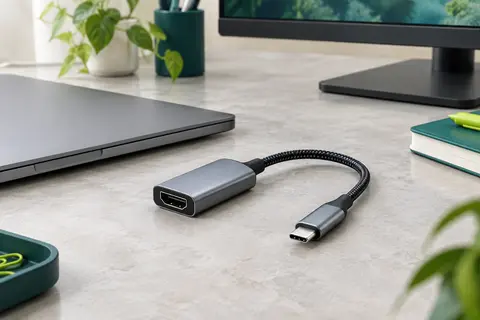
L’adaptateur Gulemfy A‑HDMI permet de connecter un appareil USB‑C à un téléviseur, un moniteur ou un projecteur doté d’une entrée HDMI. Il convient pour afficher le contenu d’un ordinateur portable sur un écran plus grand, projeter une présentation ou regarder une vidéo sur un téléviseur. La liaison transporte l’image et le son vers l’écran compatible.
Son intérêt est de fournir un lien direct entre les deux types de connecteurs, sans passer par le Wi‑Fi. Vous pouvez ainsi utiliser un écran de bureau, une télévision ou un vidéoprojecteur, selon les entrées disponibles sur votre matériel.
Affichage jusqu’en 4K à 30 Hz
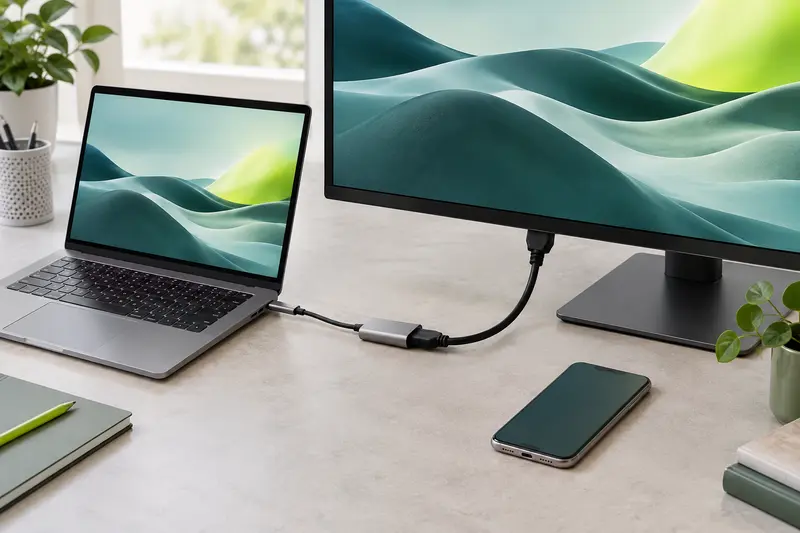
L’adaptateur prend en charge une résolution maximale de 3840 × 2160 à 30 Hz. Vous pouvez choisir entre le mode miroir, qui reproduit l’affichage de l’appareil sur l’écran externe, et le mode extension, qui ajoute un espace de travail. Ces options sont pratiques pour présenter un document tout en conservant vos notes sur l’ordinateur, ou pour déplacer une fenêtre vers un écran plus grand.
Le résultat dépend aussi des capacités de l’appareil source et de l’écran relié. Pour obtenir le mode souhaité, vérifiez les réglages d’affichage de votre ordinateur ainsi que la résolution acceptée par le téléviseur, le moniteur ou le projecteur. À 30 Hz en 4K, les déplacements peuvent paraître moins fluides qu’à une fréquence plus élevée, notamment dans les jeux ou les animations rapides.
La compatibilité repose sur le mode DP Alt
Un connecteur USB‑C ne garantit pas à lui seul la sortie vidéo. Le port de l’appareil source doit prendre en charge le mode DP Alt, qui permet de faire circuler le signal vidéo par USB‑C. L’adaptateur est également annoncé compatible avec les appareils Thunderbolt 3 et Thunderbolt 4. Parmi les appareils cités figurent certains MacBook Pro et MacBook Air, des ordinateurs Dell XPS, des Chromebook et des appareils Surface Book 2.
Avant l’achat, vérifiez les caractéristiques du port USB‑C de votre appareil. Cette précaution est particulièrement utile pour les téléphones et les tablettes, car la présence d’un port de cette forme ne signifie pas nécessairement qu’il peut transmettre une image.
- Appareil source : port USB‑C avec mode DP Alt, ou port Thunderbolt 3/4.
- Écran : entrée HDMI et prise en charge de la résolution recherchée.
- Connexion : liaison filaire directe, sans réseau Wi‑Fi ni application dédiée.
Les appareils qui ne prennent pas en charge la sortie vidéo par USB‑C ne pourront pas être reliés à un écran avec cet adaptateur. Les appareils dotés uniquement d’un connecteur Lightning ne correspondent pas au format de connexion requis.
Une mise en route sans logiciel
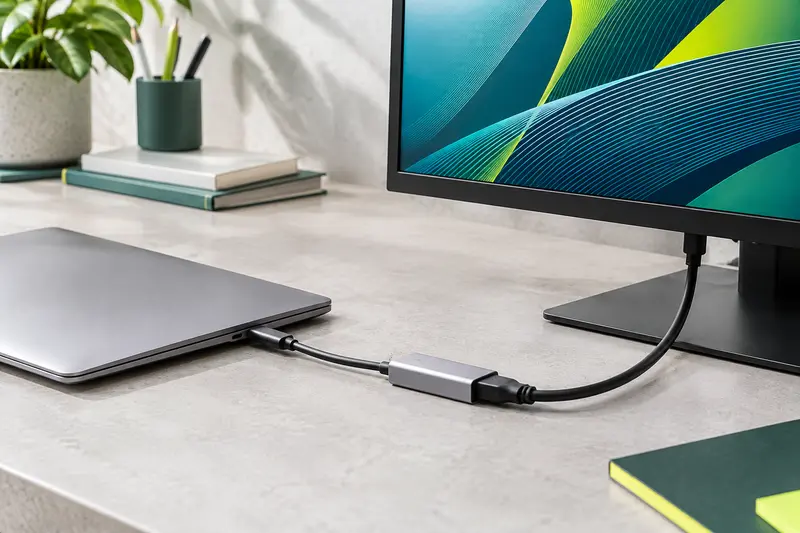
Pour l’utiliser, reliez l’adaptateur au port USB‑C de l’appareil source, puis connectez‑le à l’écran HDMI. Sélectionnez ensuite la bonne entrée sur le téléviseur ou le moniteur. Sur l’ordinateur, choisissez le mode miroir ou extension dans les réglages d’affichage, puis ajustez la résolution si nécessaire.
Aucun pilote, aucune application et aucune connexion Wi‑Fi ne sont nécessaires pour établir la liaison. Cette utilisation directe est adaptée aux présentations en réunion, aux cours, au visionnage de films ou à l’affichage de jeux sur un écran externe. Elle évite de dépendre d’un réseau sans fil, mais nécessite bien sûr d’être à proximité de l’écran et de disposer des ports compatibles.
Un format facile à transporter
Avec un poids de 20 g, cet adaptateur se glisse facilement dans une sacoche d’ordinateur ou une poche de rangement. Son format compact permet de l’emporter pour une présentation ou de le garder à portée de main au bureau. La finition grise électroplaquée est conçue pour résister à la corrosion et à l’usure lors d’un usage courant.
Il s’agit d’un accessoire destiné à une liaison USB‑C vers HDMI, et non d’une station d’accueil. Il répond aux besoins d’affichage externe, mais ne remplace pas un équipement offrant plusieurs types de ports. Pensez également à vérifier la compatibilité de chaque appareil avant de compter sur lui pour une présentation ou une séance de travail.
À retenir avant de choisir
Cet adaptateur constitue une solution simple pour afficher l’image et le son d’un appareil compatible sur un écran HDMI. Son format transportable et son installation sans logiciel sont pratiques au quotidien. Sa limite principale concerne la fréquence maximale en 4K, fixée à 30 Hz, ainsi que l’obligation de disposer d’un port source compatible DP Alt.
Si vous ne connaissez pas les capacités vidéo du port USB‑C de votre appareil, consultez ses spécifications ou demandez confirmation au fabricant. Une vérification préalable évite de confondre la présence d’un connecteur USB‑C avec la prise en charge effective de la vidéo.
Mode d’emploi conseillé
Avant de brancher l’adaptateur, vérifiez que le port USB‑C de l’appareil prend en charge la sortie vidéo en mode DP Alt. Un connecteur USB‑C seul ne suffit pas. Vérifiez également que l’écran possède une entrée HDMI et qu’il accepte la résolution souhaitée.
- Branchez l’adaptateur au port USB‑C de l’appareil source.
- Reliez‑le à l’entrée HDMI du téléviseur, du moniteur ou du projecteur.
- Sélectionnez l’entrée HDMI correspondante sur l’écran.
- Choisissez le mode miroir ou extension dans les réglages d’affichage de l’appareil.
Pour l’affichage 4K, gardez en tête la limite de 30 Hz et tenez compte des capacités de l’écran et de l’appareil source. Insérez les connecteurs sans forcer et débranchez‑les en tenant leur corps plutôt qu’en tirant sur le câble ou le connecteur. Si vous prévoyez une présentation, faites un essai complet avec les appareils concernés avant de commencer.
Entretien
Débranchez l’adaptateur avant de le nettoyer ou de le ranger. Essuyez sa surface avec un chiffon doux et sec. Évitez les produits abrasifs, les solvants et l’application directe de liquide, qui pourraient abîmer la finition ou atteindre les connecteurs.
Pour le débrancher, saisissez le connecteur et retirez‑le dans l’axe, sans tirer brusquement. Évitez de plier ou de coincer l’adaptateur dans une sacoche. Rangez‑le dans un compartiment propre et sec, à l’écart des objets susceptibles de salir ou d’endommager ses connecteurs. Avant une nouvelle utilisation, vérifiez qu’ils ne contiennent pas de poussière.
Pour quel usage ?
Cet adaptateur s’adresse aux personnes qui veulent relier un appareil USB‑C compatible à un téléviseur, un moniteur ou un projecteur HDMI. Il peut servir au bureau pour étendre l’espace de travail, en réunion pour afficher une présentation, ou à la maison pour regarder un contenu sur grand écran.
Il convient surtout si vous recherchez une liaison filaire simple et transportable, sans pilote ni connexion Wi‑Fi. Vérifiez impérativement que le port USB‑C de votre appareil prend en charge le mode DP Alt. Si vous avez besoin de plusieurs ports ou d’une fréquence supérieure à 30 Hz en 4K, un autre type d’équipement peut être plus adapté.
Les prix indiqués sont ceux constatés à la date mentionnée ; seul le prix affiché lors de la commande fait foi.