Description
Un lien direct entre USB‑C et HDMI
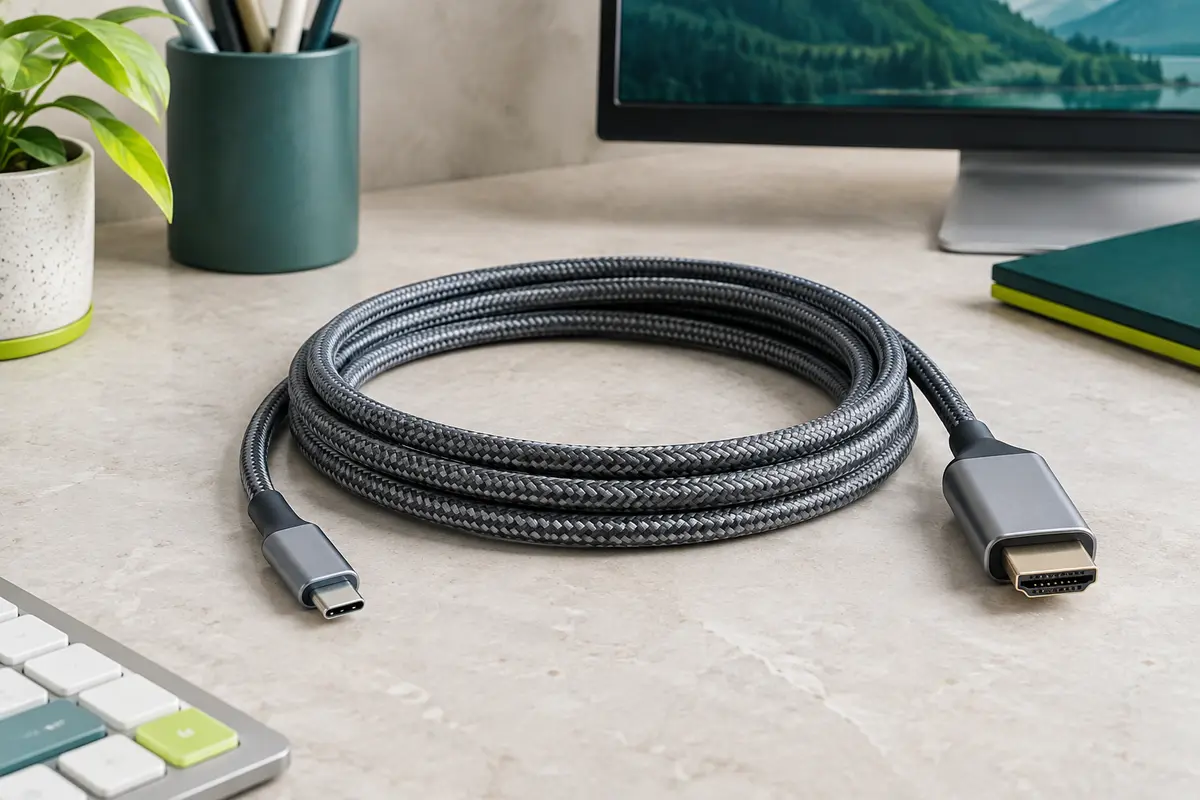
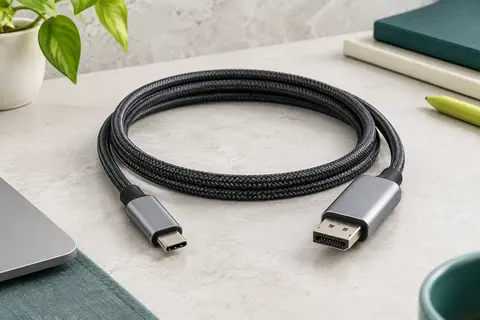
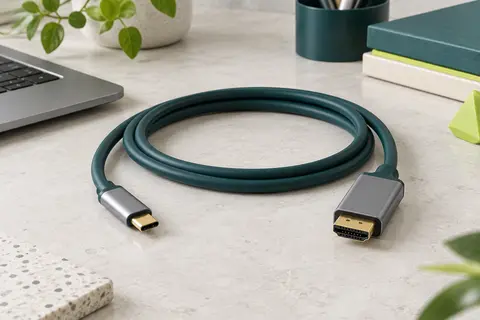
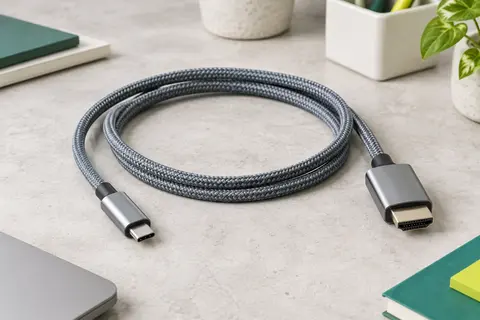
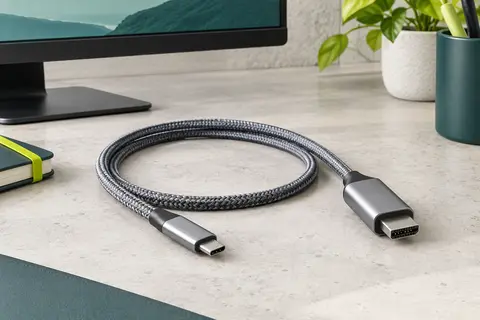
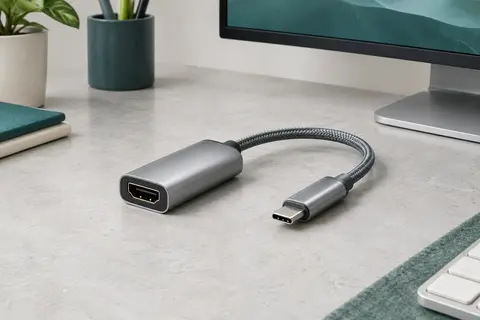
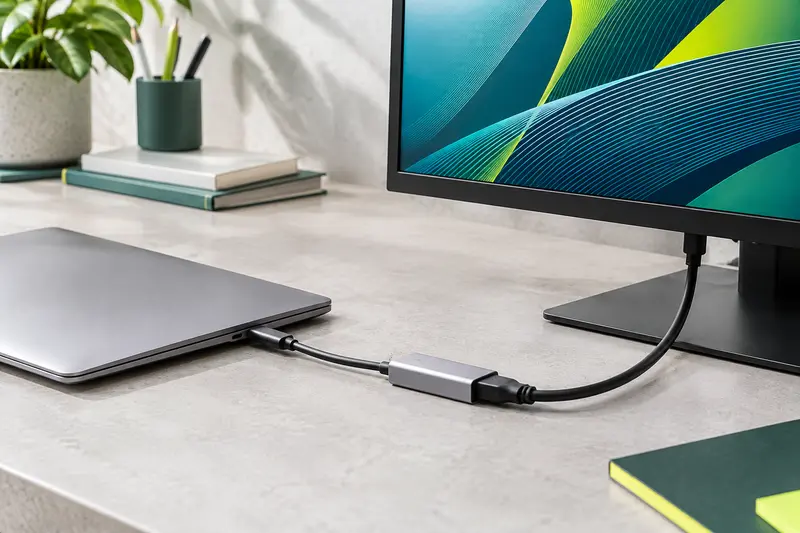
Ce câble relie la sortie USB‑C d’un appareil compatible à l’entrée HDMI d’un moniteur, d’un téléviseur ou d’un projecteur. Il permet d’afficher le contenu d’un ordinateur portable, d’une tablette ou d’un téléphone sur un écran plus grand, sans passer par un adaptateur séparé. Le câble est prêt à l’emploi : aucun pilote n’est nécessaire.
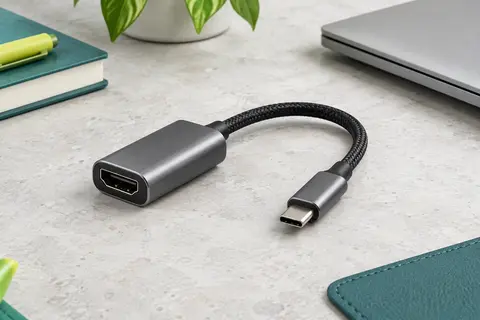
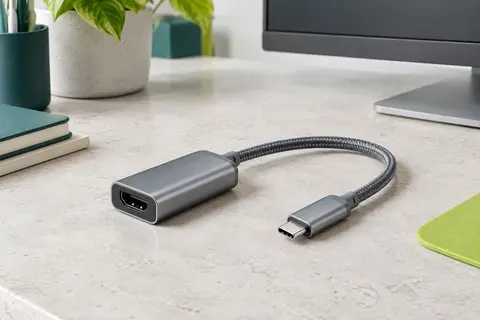
La connexion est unidirectionnelle. Le signal part de l’appareil USB‑C et arrive sur l’écran HDMI. Il ne permet donc pas de relier une source HDMI à un écran USB‑C. Vérifiez aussi que le port USB‑C de votre appareil sait transmettre de la vidéo : la présence d’un connecteur USB‑C ne suffit pas à garantir cette fonction.
Une image jusqu’en 4K à 60 Hz
Lorsque la source et l’écran prennent tous deux en charge le format voulu, le câble transporte une image jusqu’en 4K à 60 Hz. Cette définition convient à l’affichage détaillé de contenus et à l’utilisation d’un écran externe pour travailler ou se divertir. La prise en charge annoncée comprend également les formats 1440p ou 2K à 144 Hz, ainsi que le 1080p à 240 Hz.
La résolution et la fréquence effectivement obtenues dépendent des capacités de l’appareil source, de l’écran et de leurs réglages. Si vous souhaitez utiliser une fréquence élevée, vérifiez que l’écran et la sortie vidéo de l’appareil la prennent en charge à la résolution choisie. Le câble utilise une connexion HDMI 2.0.
Choisir un appareil réellement compatible
La sortie vidéo doit prendre en charge le mode DisplayPort Alt Mode par USB‑C, ou passer par Thunderbolt 3 ou 4. Parmi les appareils annoncés compatibles figurent des ordinateurs MacBook, certains iPad Pro, des modèles Surface et Dell XPS, des téléphones Galaxy ainsi que la Steam Deck. Des iPhone Pro sont également cités, notamment les modèles 15 Pro et 16 Pro. Ces exemples ne remplacent pas la vérification du port de votre appareil : le mode vidéo doit être pris en charge par le modèle exact.
Les versions non Pro des iPhone 15 et 16 sont signalées comme incompatibles avec ce câble, car elles ne peuvent pas activer la sortie HDMI requise. Avant l’achat, consultez les caractéristiques de votre appareil ou vérifiez auprès de son fabricant si son port USB‑C prend en charge la sortie vidéo DisplayPort Alt Mode. Cette vérification est particulièrement utile pour les téléphones et les tablettes, dont les ports USB‑C n’ont pas tous les mêmes fonctions.
Dupliquer ou étendre l’affichage
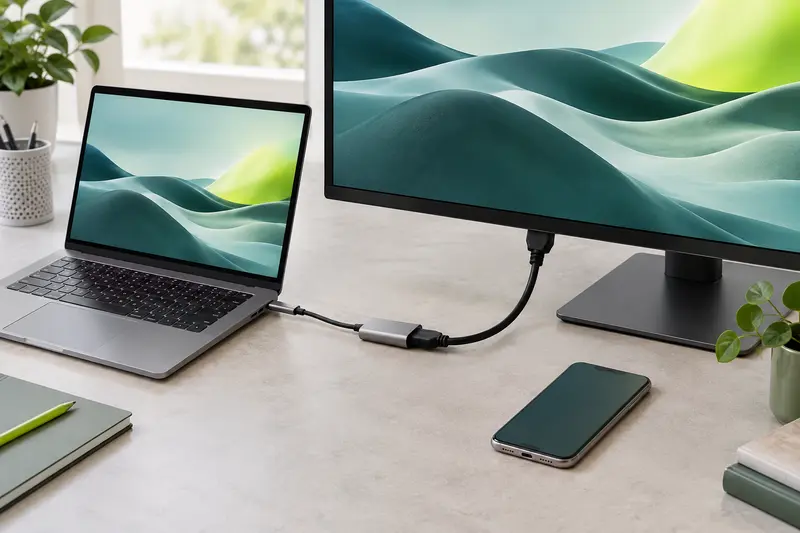
Une fois connecté, vous pouvez utiliser l’écran externe en mode miroir pour retrouver la même image sur les deux écrans, ou en mode étendu pour disposer d’un espace de travail supplémentaire, selon les options de votre appareil. Le premier convient à une présentation ou au partage d’un contenu. Le second peut faciliter l’organisation de plusieurs fenêtres sur ordinateur. Sur un téléphone ou une tablette, le comportement de l’affichage dépend aussi du système utilisé.
Avec ses 2 mètres de longueur, le câble laisse une certaine marge pour relier un ordinateur posé sur un bureau à un écran voisin. Il peut servir au travail, aux présentations, au visionnage de contenus et aux jeux, à condition que la source et l’écran soient adaptés à l’usage souhaité. La gaine tressée contribue à une finition plus résistante à l’usage courant qu’une gaine lisse, sans supprimer la nécessité d’éviter les torsions et les pliures marquées.
À retenir avant de brancher
- Branchement de la source USB‑C vers l’écran HDMI, dans un seul sens.
- Sortie vidéo USB‑C compatible DisplayPort Alt Mode ou Thunderbolt 3 ou 4 requise.
- Résolution maximale annoncée : 4K à 60 Hz, selon les capacités des appareils reliés.
- Modes miroir et extension disponibles selon l’appareil source.
- Aucun pilote à installer pour utiliser le câble.
Ce modèle s’adresse donc aux personnes qui ont identifié une sortie USB‑C vidéo sur leur appareil et souhaitent la relier directement à un écran HDMI. Si vous cherchez à convertir le signal dans le sens inverse, ou si votre appareil ne transmet pas la vidéo par USB‑C, ce format ne conviendra pas.
Mode d’emploi conseillé
Avant le branchement, vérifiez que le port USB‑C de la source prend en charge la sortie vidéo DisplayPort Alt Mode ou Thunderbolt 3 ou 4. L’écran doit disposer d’une entrée HDMI. Le câble transmet le signal uniquement de la source USB‑C vers l’écran HDMI.
- Branchez le connecteur USB‑C à l’appareil source.
- Reliez l’autre extrémité à l’entrée HDMI de l’écran, du téléviseur ou du projecteur.
- Sélectionnez la bonne entrée sur l’écran, puis choisissez le mode miroir ou extension dans les réglages de la source.
Pour obtenir la 4K à 60 Hz ou une fréquence supérieure à une autre résolution, assurez-vous que la source et l’écran prennent en charge le format choisi. Si l’image ne s’affiche pas, contrôlez d’abord la compatibilité vidéo USB‑C et l’entrée sélectionnée. Branchez et débranchez le câble en tenant les connecteurs, sans tirer sur la gaine ni forcer dans les ports.
Entretien
Pour préserver le câble, débranchez‑le en saisissant le connecteur plutôt qu’en tirant sur la gaine. Évitez les pliures serrées, les torsions répétées et les objets lourds posés dessus, en particulier près des extrémités. Lorsque vous le déplacez, enroulez‑le sans le serrer excessivement.
En cas de poussière, nettoyez la gaine et les connecteurs avec un chiffon doux et sec. N’appliquez pas de liquide directement sur les connecteurs et ne forcez pas pour retirer un débris d’un port. Rangez le câble dans un endroit sec, à l’écart des bords susceptibles de l’écraser ou de l’accrocher. Avant de le réutiliser après rangement, vérifiez que les connecteurs ne sont ni obstrués ni visiblement endommagés.
Pour quel usage ?
Ce câble s’adresse aux personnes qui souhaitent afficher le contenu d’un appareil USB‑C sur un moniteur, un téléviseur ou un projecteur HDMI. Il peut convenir à un poste de travail, à une présentation ou à un usage de divertissement, avec affichage miroir ou étendu selon les possibilités de l’appareil.
Il faut toutefois vérifier la sortie vidéo du port USB‑C avant de choisir ce format. Il ne conviendra pas à une source sans DisplayPort Alt Mode ou Thunderbolt 3 ou 4, ni à une installation qui exige une transmission du HDMI vers l’USB‑C.
Les prix indiqués sont ceux constatés à la date mentionnée ; seul le prix affiché lors de la commande fait foi.