Description
Reliez votre appareil USB‑C à un écran HDMI
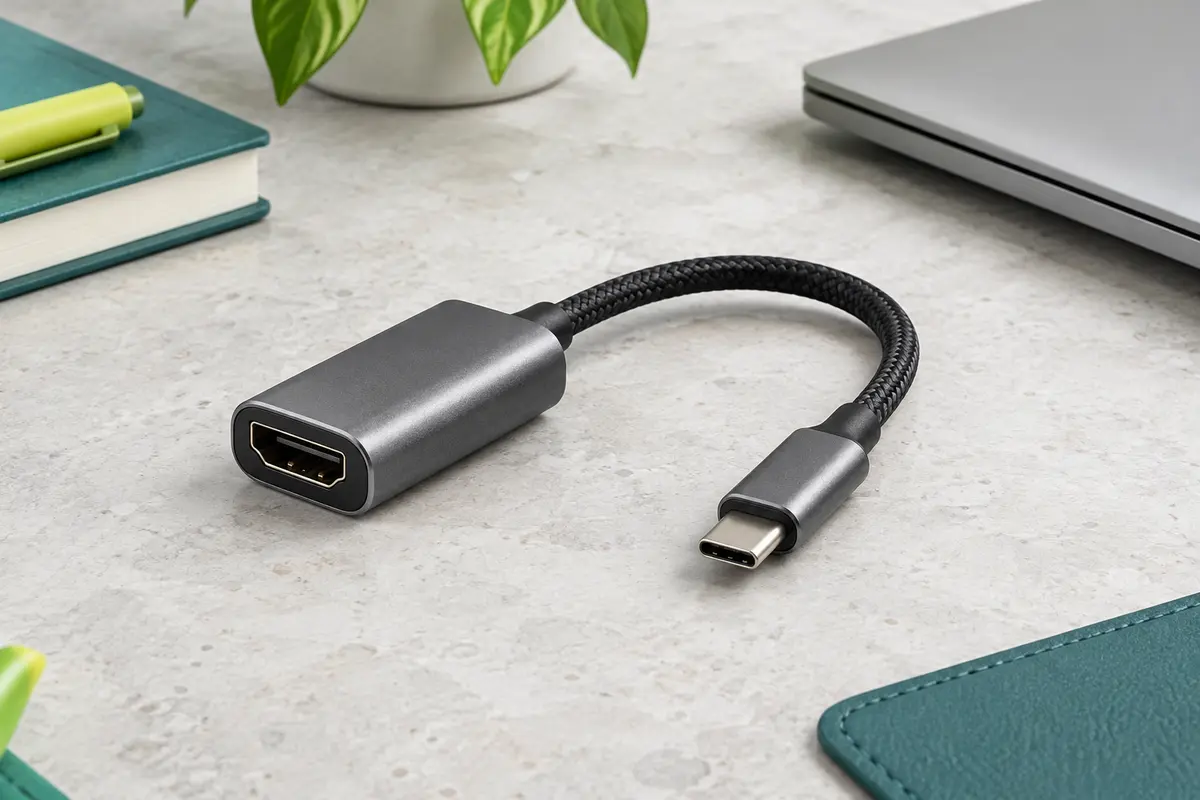
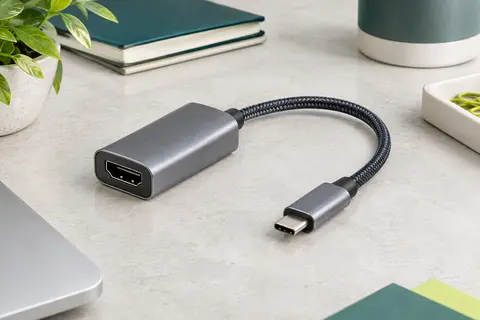
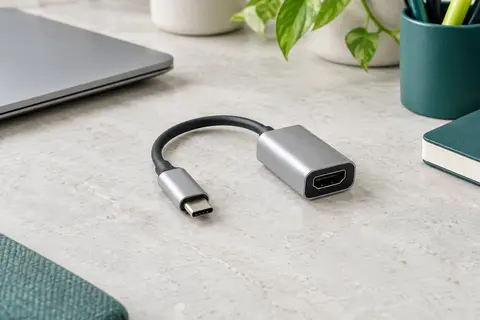
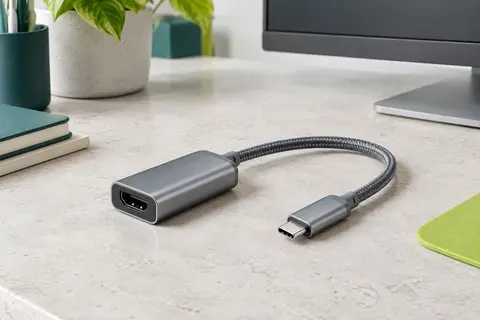
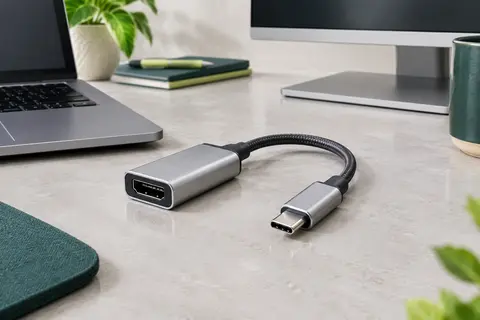
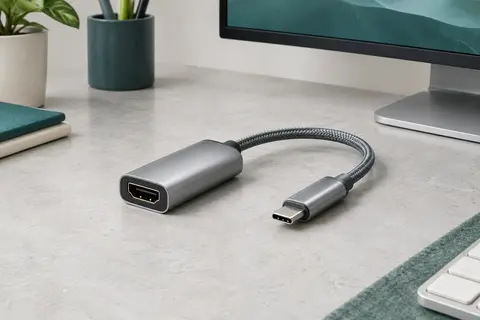
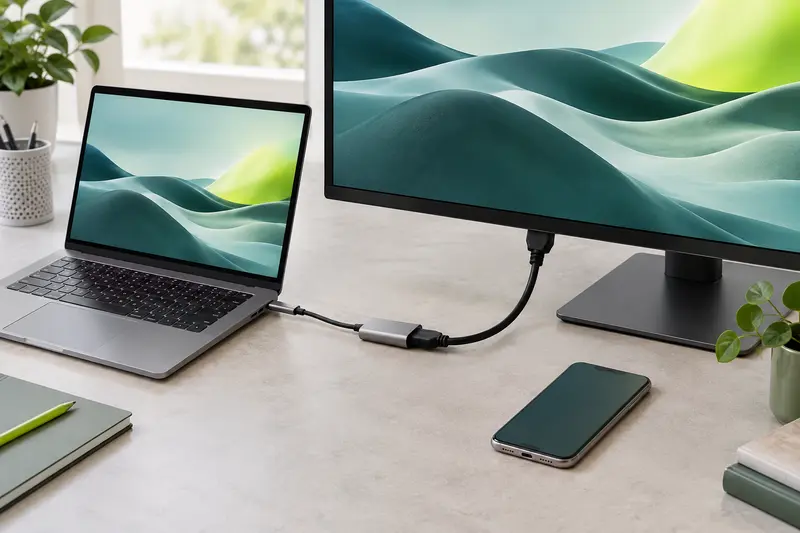
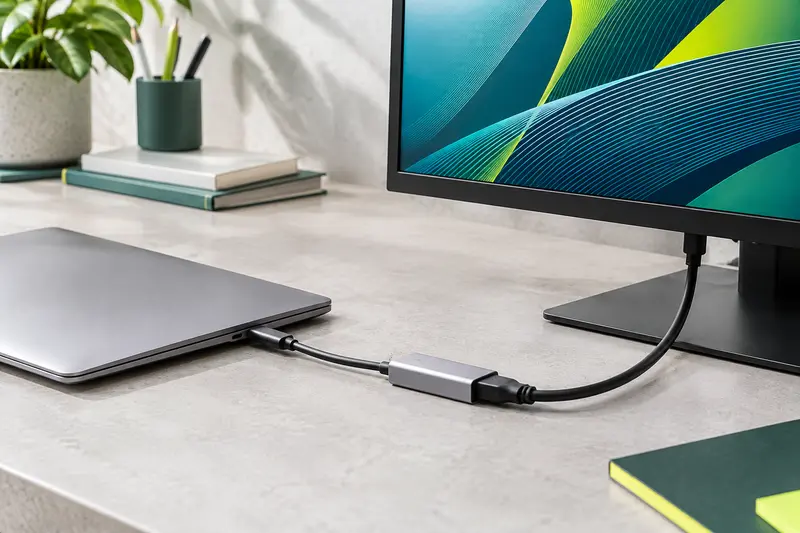
L’adaptateur Ugreen 70444 permet d’envoyer l’image d’un appareil USB‑C vers un téléviseur, un moniteur ou un vidéoprojecteur doté d’une entrée HDMI. Côté source, il se branche sur le port USB‑C de l’appareil. Côté écran, sa prise HDMI femelle reçoit un câble HDMI, qui relie l’adaptateur à l’afficheur.
Ce format est pratique pour présenter un document sur grand écran, regarder une vidéo ou étendre l’espace de travail d’un ordinateur portable. Il peut aussi servir à afficher un smartphone ou une tablette compatibles. Le sens de connexion est à retenir : il va d’une source USB‑C vers un écran HDMI, et non l’inverse.
Résolutions et fluidité selon l’équipement
La connexion prend en charge une définition allant jusqu’à 4K à 60 Hz avec un signal HDMI 2.0. Cette combinaison permet d’afficher une image détaillée et un mouvement fluide sur un écran compatible. L’adaptateur accepte également les modes 2K à 144 Hz et 1080p à 240 Hz, utiles avec des moniteurs capables d’exploiter ces fréquences.
La résolution et la fréquence réellement obtenues dépendent de l’appareil source, de l’écran et du câble HDMI utilisé. Pour viser le 4K à 60 Hz, chaque élément de la chaîne doit prendre en charge ce mode. Si l’un d’eux ne le permet pas, l’affichage s’effectue dans un format compatible inférieur. Ces repères aident à choisir le bon branchement pour un poste de travail, une présentation ou une installation de jeu.
Compatibilité : le port USB‑C doit transmettre la vidéo
La présence d’une prise USB‑C ne suffit pas à garantir la sortie d’image. L’appareil doit prendre en charge le mode DisplayPort Alt Mode, qui permet au port USB‑C de transporter un signal vidéo. L’adaptateur est également prévu pour les appareils Thunderbolt 3 et Thunderbolt 4 compatibles avec cette sortie. Vérifiez cette fonction dans les caractéristiques de votre ordinateur, tablette ou téléphone avant l’achat.
Il peut notamment être utilisé avec des appareils compatibles de la gamme MacBook, iPad, Galaxy et Pixel. Sur certains smartphones Galaxy, la prise en charge du mode DeX permet d’afficher une interface adaptée sur un moniteur ou un téléviseur. La mise en miroir affiche le même contenu que l’appareil, tandis que l’extension d’écran permet, sur les équipements compatibles, d’utiliser une surface de travail supplémentaire.
Le mode DeX et les fonctions de duplication ou d’extension dépendent du modèle et du système de l’appareil. Ils ne sont pas activés par l’adaptateur seul. Avant de compter sur une fonction particulière, assurez-vous que votre équipement la prend en charge et que les réglages d’affichage correspondent à votre usage.
Un format court pour les déplacements
Le câble intégré mesure environ 10 cm. Cette longueur réduit l’encombrement sur un bureau et permet de ranger facilement l’adaptateur avec un ordinateur portable. Elle est surtout adaptée à une installation proche de l’appareil source. Si l’écran est éloigné, le câble HDMI utilisé entre l’adaptateur et l’écran devra couvrir la distance.
Le boîtier en aluminium contribue à dissiper la chaleur, tandis que le câble renforcé par une gaine en nylon tressé apporte de la souplesse pour les branchements et le rangement. L’ensemble pèse 19 g. Ce poids contenu et son format compact en font un accessoire facile à emporter pour travailler dans différents lieux.
- Entrée USB‑C pour une source compatible avec la vidéo.
- Sortie HDMI femelle à relier à un câble HDMI.
- Modes vidéo jusqu’à 4K à 60 Hz, selon les appareils connectés.
- Boîtier en aluminium et câble court en nylon tressé.
À vérifier avant de choisir
Le point essentiel est la compatibilité vidéo du port USB‑C. Un port destiné uniquement au transfert de données ou à la recharge ne transmettra pas l’image par cet adaptateur. Le modèle de l’appareil et ses capacités d’affichage sont donc déterminants, particulièrement pour les téléphones et les tablettes dont les fonctionnalités varient selon les versions.
La prise HDMI de l’adaptateur étant femelle, une liaison complète nécessite un câble HDMI adapté à l’écran. Le câble court intégré ne remplace pas ce câble de liaison et limite la distance entre l’adaptateur et l’appareil source. Enfin, les modes à fréquence élevée ne seront accessibles que si la source, l’écran et le câble HDMI les prennent tous en charge.
Mode d’emploi conseillé
Avant le branchement, vérifiez que le port USB‑C de votre appareil prend en charge la sortie vidéo DisplayPort Alt Mode, ou une connexion Thunderbolt 3 ou 4 compatible. La forme USB‑C seule ne garantit pas la transmission d’image.
- Branchez la fiche USB‑C de l’adaptateur sur l’appareil source.
- Reliez la prise HDMI femelle à un câble HDMI, puis raccordez ce câble à l’écran.
- Sélectionnez la bonne entrée HDMI sur le moniteur ou le téléviseur.
- Choisissez le mode d’affichage souhaité dans les réglages de l’appareil, si nécessaire.
Pour obtenir le 4K à 60 Hz, vérifiez que la source, l’écran et le câble HDMI prennent tous en charge ce format. Les modes 2K à 144 Hz et 1080p à 240 Hz sont soumis aux mêmes conditions de compatibilité. Branchez et débranchez en tenant les connecteurs, sans tirer sur le câble ni forcer une prise. Évitez de plier fortement le câble court à sa jonction avec le boîtier.
Entretien
Débranchez l’adaptateur avant de le ranger ou de nettoyer ses surfaces. Essuyez le boîtier avec un chiffon doux et sec. N’utilisez pas de liquide directement sur le produit et évitez les produits abrasifs, qui peuvent marquer le boîtier ou endommager les connecteurs.
Pour le transport, placez‑le dans une poche ou un compartiment où les connecteurs ne risquent pas d’être écrasés par des objets lourds. Enroulez le câble sans le serrer et évitez les plis prononcés près de ses extrémités. Gardez les prises à l’écart de la poussière et de l’humidité. Avant chaque branchement, vérifiez que les connecteurs sont propres et qu’aucun débris ne gêne l’insertion. Ne forcez jamais une fiche qui ne s’insère pas correctement.
Pour quel usage ?
Cet adaptateur s’adresse aux personnes qui souhaitent relier un ordinateur portable, une tablette ou un téléphone USB‑C à un écran HDMI. Il convient notamment aux présentations, au visionnage de contenus sur téléviseur ou à l’ajout d’un moniteur à un espace de travail. Les utilisateurs d’un appareil Galaxy compatible peuvent aussi profiter du mode DeX.
Il est à privilégier si vous recherchez un accessoire léger, facile à transporter et destiné à une source proche de l’écran. Avant de le choisir, vérifiez que votre appareil transmet bien la vidéo par USB‑C et prévoyez un câble HDMI pour relier l’écran.
Les prix indiqués sont ceux constatés à la date mentionnée ; seul le prix affiché lors de la commande fait foi.