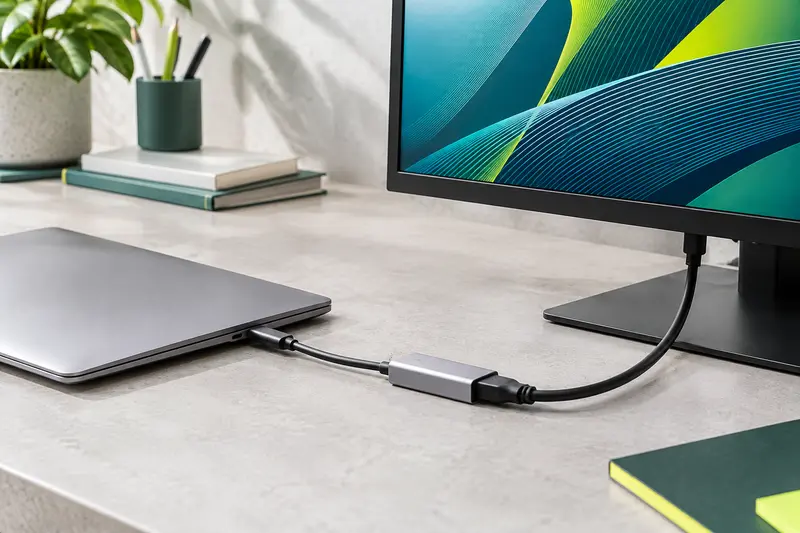
Adaptateur USB‑C vers DisplayPort ou HDMI : quel choix privilégier pour relier un ordinateur à un écran haute définition ?
AUPar La rédaction9 min de lecture
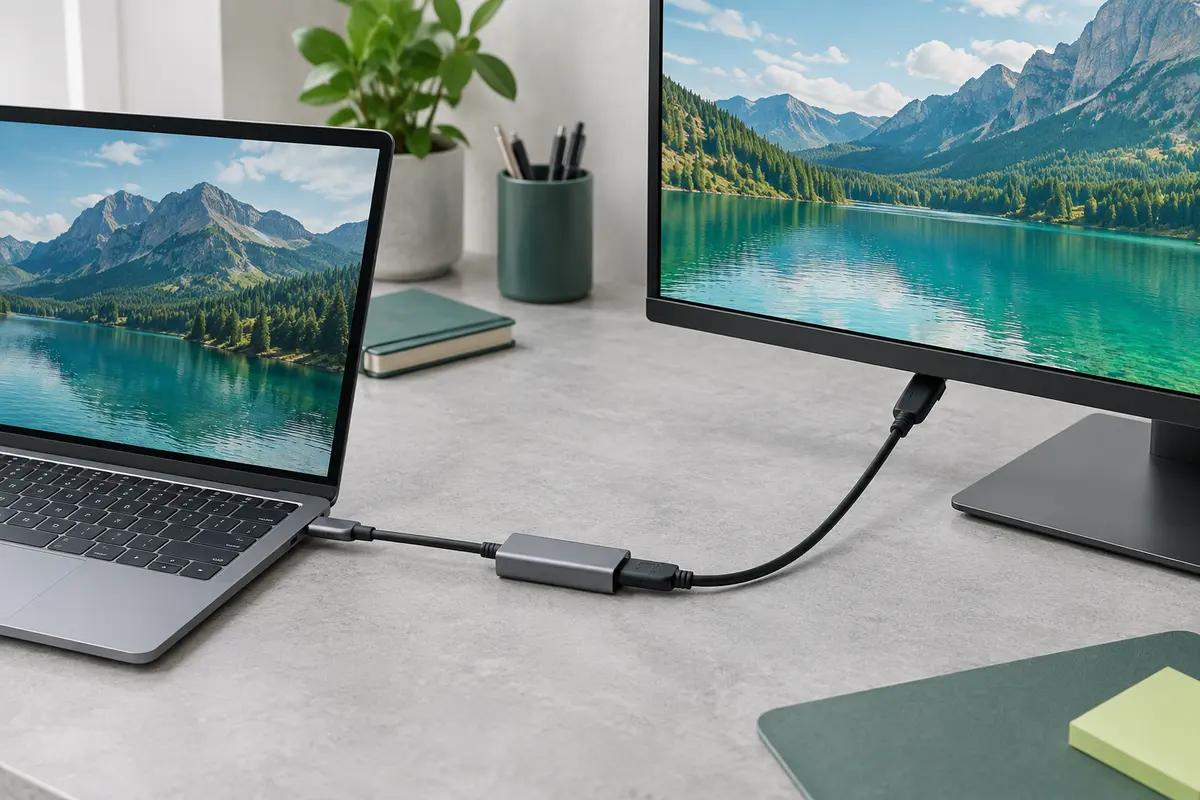
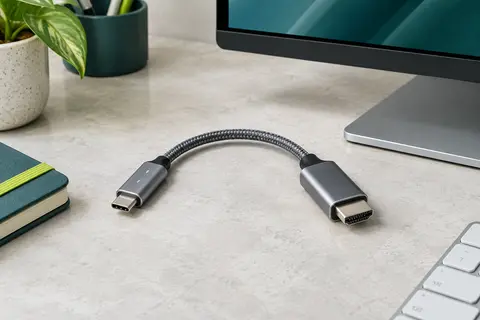
Pour relier un ordinateur à un écran haute définition, le bon choix dépend d’abord des entrées disponibles et de la sortie vidéo réellement prise en charge par le port USB‑C. DisplayPort convient souvent aux moniteurs d’ordinateur, tandis que HDMI facilite le raccordement à de nombreux téléviseurs et vidéoprojecteurs, sous réserve des capacités de chaque appareil.
À retenir
La forme USB‑C ne garantit pas qu’un port d’ordinateur transmette un signal vidéo.
DisplayPort convient souvent aux moniteurs d’ordinateur, tandis que HDMI est courant sur les téléviseurs et vidéoprojecteurs.
La résolution et la fréquence dépendent de l’ordinateur, de l’adaptateur, du câble et de l’écran.
Vérifiez les fonctions annexes comme l’audio, le HDR et la synchronisation adaptative sur toute la chaîne.
Choisissez une liaison dans le bon sens, de la sortie USB‑C de l’ordinateur vers l’entrée vidéo de l’écran.
Pour choisir entre DisplayPort et HDMI, partez des connecteurs de l’écran, puis vérifiez les capacités vidéo du port USB‑C de l’ordinateur. DisplayPort est souvent un choix direct pour un moniteur d’ordinateur, alors que HDMI est très répandu sur les téléviseurs et les vidéoprojecteurs. Aucun des deux formats n’est automatiquement meilleur en haute définition : la résolution, la fréquence et les fonctions disponibles dépendent de toute la chaîne, de l’ordinateur jusqu’à l’écran.
Un adaptateur USB‑C vers DisplayPort ou un adaptateur USB‑C vers HDMI ne peut transmettre que le signal que l’ordinateur sait produire et que l’écran sait recevoir. Avant l’achat, contrôlez les fiches techniques des deux appareils, l’entrée vidéo utilisée et les caractéristiques annoncées pour l’adaptateur.
Commencez par les connecteurs et la compatibilité
USB‑C désigne d’abord la forme d’un connecteur. La présence de cette prise sur un ordinateur ne garantit pas qu’elle transmette une image. Pour utiliser un adaptateur vidéo, le port doit prendre en charge une sortie vidéo, généralement via le mode alternatif DisplayPort, ou via une connexion Thunderbolt ou USB4 compatible avec la vidéo. Certains ports USB‑C ne servent qu’au transfert de données ou à la recharge.
Consultez la documentation de l’ordinateur ou la fiche technique du modèle exact. Recherchez les mentions de sortie vidéo par USB‑C, de DisplayPort Alt Mode, de Thunderbolt ou d’USB4, ainsi que les limites de résolution et de fréquence. Une icône près du port peut donner un indice, mais elle ne remplace pas la vérification des caractéristiques du modèle.
Examinez ensuite l’écran. Un moniteur peut proposer plusieurs entrées, par exemple DisplayPort et HDMI, mais toutes ne prennent pas nécessairement en charge les mêmes modes d’affichage. Repérez l’entrée souhaitée dans le menu de l’écran et vérifiez la résolution et la fréquence maximales pour cette entrée. Un câble ou un adaptateur ne permet pas de dépasser les limites de l’ordinateur ou du moniteur.
Sur l’ordinateur : sortie vidéo par USB‑C et modes pris en charge.
Sur l’écran : entrée disponible, résolution, fréquence et fonctions compatibles.
Sur l’adaptateur et le câble : format de sortie et performances annoncées pour la combinaison visée.
Pour vérifier le premier point avant de choisir un accessoire, consultez notre guide sur la compatibilité vidéo d’un port USB‑C avec un écran. La démarche reste utile même si vous envisagez DisplayPort : le point décisif est bien la sortie vidéo de l’ordinateur.
DisplayPort ou HDMI pour un écran d’ordinateur
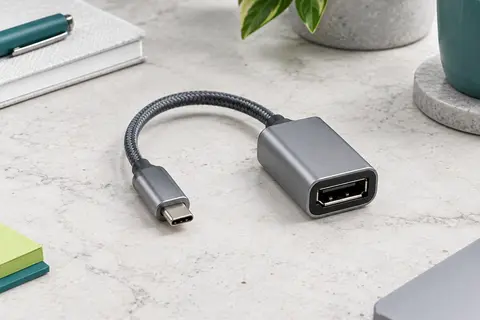
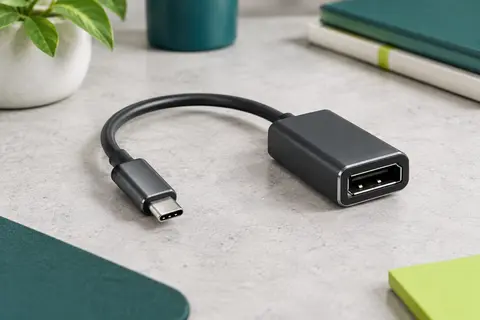
Pour un moniteur de bureau, DisplayPort est souvent pratique lorsque l’écran dispose de cette entrée et que l’ordinateur peut fournir le signal correspondant. Ce format est courant sur les écrans informatiques et peut convenir à des configurations orientées vers une haute résolution, une fréquence élevée ou certaines fonctions de synchronisation. Cela ne signifie pas que n’importe quelle liaison DisplayPort USB‑C les prendra en charge : il faut confirmer les capacités de chaque élément.
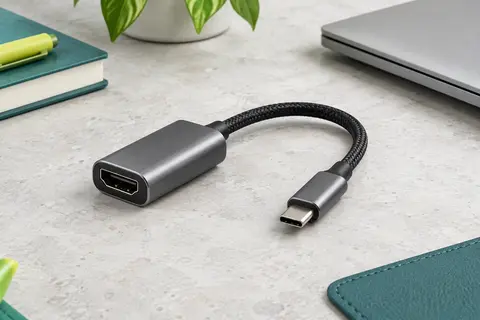
HDMI est lui aussi adapté à de nombreux moniteurs. Il devient particulièrement commode si l’écran ne possède qu’une entrée HDMI, ou si vous souhaitez alterner entre un ordinateur, une console ou un autre appareil audiovisuel. Un adaptateur HDMI peut aussi être utile pour un téléviseur ou un vidéoprojecteur, dont cette entrée est très répandue.
En pratique, comparez les entrées présentes sur votre écran plutôt que de choisir selon la réputation d’un standard. Si les deux prises sont disponibles, sélectionnez celle qui permet d’atteindre le mode d’affichage voulu et qui répond à votre usage. Pour du travail bureautique, une configuration simple et stable peut compter davantage qu’une fréquence maximale. Pour des jeux ou un défilement très fluide, vérifiez attentivement la fréquence prise en charge à la résolution choisie, ainsi que la compatibilité de la synchronisation adaptative.
Critère
DisplayPort
HDMI
Écrans courants
Très fréquent sur les moniteurs informatiques.
Très fréquent sur les moniteurs, téléviseurs et vidéoprojecteurs.
Choix pratique si…
L’écran possède une entrée DisplayPort et vous recherchez une liaison directe vers un moniteur.
Votre écran ne propose que HDMI, ou vous raccordez aussi des équipements audiovisuels.
Résolution et fréquence
Dépendent des versions, de la source, de l’écran, de l’adaptateur et du câble.
Dépendent également des versions et de l’ensemble de la liaison.
Fonctions annexes
Audio, HDR, synchronisation et autres fonctions doivent être pris en charge de bout en bout.
Mêmes vérifications, avec une attention particulière aux fonctions HDMI recherchées.
À vérifier en premier
Entrée DisplayPort de l’écran et sortie vidéo USB‑C de l’ordinateur.
Entrée HDMI de l’écran et compatibilité de l’adaptateur avec le mode souhaité.
Le tableau donne des repères, pas une hiérarchie absolue. Les générations et implémentations varient : deux équipements portant le même type de prise peuvent accepter des modes vidéo différents.
Comparez résolution, fréquence et fonctions
La résolution indique le nombre de pixels affichés, tandis que la fréquence de rafraîchissement, exprimée en hertz, indique combien de fois l’image est renouvelée chaque seconde. Les deux caractéristiques sont liées aux capacités de la liaison. Un adaptateur annoncé comme compatible avec une résolution donnée peut n’atteindre cette valeur qu’à une fréquence ou avec des réglages précis. Vérifiez donc toujours le mode complet, par exemple la résolution accompagnée de sa fréquence, plutôt qu’un chiffre isolé.
La version de DisplayPort ou de HDMI ne suffit pas, à elle seule, à établir le résultat. Le port USB‑C, la carte graphique, l’adaptateur, le câble vidéo et l’entrée de l’écran interviennent tous. La longueur et la qualité du câble peuvent aussi influer sur la stabilité d’un signal à haut débit. Les fonctions HDR, la profondeur de couleur, la synchronisation adaptative ou la transmission audio doivent également être prises en charge par les appareils concernés et par l’adaptateur.
Si vous avez besoin d’une fréquence élevée ou d’un affichage HDR, relevez les caractéristiques exactes de chaque maillon avant de choisir. Vérifiez aussi si la résolution et la fréquence annoncées sont disponibles simultanément, plutôt que séparément. Les fiches techniques peuvent indiquer des modes différents selon que l’affichage utilise une ou plusieurs sorties, ou selon le type de connexion choisi.
Un adaptateur USB‑C vers HDMI convertit ou adapte le signal vidéo provenant du port USB‑C pour l’envoyer vers l’entrée HDMI. Les fonctions propres à certaines installations HDMI, comme le retour audio, ne sont pas à présumer sur un adaptateur vidéo simple. Si vous comptez utiliser le son, vérifiez sa prise en charge par l’ordinateur, l’adaptateur et l’écran ou le système audio. Pour une liaison DisplayPort, contrôlez aussi que la sortie audio est activée dans les réglages de l’ordinateur lorsque l’écran possède des haut-parleurs.
Choisissez une liaison vidéo USB‑C selon votre usage
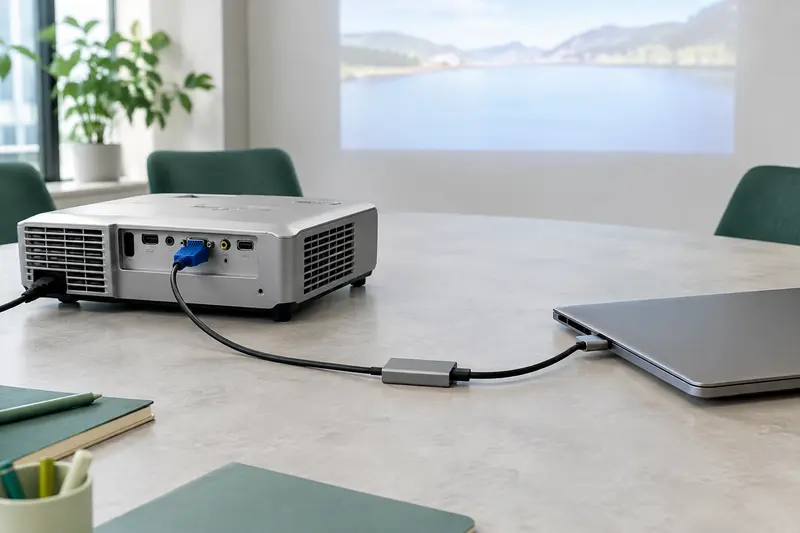
Pour choisir une liaison vidéo USB‑C, posez-vous d’abord une question concrète : à quelle entrée devez-vous vous connecter ? Si le moniteur offre DisplayPort et que vous ne reliez qu’un ordinateur, un adaptateur USB‑C vers DisplayPort est une option naturelle. Si l’écran ou le vidéoprojecteur propose uniquement HDMI, l’adaptateur USB‑C vers HDMI est le choix adapté. Lorsque les deux entrées sont disponibles, les caractéristiques nécessaires à votre usage départagent les solutions.
Relevez le modèle de l’ordinateur. Confirmez que le port USB‑C transmet la vidéo et notez les modes pris en charge.
Identifiez l’entrée de l’écran. Vérifiez si vous utiliserez HDMI ou DisplayPort, ainsi que les modes associés à cette entrée.
Définissez votre besoin. Notez la résolution, la fréquence et les fonctions importantes, comme l’audio, le HDR ou la synchronisation adaptative.
Comparez les caractéristiques de l’adaptateur. Recherchez la compatibilité explicite avec le mode complet attendu et le sens de conversion USB‑C vers l’écran.
Choisissez une longueur pratique. Un adaptateur court associé à un câble séparé peut faciliter le remplacement de ce dernier ; un câble intégré réduit le nombre de connexions.
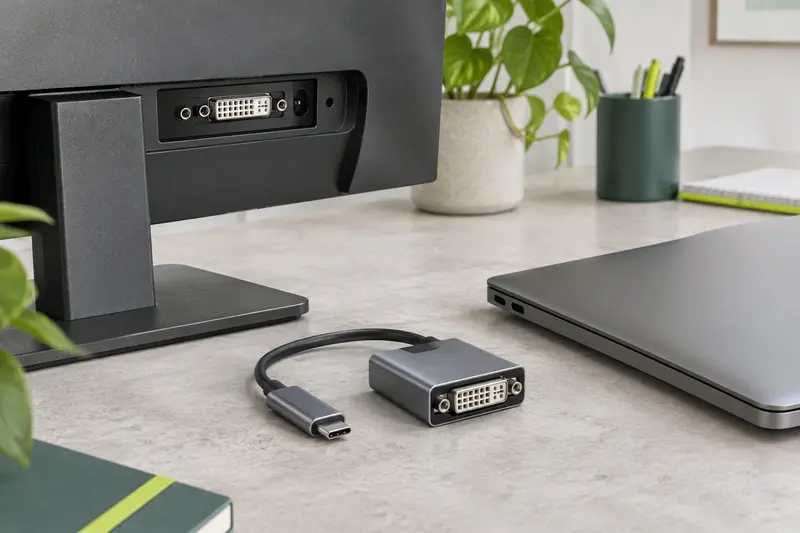
Un adaptateur USB‑C vers DisplayPort peut convenir si votre moniteur a une entrée DisplayPort et que vous souhaitez éviter une conversion vers HDMI. À l’inverse, un adaptateur USB‑C vers HDMI peut simplifier le raccordement à un téléviseur ou à un vidéoprojecteur. Si votre écran n’a qu’une entrée Mini DisplayPort, VGA ou DVI, il vous faut un format de sortie différent : ne confondez pas les connecteurs et vérifiez que l’adaptateur choisi vise bien l’entrée de l’écran.
Vous pouvez comparer les formats disponibles dans la rubrique adaptateurs vidéo USB‑C, mais retenez les caractéristiques nécessaires avant de consulter une sélection. Le nom du connecteur seul ne permet pas de savoir quelle résolution ou fréquence sera obtenue.
La confusion la plus fréquente consiste à supposer que toutes les prises USB‑C transmettent une image. Un port USB‑C sans sortie vidéo ne devient pas compatible avec un écran grâce à un adaptateur. Une autre erreur est de regarder uniquement la résolution maximale inscrite sur l’adaptateur sans vérifier la fréquence correspondante, la compatibilité du port de l’ordinateur et les capacités de l’écran.
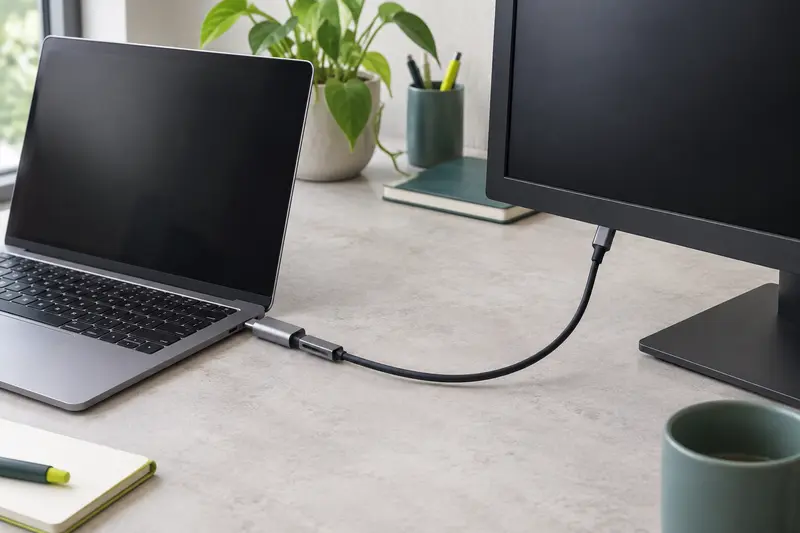
Vérifiez également le sens de la liaison. Les adaptateurs dont il est question ici partent d’un ordinateur doté d’une sortie USB‑C pour rejoindre une entrée DisplayPort ou HDMI d’écran. Un câble prévu pour convertir un signal dans le sens inverse ne remplit pas nécessairement la même fonction. Les prises qui se ressemblent ne garantissent pas une conversion bidirectionnelle.
À retenir avant l’achat Confirmez la sortie vidéo USB‑C de l’ordinateur, l’entrée de l’écran et le mode complet recherché. Si l’un de ces points manque dans la documentation, ne déduisez pas la compatibilité de la seule forme des connecteurs.
Enfin, ne confondez pas vidéo et alimentation. Certains adaptateurs ou stations peuvent proposer une recharge USB‑C en parallèle, mais cette fonction est distincte de la sortie d’image et dépend des caractéristiques du produit. Un adaptateur vidéo simple ne recharge pas nécessairement l’ordinateur. Si vous avez besoin de charger l’appareil pendant l’utilisation de l’écran, vérifiez explicitement la présence d’une entrée d’alimentation et la puissance prise en charge.
Installez et dépannez la connexion
Pour commencer, branchez l’adaptateur dans le port USB‑C compatible vidéo, puis reliez‑le à l’entrée choisie de l’écran avec le câble adapté. Sélectionnez cette entrée dans le menu du moniteur ou du téléviseur. Dans les réglages d’affichage de l’ordinateur, choisissez ensuite le mode souhaité : écran dupliqué, bureau étendu ou écran externe seul. Réglez la résolution et la fréquence sur un mode pris en charge par tous les appareils.
Si l’écran reste noir ou affiche une résolution inattendue, procédez par vérifications simples :
confirmez que le port USB‑C de l’ordinateur prend en charge la vidéo ;
vérifiez que l’écran est réglé sur la bonne entrée HDMI ou DisplayPort ;
rebranchez les connecteurs et essayez, si possible, un autre câble compatible ;
réduisez provisoirement la résolution ou la fréquence pour tester un mode inférieur ;
contrôlez les paramètres d’affichage et les mises à jour recommandées pour l’ordinateur.
Si l’image fonctionne mais que le son sort toujours des haut-parleurs de l’ordinateur, sélectionnez l’écran ou la sortie vidéo comme périphérique audio dans les réglages. Si une fonction comme le HDR ou la synchronisation adaptative est absente, vérifiez qu’elle est activée dans les paramètres de l’ordinateur et de l’écran, et que le mode de résolution retenu l’autorise. Remplacer immédiatement l’adaptateur n’est pas toujours la première étape utile : une entrée mal sélectionnée ou un mode non pris en charge peut produire le même symptôme.
La règle de décision en bref
Pour un écran d’ordinateur équipé de DisplayPort, privilégiez souvent cette entrée si l’ordinateur et l’adaptateur prennent en charge les caractéristiques recherchées. Pour un écran qui propose uniquement HDMI, ou pour un téléviseur et un vidéoprojecteur, choisissez une liaison HDMI compatible avec le mode attendu. Si les deux solutions sont possibles, comparez les capacités réelles, la simplicité de branchement et les fonctions dont vous avez besoin plutôt que le seul nom du standard.
Dans les deux cas, le contrôle essentiel reste le même : port USB‑C vidéo sur l’ordinateur, entrée correspondante sur l’écran, puis résolution et fréquence compatibles sur chaque maillon. Cette vérification évite de payer pour des performances inutiles ou de découvrir après branchement qu’un appareil limite l’affichage. Choisir selon les connecteurs et les fiches techniques permet d’obtenir une liaison adaptée à votre écran, sans supposer qu’un format convient à toutes les configurations.
Questions fréquentes
DisplayPort ou HDMI pour un écran d’ordinateur : lequel choisir ?
Choisissez d’abord une entrée disponible sur l’écran et vérifiez qu’elle prend en charge la résolution et la fréquence souhaitées. DisplayPort est souvent pratique avec un moniteur informatique, tandis que HDMI est très répandu sur les téléviseurs et vidéoprojecteurs. Si les deux entrées conviennent, les caractéristiques des appareils font la différence.
Tous les ports USB‑C permettent‑ils de relier un écran ?
Non. USB‑C décrit la forme du connecteur, mais certains ports ne transmettent que des données ou de l’alimentation. Vérifiez que le modèle de votre ordinateur prend en charge une sortie vidéo par USB‑C, par exemple via DisplayPort Alt Mode, Thunderbolt ou USB4.
Un adaptateur USB‑C vers HDMI garantit‑il la 4K à 60 Hz ?
Non, cette capacité dépend de l’ordinateur, de l’adaptateur, du câble et de l’entrée de l’écran. Vérifiez que les fiches techniques indiquent bien la résolution et la fréquence ensemble, et non seulement une résolution maximale isolée.
DisplayPort transmet‑il aussi le son ?
DisplayPort peut transporter le son, mais l’ordinateur, l’adaptateur et l’écran doivent tous prendre en charge cette fonction. Si le son ne sort pas de l’écran, vérifiez la sortie audio sélectionnée dans les réglages de l’ordinateur et les capacités de l’écran.
Que faire si l’écran n’affiche rien après le branchement ?
Vérifiez d’abord la compatibilité vidéo du port USB‑C et sélectionnez la bonne entrée sur l’écran. Rebranchez ensuite l’adaptateur et le câble, puis essayez un mode d’affichage moins exigeant si nécessaire. Contrôlez aussi les paramètres d’affichage de l’ordinateur.
AU
La rédaction
La rédaction sélectionne et décrit les adaptateurs USB‑C en s’attachant aux connecteurs, aux usages et aux compatibilités annoncées. Elle partage aussi des repères pratiques pour préparer le bon branchement.
Les prix indiqués sont ceux constatés à la date mentionnée ; seul le prix affiché lors de la commande fait foi.