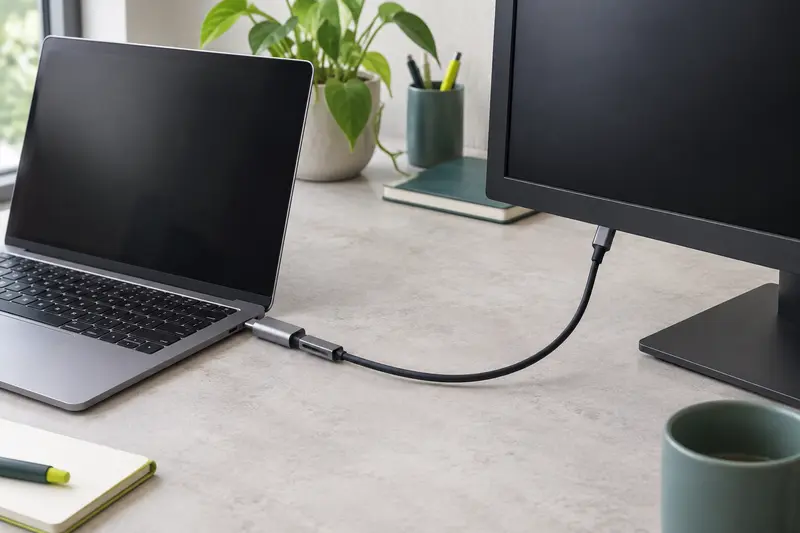
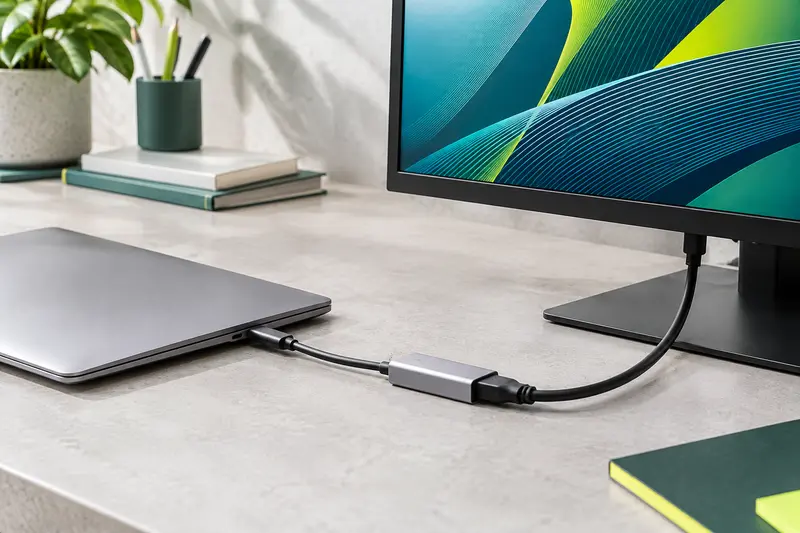
Un adaptateur USB‑C vers VGA permet‑il d’utiliser un vidéoprojecteur ancien, et quelles limites d’image faut‑il anticiper ?
AUPar La rédaction9 min de lecture
Oui, un vidéoprojecteur doté d’une entrée VGA peut fonctionner avec une source USB‑C, à condition que celle‑ci puisse transmettre de la vidéo et que l’adaptateur convertisse le signal. La résolution, le format d’image et l’absence de son sur VGA sont les principales limites à anticiper.
À retenir
Un port USB‑C ne transmet pas nécessairement de vidéo : confirmez cette fonction sur l’appareil source.
Un adaptateur USB‑C vers VGA convertit un signal numérique en signal analogique et doit être utilisé dans le bon sens.
La résolution et la fréquence doivent être acceptées par la source, l’adaptateur et le vidéoprojecteur.
Un décalage entre les formats 4:3 et 16:9 peut produire des bandes noires, un étirement ou un recadrage.
VGA ne transporte pas le son et peut donner une image moins nette qu’une liaison numérique.
La documentation du projecteur et de l’adaptateur est le meilleur repère pour valider la compatibilité.
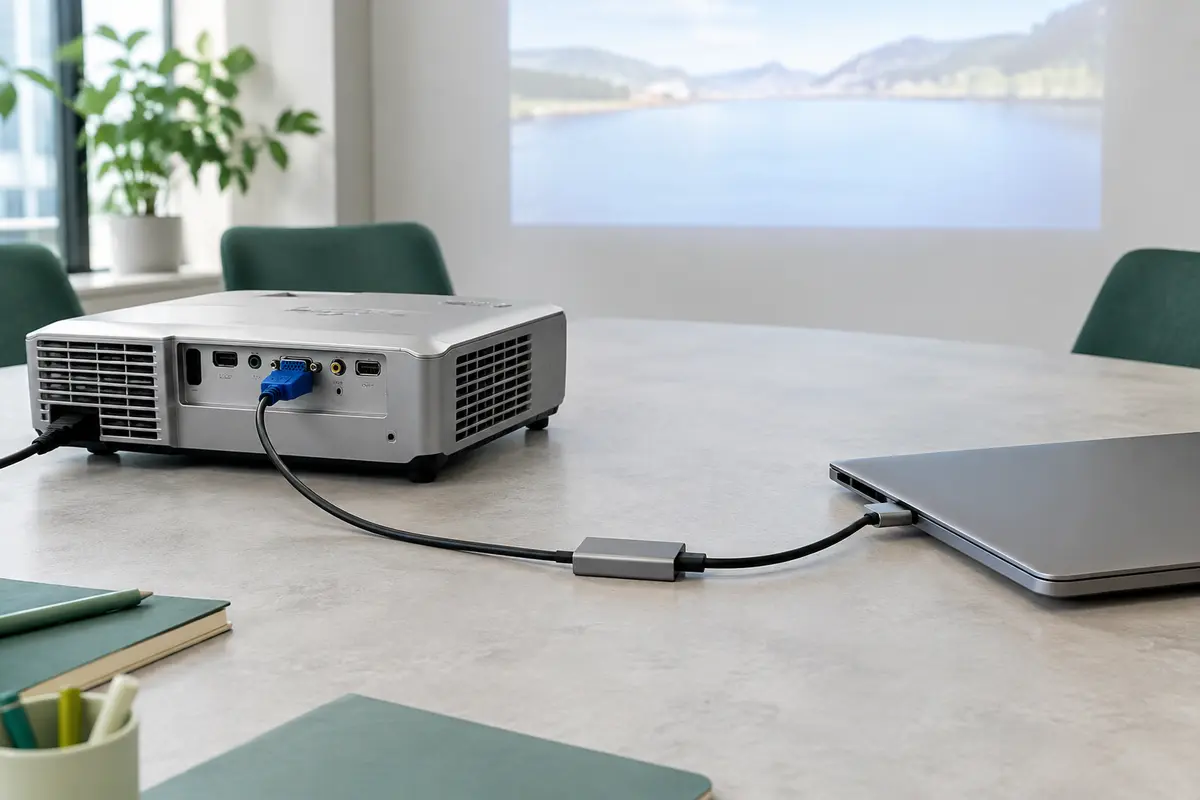
Oui, vous pouvez réutiliser un vidéoprojecteur ancien équipé d’une entrée VGA avec un adaptateur USB‑C vers VGA. Deux conditions doivent toutefois être réunies : le port USB‑C de votre ordinateur ou téléphone doit prendre en charge la sortie vidéo, et l’adaptateur doit convertir le signal numérique en signal analogique VGA.
Avant de connecter un vidéoprojecteur VGA en USB‑C, vérifiez aussi la résolution acceptée par le projecteur et son format d’image. VGA ne transporte que la vidéo, avec une qualité qui peut être inférieure à celle d’une liaison numérique comme HDMI. Le résultat dépend donc de toute la chaîne, de la source jusqu’au projecteur.
Comprendre la liaison USB‑C vers VGA
USB‑C désigne d’abord la forme d’un connecteur. Cela ne garantit pas que le port transmette une image. Sur l’appareil source, il faut une fonction de sortie vidéo, généralement assurée par DisplayPort Alt Mode ou par une connexion Thunderbolt compatible. Un port USB‑C limité au transfert de données ou à la recharge ne produira pas d’image avec un adaptateur vidéo classique.
VGA, de son côté, est une liaison vidéo analogique. L’adaptateur reçoit le signal numérique de l’ordinateur, puis le convertit pour que le vidéoprojecteur puisse l’afficher. Ce n’est donc pas un simple changement de forme de prise : le convertisseur électronique intégré à l’adaptateur joue un rôle essentiel.
La connexion doit aller dans le bon sens : de la sortie USB‑C de la source vers l’entrée VGA du projecteur. Un adaptateur USB‑C vers VGA n’est pas nécessairement capable de convertir une source VGA en signal USB‑C. Vérifiez également le type de prise VGA à chaque extrémité. De nombreux adaptateurs ont une prise VGA femelle, à relier à un câble VGA mâle, mais la configuration varie selon les modèles.
Bon à savoir La présence d’un port USB‑C ne suffit pas. Consultez la fiche technique de l’ordinateur ou du téléphone et recherchez explicitement la prise en charge de la sortie vidéo par USB‑C.
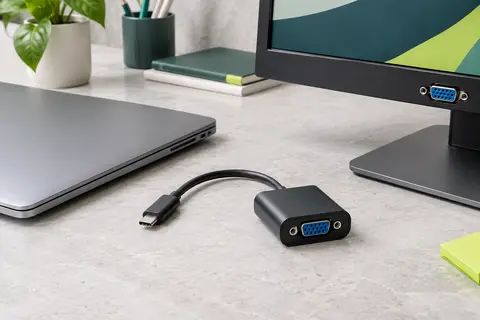
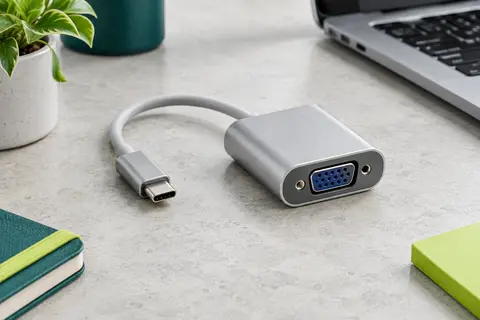
Pour comparer les formats disponibles, consultez la rubrique des adaptateurs vidéo USB‑C. Choisissez une liaison annoncée comme USB‑C vers VGA, et non un adaptateur dont le sens de conversion est inverse.
Vérifier la sortie vidéo de l’appareil source
La première étape consiste à identifier le modèle exact de votre appareil. Recherchez dans sa documentation ou ses caractéristiques techniques les mentions de sortie vidéo USB‑C, DisplayPort Alt Mode ou Thunderbolt. Ne déduisez pas cette fonction de l’apparence du connecteur, et ne vous fiez pas uniquement à la présence d’un symbole près du port : les indications diffèrent selon les fabricants.
Si vous utilisez un téléphone, vérifiez que son port USB‑C permet bien d’envoyer une image vers un écran externe. Cette fonction n’est pas présente sur tous les modèles. Sur un ordinateur portable, elle est plus courante, mais reste à confirmer dans la documentation du modèle et parfois dans celle de la configuration choisie.
La source doit pouvoir transmettre une image sur USB‑C.
L’adaptateur doit accepter le signal de cette source et le convertir en VGA.
Le projecteur doit posséder une entrée VGA fonctionnelle, et non une sortie VGA destinée à renvoyer l’image vers un autre appareil.
Le câble VGA doit relier les deux prises sans broche tordue ou manquante et sans jeu excessif.
Si vous disposez aussi d’un écran HDMI, vous pouvez vous appuyer sur le guide consacré à la vérification de la sortie vidéo USB‑C. Le principe de contrôle du port source est le même, même si le type d’adaptateur et l’entrée de l’écran diffèrent.
Un autre point concerne les sorties simultanées. Certains ordinateurs gèrent plusieurs écrans, d’autres imposent des limites selon le nombre de sorties actives ou le mode choisi. Pour une projection seule, débranchez temporairement les autres écrans si l’image ne s’affiche pas, puis réessayez avec un affichage simple.
Anticiper la résolution et la fréquence
La résolution native du projecteur correspond au nombre de pixels physiques qu’il peut afficher. Un ancien modèle peut, par exemple, être conçu pour le format XGA, en 1024 × 768 pixels, ou SVGA, en 800 × 600 pixels. Ces exemples ne signifient pas que tous les projecteurs VGA acceptent uniquement ces modes : consultez l’étiquette, le menu de l’appareil ou son manuel pour trouver les résolutions prises en charge.
La résolution envoyée par l’ordinateur doit être acceptée par le projecteur et par l’adaptateur. Si la source envoie un mode non reconnu, le projecteur peut afficher un écran noir, un message d’absence de signal ou une image instable. Une résolution plus élevée n’améliore pas forcément le rendu : le projecteur peut la refuser ou la réduire, et le texte peut rester moins net que sur un écran récent.
Point à vérifier
Ce qu’il indique
Action utile
Résolution native
La définition physique de l’image affichée par le projecteur
Relevez‑la dans le manuel ou le menu du projecteur.
Résolutions acceptées
Les signaux que le projecteur peut recevoir
Choisissez un mode commun à la source, à l’adaptateur et au projecteur.
Fréquence de rafraîchissement
Le rythme auquel l’image est renouvelée
Essayez une fréquence standard proposée par le système, si le projecteur la prend en charge.
Réglage de sortie
Le mode utilisé par l’ordinateur pour l’écran externe
Commencez par une résolution modérée et ajustez‑la selon le résultat.
Dans les paramètres d’affichage de l’ordinateur, sélectionnez le projecteur ou l’écran externe, puis essayez d’abord un mode indiqué dans sa documentation. Un réglage courant comme 1024 × 768 à 60 Hz peut servir de test uniquement si le projecteur le prend en charge. Si l’image est absente, revenez à une résolution plus basse ou à une fréquence différente parmi les options proposées. Les menus et les intitulés varient selon le système d’exploitation.
Les limites d’image du VGA se remarquent surtout sur les textes fins, les petits détails et les aplats de couleur. La conversion analogique peut rendre l’image moins nette qu’une liaison numérique, et le résultat est sensible à la qualité de l’adaptateur, du câble et aux réglages de synchronisation du projecteur.
Tenir compte du format d’image
Le format d’image décrit la proportion entre la largeur et la hauteur de l’image. Les anciens projecteurs sont souvent en 4:3, alors que les vidéos et les ordinateurs récents utilisent fréquemment le 16:9. Ce décalage n’empêche pas nécessairement la projection, mais modifie la manière dont le contenu apparaît.
Bandes noires : l’image conserve ses proportions, mais n’occupe pas toute la surface projetée.
Étirement : l’image remplit l’écran, au prix de formes déformées, par exemple des cercles qui semblent ovales.
Recadrage : une partie de l’image peut disparaître si le projecteur ou l’ordinateur adapte le contenu en remplissant toute la surface.
Pour éviter ces effets, réglez d’abord la résolution de sortie sur un mode adapté au projecteur, puis choisissez dans son menu un mode d’affichage comme « 4:3 », « 16:9 » ou « aspect » selon les options disponibles. Pour une présentation, vérifiez les diapositives sur le mur ou l’écran avant la séance : les marges, les sous-titres et les éléments situés près des bords peuvent être coupés ou trop petits.
Il faut distinguer le format du fichier de celui du projecteur. Une vidéo 16:9 peut être projetée sur un appareil 4:3 avec des bandes noires, tandis qu’un document conçu en 4:3 peut être affiché sur un projecteur 16:9 avec un espace inutilisé. Le choix le plus fidèle consiste à préserver les proportions plutôt qu’à étirer l’image pour remplir la surface.
Comprendre les limites d’image du VGA
VGA transmet une image analogique, contrairement à HDMI ou DisplayPort qui transportent un signal numérique. La qualité dépend donc davantage de la conversion et du câble. Un câble long, endommagé ou mal raccordé peut provoquer une image floue, des contours colorés, des parasites ou une synchronisation instable. Ces symptômes ne signifient pas nécessairement que le projecteur est en panne.
La netteté peut aussi varier selon les réglages du projecteur. Si les caractères paraissent flous, utilisez les commandes de mise au point, de synchronisation ou de positionnement prévues par l’appareil, puis vérifiez la résolution envoyée. La mise au point optique corrige la netteté de l’image projetée, mais ne compense pas un signal inadapté ou une mauvaise conversion.
VGA ne transporte pas le son. Pour une vidéo avec audio, il faut relier séparément la sortie audio de l’ordinateur à une entrée audio du projecteur, si celui‑ci en possède une, ou à des enceintes. Le type de prise audio et le câble nécessaire dépendent des appareils. Ne supposez pas qu’un adaptateur VGA transmettra le son par le câble vidéo.
Enfin, la résolution du signal ne peut pas transformer un projecteur ancien en appareil haute définition. Même si une source propose une définition élevée, le projecteur reste limité par sa résolution native, son optique, sa luminosité et l’état de ses composants. Pour des textes détaillés, des interfaces riches en petits caractères ou des vidéos très définies, le résultat peut être moins confortable qu’avec un écran récent.
Un adaptateur USB‑C vers VGA reste pertinent si votre priorité est de réutiliser un projecteur en état de marche pour une présentation simple. Si le projecteur dispose aussi d’une entrée numérique, comparez cette option : elle peut éviter la conversion analogique. En revanche, ne choisissez pas une liaison HDMI ou DisplayPort sans vérifier que l’entrée correspondante existe bien sur le projecteur.
Installer la connexion et dépanner
Procédez dans cet ordre pour faciliter le diagnostic. Si possible, utilisez un câble VGA court et en bon état pour le premier essai, et placez le projecteur sur son entrée VGA avant de lancer la projection.
Vérifiez que la sortie USB‑C de l’ordinateur ou du téléphone transmet bien de la vidéo.
Reliez l’adaptateur à la source, puis son côté VGA au câble ou directement au projecteur, selon le modèle.
Sélectionnez l’entrée VGA dans le menu du projecteur. Certains appareils ne détectent pas automatiquement la bonne entrée.
Dans les paramètres d’affichage de la source, activez l’écran externe et choisissez le mode dupliqué ou étendu souhaité.
Réglez une résolution et une fréquence compatibles avec le projecteur, puis ajustez le format d’image et la mise au point.
Si le projecteur indique qu’il ne reçoit aucun signal, contrôlez d’abord l’entrée sélectionnée, l’enfoncement des connecteurs et le fonctionnement de la sortie vidéo USB‑C. Testez ensuite une résolution plus basse et un autre câble si vous en avez un. Un voyant allumé sur l’adaptateur ne prouve pas toujours que la source transmet effectivement une image.
Si l’image apparaît puis disparaît, ou si elle est déformée, vérifiez les broches du connecteur VGA et réduisez le nombre de raccords intermédiaires. Si le projecteur affiche le bureau mais pas la vidéo voulue, contrôlez le mode d’affichage et les réglages de l’application. Certains contenus peuvent aussi être soumis à des restrictions de lecture selon la source et le logiciel utilisés.
Diagnostic rapide Aucun signal : vérifiez d’abord la sortie vidéo USB‑C et l’entrée VGA choisie. Image floue : contrôlez la résolution, le câble et les réglages du projecteur. Image sans son : c’est normal avec VGA, prévoyez une liaison audio distincte.
Choisir un adaptateur adapté à votre usage
Avant l’achat, comparez les caractéristiques de l’adaptateur et celles de vos deux appareils. La compatibilité d’un vidéoprojecteur ancien ne dépend pas seulement de la prise VGA : elle repose sur la capacité de la source à sortir une image, les modes acceptés par le projecteur et la conversion assurée par l’adaptateur.
Vérifiez le sens : USB‑C côté ordinateur ou téléphone, VGA côté projecteur.
Vérifiez la prise source : le port USB‑C doit gérer la vidéo, directement ou via une technologie prise en charge par l’adaptateur.
Comparez les résolutions : recherchez les modes communs, sans vous limiter à la résolution maximale annoncée pour un seul élément de la chaîne.
Contrôlez le raccordement : déterminez si un câble VGA séparé est nécessaire et si les prises mâle ou femelle correspondent.
Anticipez l’audio : prévoyez une liaison séparée si vous avez besoin de son.
La fiche technique doit préciser les appareils compatibles et les résolutions prises en charge. Si ces informations manquent, demandez confirmation au fabricant ou au vendeur avant de vous fier à une promesse générale de compatibilité. Pour parcourir les modèles de cette catégorie, consultez les adaptateurs USB‑C vers VGA.
En résumé, un adaptateur peut prolonger l’usage d’un projecteur VGA pour des présentations ou des contenus simples, mais il ne supprime ni les limites de résolution du projecteur ni celles du signal analogique. Le meilleur choix est celui qui correspond précisément à la sortie vidéo de votre source, aux entrées du projecteur et au mode d’image que celui‑ci accepte.
Un port USB‑C permet‑il toujours de brancher un vidéoprojecteur VGA ?
Non. Le port USB‑C de la source doit prendre en charge la sortie vidéo, par exemple via DisplayPort Alt Mode ou une connexion Thunderbolt compatible. Vérifiez les caractéristiques du modèle avant de choisir l’adaptateur.
Un adaptateur USB‑C vers VGA transmet‑il le son ?
Non, VGA transporte uniquement la vidéo. Pour obtenir du son, reliez séparément la source à une entrée audio du projecteur ou à des enceintes.
Quelle résolution choisir pour un projecteur VGA ancien ?
Choisissez un mode accepté à la fois par la source, l’adaptateur et le projecteur, en vous référant au manuel de ce dernier. En cas d’écran noir, essayez une résolution plus basse ou une autre fréquence proposée par votre système.
Pourquoi l’image est‑elle floue avec une liaison VGA ?
La résolution, la conversion numérique vers analogique, le câble et les réglages du projecteur peuvent tous affecter la netteté. Vérifiez la résolution envoyée, les raccords et les réglages de mise au point ou de synchronisation.
Peut‑on afficher une vidéo au format 16:9 sur un projecteur 4:3 ?
Oui, si le projecteur accepte le signal, mais l’image peut apparaître avec des bandes noires, être étirée ou recadrée. Pour conserver les proportions, choisissez un mode d’affichage adapté plutôt que de remplir l’écran à tout prix.
AU
La rédaction
La rédaction sélectionne et décrit les adaptateurs USB‑C en s’attachant aux connecteurs, aux usages et aux compatibilités annoncées. Elle partage aussi des repères pratiques pour préparer le bon branchement.
Les prix indiqués sont ceux constatés à la date mentionnée ; seul le prix affiché lors de la commande fait foi.