Pour relier un appareil USB‑C à un écran Mini DisplayPort, choisissez un adaptateur USB‑C vers Mini DisplayPort dont le sens de connexion, la résolution prise en charge et la longueur correspondent à votre installation. Avant l’achat, vérifiez surtout que le port USB‑C de votre ordinateur ou de votre tablette peut transmettre un signal vidéo.
Vérifier la compatibilité des ports
Un connecteur USB‑C ne garantit pas à lui seul la sortie vidéo. L’appareil source doit prendre en charge la vidéo par USB‑C, généralement via le mode DisplayPort Alt Mode ou une connexion Thunderbolt compatible. Consultez ses caractéristiques techniques ou les indications du fabricant, en particulier si plusieurs ports USB‑C sont présents et qu’ils n’ont pas tous les mêmes fonctions.
Sur l’écran, repérez une prise Mini DisplayPort, souvent plus petite que le DisplayPort standard. Les deux connecteurs ne sont pas interchangeables physiquement. Ne confondez pas non plus Mini DisplayPort et Thunderbolt : certains ports Thunderbolt plus anciens ont la même forme, mais il faut vérifier la compatibilité de la source et de l’écran plutôt que de se fier à l’apparence seule.
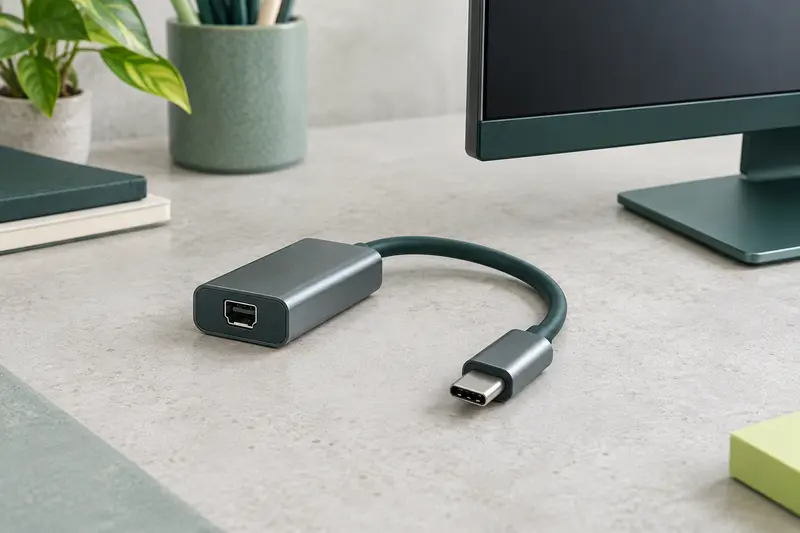
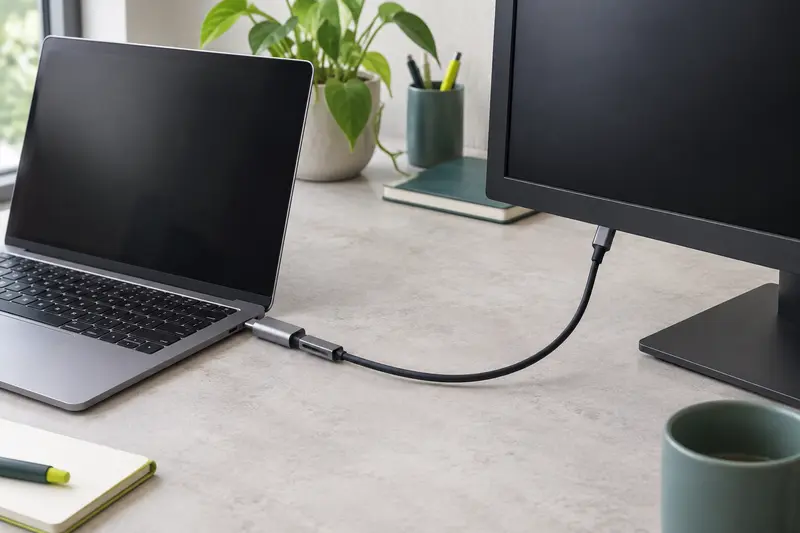
Un adaptateur USB‑C vers Mini DisplayPort pour écran relie une source USB‑C à un écran qui reçoit l’image par Mini DisplayPort. Le sens compte : un modèle conçu pour cette liaison ne convertit pas nécessairement un signal émis depuis un appareil Mini DisplayPort vers un écran USB‑C. Si vous cherchez un adaptateur entre Mini DisplayPort et USB‑C, vérifiez donc explicitement quel appareil envoie l’image et lequel l’affiche.
À vérifier avant de commander Confirmez la sortie vidéo USB‑C de votre appareil, la prise d’entrée de l’écran et le sens de conversion indiqué dans la description de l’adaptateur.
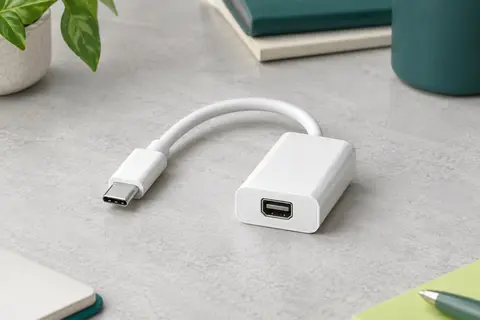
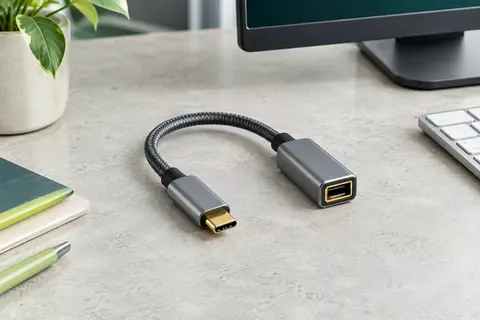
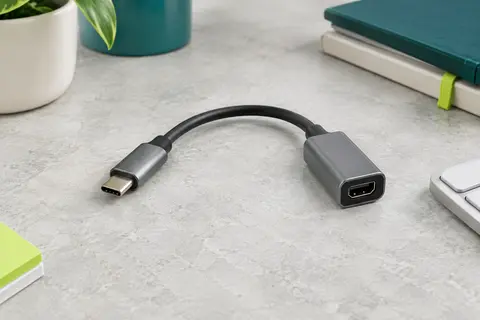
Un adaptateur compact se branche directement sur le port USB‑C et fournit une sortie Mini DisplayPort. Il convient si vous possédez déjà un câble Mini DisplayPort adapté à l’écran. Ce format réduit l’encombrement dans un sac, mais le poids du câble relié à l’adaptateur peut tirer sur le port si l’ensemble est suspendu ou mal soutenu.
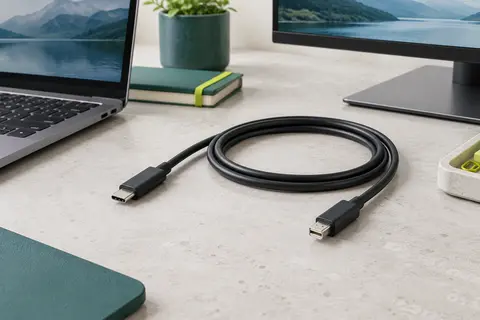
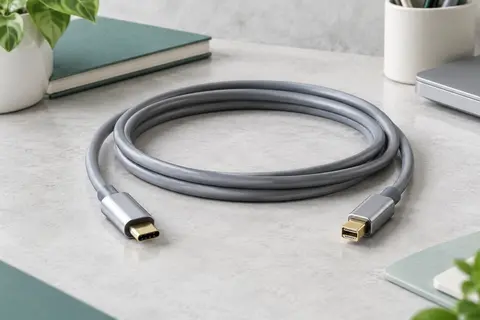
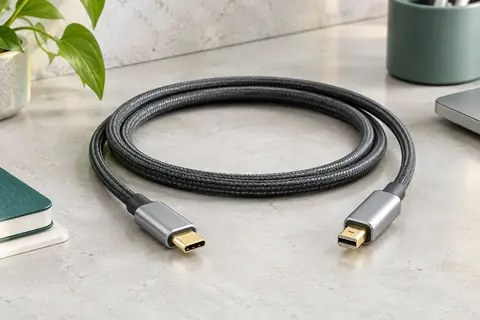
Un câble USB‑C vers Mini DisplayPort regroupe les deux connecteurs sur un même cordon. Il évite d’ajouter un câble séparé et peut être plus pratique lorsque l’écran est éloigné de l’ordinateur. Les modèles de la sélection comprennent notamment des longueurs de 1,8 m et 2 m. Mesurez le trajet réel, en tenant compte du passage derrière le bureau et du rayon de courbure nécessaire, plutôt que de choisir un cordon juste à la limite.
Pour un poste fixe, un câble intégré peut simplifier le branchement. Pour un usage mobile ou plusieurs écrans, un adaptateur séparé laisse davantage de liberté pour remplacer le câble ou changer de longueur. Dans les deux cas, vérifiez le type de fiche à chaque extrémité et gardez en tête que les adaptateurs vidéo USB‑C sont généralement directionnels.
Comparer résolution et fréquence
La résolution et la fréquence d’affichage annoncées indiquent les capacités maximales prévues, pas une garantie indépendante du reste de l’installation. La sortie vidéo de l’appareil, l’adaptateur ou le câble, la version DisplayPort, l’écran et parfois le réglage de couleur doivent tous prendre en charge le mode souhaité. Pour obtenir une image en 4K à 60 Hz, contrôlez la compatibilité de chaque élément de la chaîne.
| Votre besoin | À contrôler | Point de vigilance |
|---|
| Affichage bureautique courant | La résolution native de l’écran et la sortie vidéo de l’appareil | Ne vous fiez pas uniquement à la forme du port USB‑C |
| Image en 4K à 60 Hz | La prise en charge de ce mode par la source, l’adaptateur et l’écran | Une spécification limitée à une résolution moindre peut réduire la fréquence disponible |
| Usage avec un câble long | La longueur et les capacités vidéo annoncées pour le câble | Une longueur supérieure ne garantit pas les mêmes performances sur tous les modèles |
Une mention telle que DisplayPort 1.2 ou HBR2 peut aider à comparer les spécifications, mais ne remplace pas la vérification de la compatibilité de l’appareil et de l’écran. Si vous avez besoin d’un connecteur DisplayPort standard plutôt que Mini DisplayPort, consultez aussi la catégorie USB‑C vers DisplayPort. Si votre écran possède une entrée HDMI, un adaptateur de ce format peut être plus approprié, à condition que les ports disponibles correspondent.
Évaluer le budget et la construction
Dans une gamme d’entrée de gamme, privilégiez une fiche claire qui précise le sens de branchement et les capacités vidéo prises en charge. En milieu de gamme, les descriptions détaillent souvent davantage les versions de signal, la fréquence et les caractéristiques du câble. Le haut de gamme peut être pertinent si vous avez besoin d’une compatibilité documentée avec une configuration précise, d’une fabrication plus robuste ou d’une longueur particulière. Dans tous les cas, comparez les caractéristiques utiles à votre usage plutôt que de vous fier au positionnement seul.
Examinez la finition des connecteurs et la souplesse du cordon. Un relief de protection près des fiches limite les pliures répétées à cet endroit, tandis qu’une gaine bien ajustée facilite les manipulations quotidiennes. Les matériaux extérieurs ne déterminent pas à eux seuls la qualité du signal : la prise en charge des formats vidéo et la fiabilité des connexions restent prioritaires.
Éviter les erreurs et entretenir le matériel
- Confondre Mini DisplayPort et DisplayPort standard : comparez la taille et la forme de la prise de l’écran avant de choisir.
- Oublier la sortie vidéo USB‑C : un port servant uniquement aux données ou à la recharge ne transmettra pas l’image avec un adaptateur vidéo classique.
- Choisir dans le mauvais sens : assurez-vous que l’adaptateur relie bien la source USB‑C à l’entrée Mini DisplayPort de l’écran.
- Se fier à une seule caractéristique : vérifiez ensemble résolution, fréquence, version de signal et longueur du cordon.
Branchez les connecteurs sans les forcer et retirez‑les en tenant la fiche, pas le câble. Évitez les plis serrés, les tractions sur les ports et les passages où le cordon pourrait être écrasé. En cas d’absence d’image, vérifiez la source sélectionnée sur l’écran, réinsérez les fiches, puis testez séparément la sortie vidéo de l’appareil et le câble si vous en avez la possibilité. Pour comparer d’autres solutions de raccordement d’écran, parcourez la catégorie adaptateurs vidéo USB‑C.