Vérifier la compatibilité vidéo
Pour afficher l’image d’un ordinateur, d’une tablette ou d’un téléphone sur un écran HDMI, il faut que le port USB‑C de l’appareil source transmette bien un signal vidéo. La forme USB‑C ne suffit pas à le garantir. Consultez les caractéristiques de votre appareil et recherchez la prise en charge de la sortie vidéo, parfois indiquée sous les termes DisplayPort Alt Mode, Thunderbolt ou USB4. En cas de doute, le manuel du fabricant reste le repère le plus fiable.
Vérifiez aussi les deux extrémités de votre installation : l’adaptateur doit recevoir un signal depuis la source USB‑C et fournir une sortie HDMI adaptée à l’écran, au téléviseur ou au projecteur. La liaison est généralement conçue dans ce sens et ne convertit pas nécessairement un signal HDMI vers un appareil USB‑C. Pour choisir un adaptateur USB‑C HDMI pour écran, vérifiez donc le sens de transmission et les ports disponibles, avant de comparer les résolutions.
À contrôler avant l’achat Votre appareil doit gérer la sortie vidéo par USB‑C, et l’écran doit disposer d’une entrée HDMI. Vérifiez ces deux points séparément : un connecteur identique ne garantit pas la compatibilité.
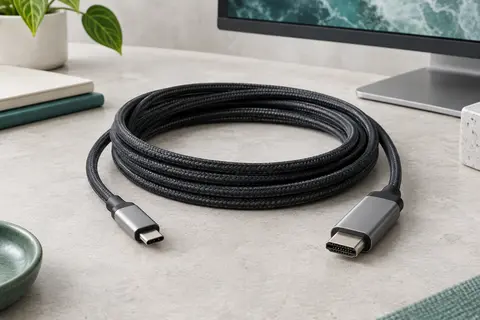
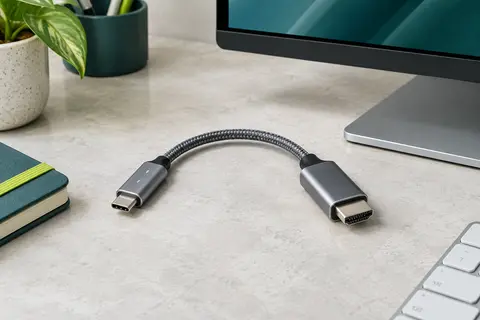
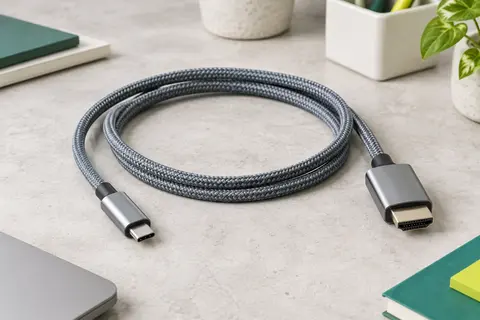
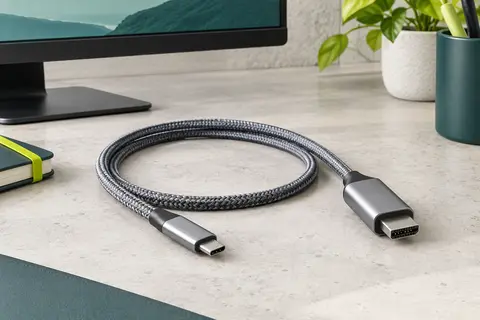
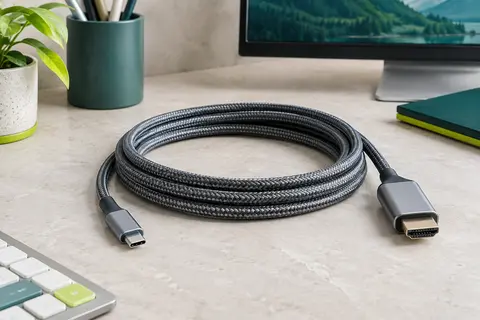
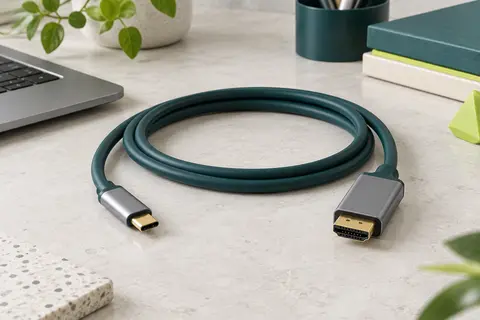
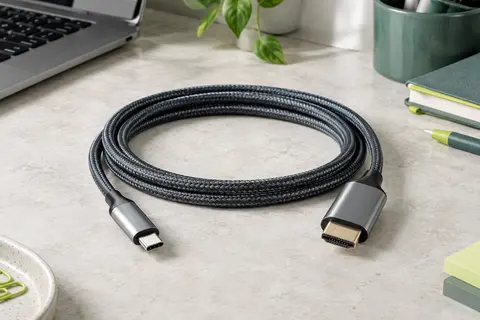
Le câble USB‑C vers HDMI intègre les deux connecteurs et se branche directement entre l’appareil et l’écran. Il convient si vous connaissez la longueur nécessaire et souhaitez limiter les raccords. Mesurez le chemin réel du câble, en tenant compte de la position des prises et du passage derrière le bureau ou le meuble. Un câble trop court tire sur les connecteurs ; un câble inutilement long s’enroule et encombre l’espace.
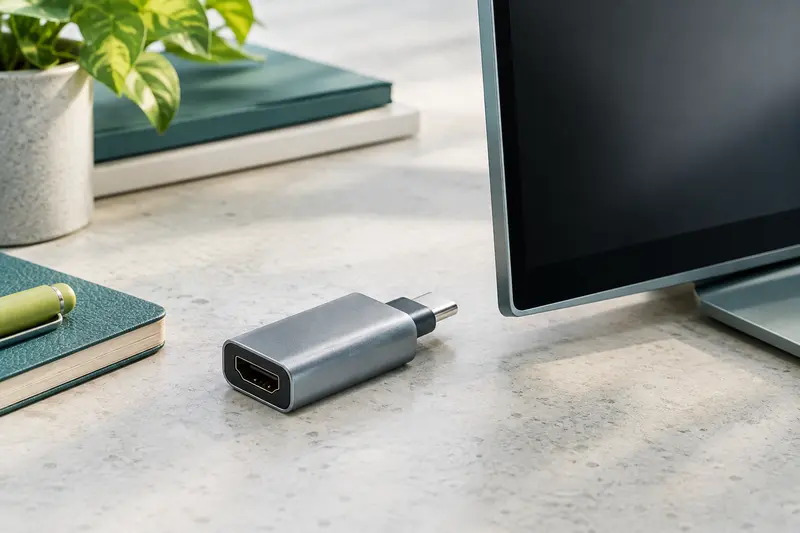
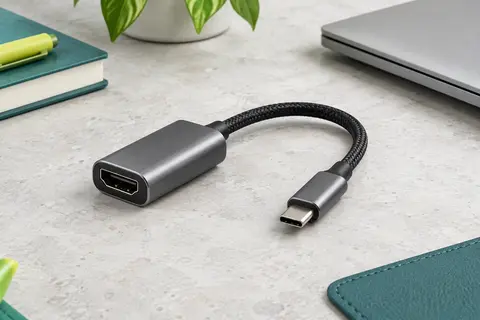
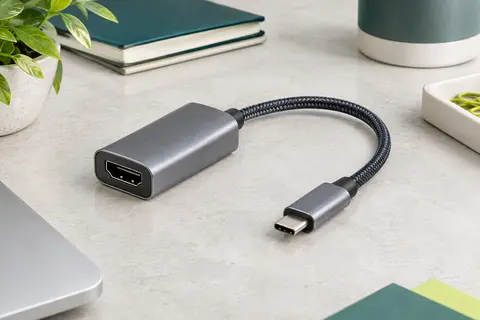
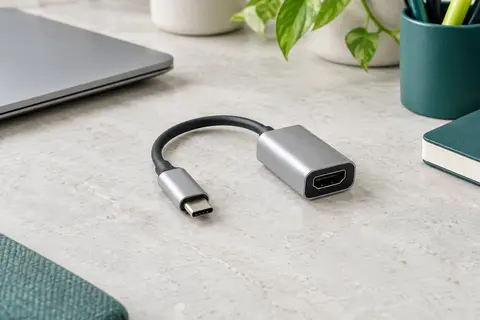
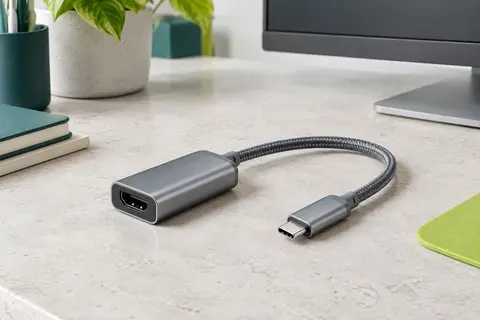
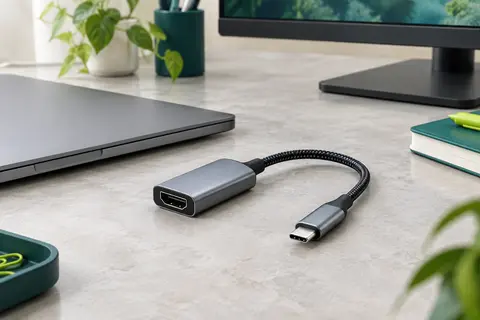
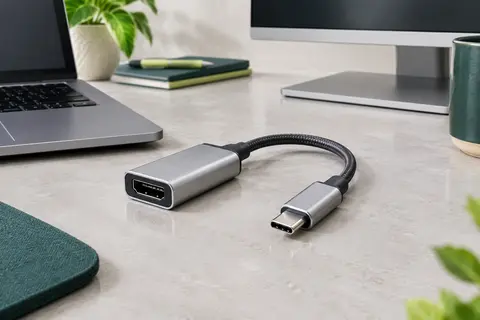
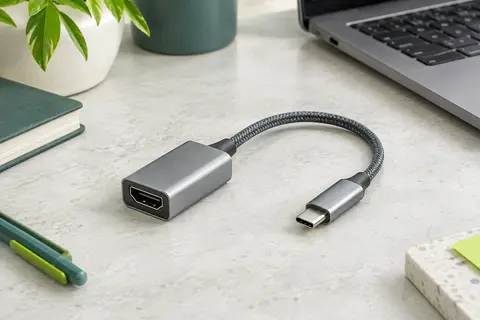
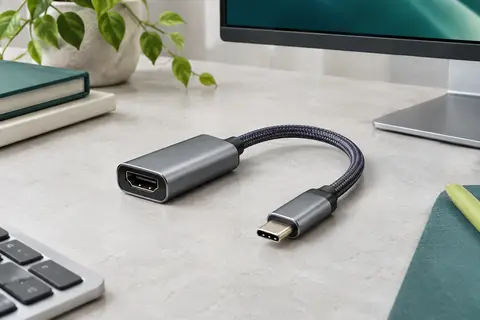
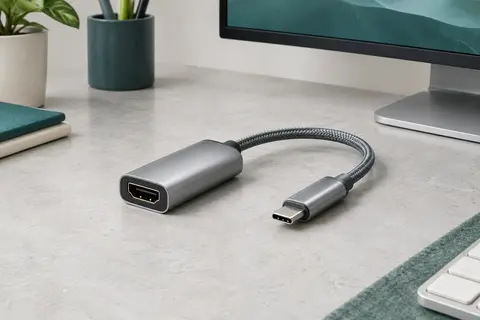
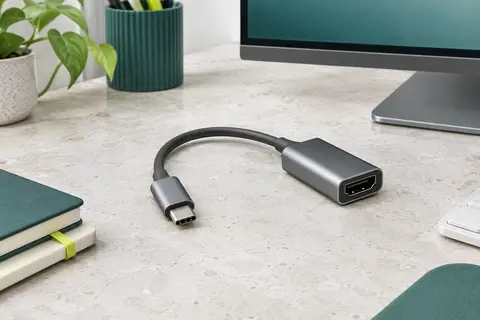
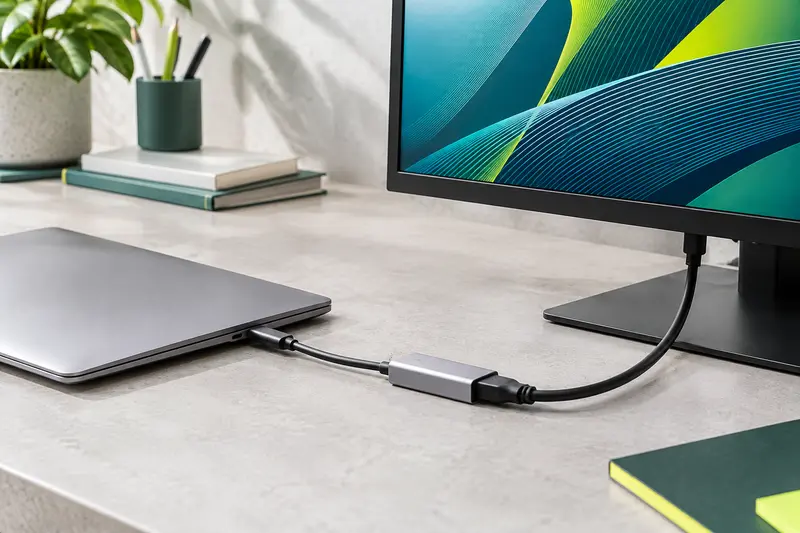
L’adaptateur USB‑C avec sortie HDMI femelle se raccorde à un câble HDMI séparé. Ce format est pratique si vous possédez déjà un câble de la bonne longueur ou si vous souhaitez le remplacer indépendamment. Il ajoute toutefois un raccord : prévoyez de l’espace autour des ports et évitez de laisser l’adaptateur suspendu à une prise, particulièrement si le câble exerce une traction.
| Format | À privilégier si… | À vérifier |
|---|
| Câble USB‑C vers HDMI | Vous voulez une liaison directe de longueur définie. | La portée, la souplesse et les caractéristiques vidéo annoncées. |
| Adaptateur USB‑C vers HDMI femelle | Vous disposez déjà d’un câble HDMI ou voulez le choisir séparément. | La compatibilité de l’adaptateur et du câble avec la résolution visée. |
| Modèle annoncé pour un signal avancé | Votre écran et votre source prennent en charge une définition ou une fréquence élevée. | Les capacités réelles de chaque élément de la chaîne, pas seulement celles de l’adaptateur. |
La longueur se choisit selon l’installation, non selon une règle universelle. Pour un branchement proche, un format compact limite le désordre. Pour un écran éloigné, mesurez le trajet sans tendre le câble et contrôlez les indications du fabricant concernant la longueur et les performances. La gaine tressée peut mieux résister aux frottements du quotidien, tandis qu’une coque en aluminium protège le boîtier de certains modèles ; ces matières ne remplacent pas les vérifications de compatibilité.
Comparer résolution et fréquence
La résolution correspond au nombre de pixels affichés, tandis que la fréquence de rafraîchissement indique combien de fois l’image peut être actualisée en une seconde. Une mention telle que 4K à 60 Hz n’est obtenue que si la source, l’adaptateur, le câble éventuel et l’écran la prennent tous en charge, avec les réglages appropriés. La norme HDMI mentionnée donne un repère, mais ne suffit pas à elle seule : examinez les caractéristiques détaillées de l’ensemble.
Pour la bureautique, la navigation ou la vidéo, déterminez d’abord la résolution native de votre écran et la fréquence utile à votre usage. Pour le jeu ou un affichage très fluide, vérifiez avec attention les limites de fréquence à la résolution souhaitée. Les performances annoncées pour une définition élevée peuvent être différentes de celles disponibles à une fréquence supérieure. Une connexion HDMI transporte aussi le son lorsque l’appareil source, l’adaptateur et l’écran le permettent ; vérifiez les réglages de sortie audio si l’image apparaît sans son.
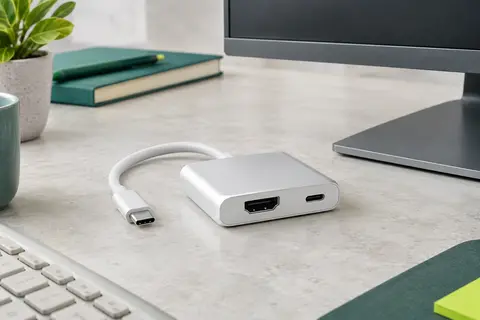
Si vous souhaitez brancher plusieurs écrans, ne supposez pas qu’une sortie HDMI unique crée automatiquement deux affichages indépendants. La gestion dépend de l’appareil source et de l’adaptateur utilisé. Consultez la catégorie Double HDMI USB‑C pour comparer les formats dédiés à plusieurs sorties, ou le USB‑C vers DisplayPort si votre écran dispose de cette entrée.
Adapter le choix à votre installation
Un adaptateur USB‑C pour écran externe doit s’accorder à votre appareil, à la connectique de l’écran et à la place disponible. Sur un ordinateur portable, vérifiez si la prise USB‑C reste accessible lorsqu’il est posé sur son support. Sur un téléphone ou une tablette, confirmez la prise en charge de la sortie vidéo et prévoyez éventuellement un réglage de duplication ou de bureau étendu. Certains appareils n’offrent pas les mêmes fonctions d’affichage externe.
La gamme d’entrée de gamme vise généralement une liaison simple avec des caractéristiques adaptées aux usages courants. Le milieu de gamme peut apporter une construction plus soignée, une longueur précise ou des spécifications mieux détaillées. Le haut de gamme s’adresse surtout aux installations exigeantes, lorsque les capacités vidéo annoncées correspondent réellement à celles de la source et de l’écran. Dans tous les cas, comparez les données techniques et la compatibilité documentée plutôt que de vous fier uniquement à une mention de résolution.
À titre de repère, la sélection comprend notamment le UGREEN Câble USB C vers HDMI 4K 60Hz 18Gbps Thunderbolt 4 3 HDMI2.0 2M et le BENFEI Adaptateur USB C vers HDMI 4K @ 60 Hz Thunderbolt 3 vers HDMI pour MacBook Pro 2019. Vérifiez leurs caractéristiques détaillées au regard de votre propre appareil et de votre écran, comme pour tout adaptateur de cette catégorie.
Éviter les erreurs et entretenir la liaison
- Ne vous fiez pas au seul connecteur USB‑C : confirmez que le port de la source transmet la vidéo.
- Ne confondez pas résolution et fréquence : contrôlez la combinaison réellement prise en charge, par exemple la définition visée à la fréquence souhaitée.
- Ne négligez pas le câble HDMI séparé : avec un adaptateur femelle, celui‑ci doit lui aussi convenir à votre configuration.
- Ne supposez pas que le signal circule dans les deux sens : vérifiez le sens USB‑C vers HDMI indiqué pour le produit.
Branchez et débranchez en tenant les connecteurs, sans tirer sur le câble. Évitez les pliures serrées, les tensions sur les ports et l’accumulation de poussière dans les prises. Nettoyez l’extérieur avec un chiffon sec et doux ; n’introduisez pas d’objet métallique dans les connecteurs et n’utilisez pas de liquide. Si l’écran reste noir, vérifiez dans l’ordre la source vidéo choisie sur l’écran, la détection de l’affichage dans les réglages de l’appareil, l’enfoncement des prises et la compatibilité de la sortie USB‑C.