Description
Reliez un appareil USB‑C à un écran HDMI
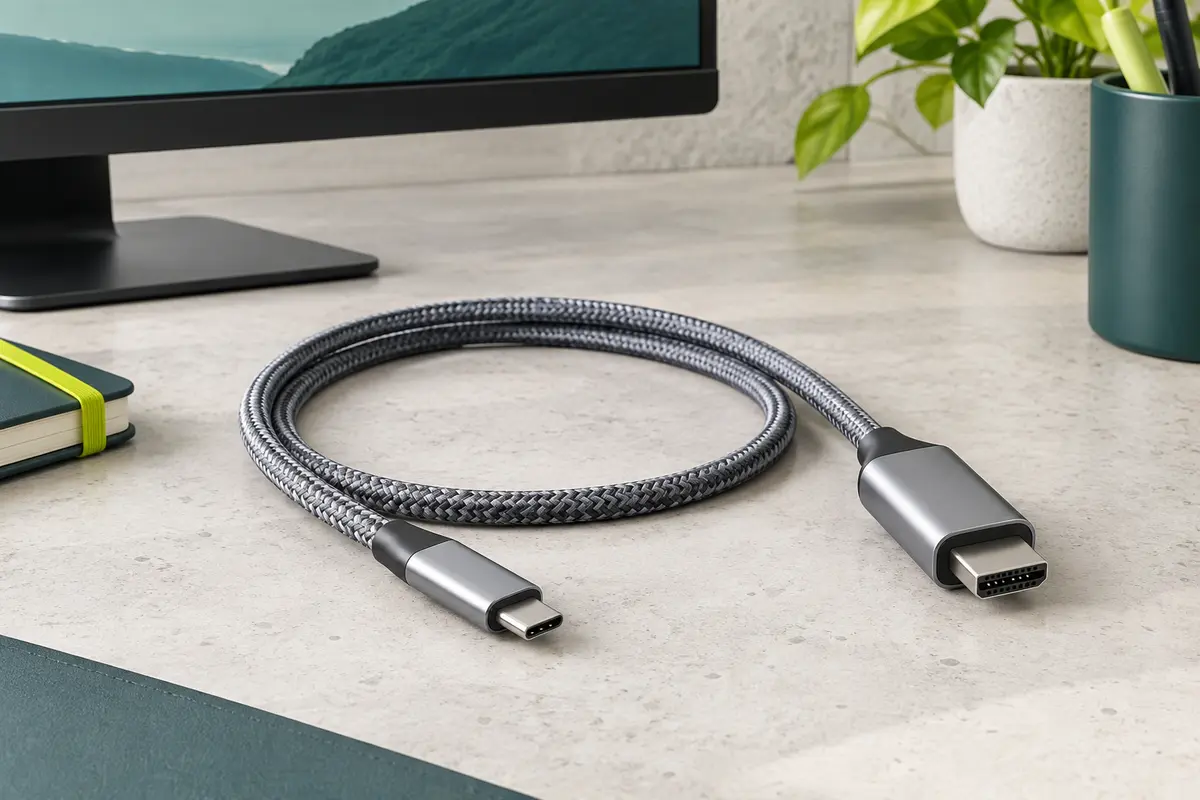
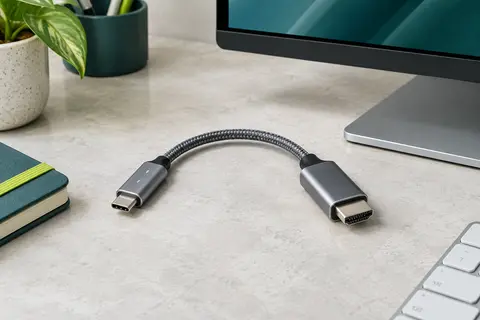
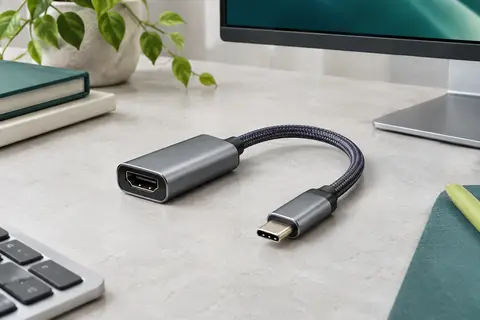
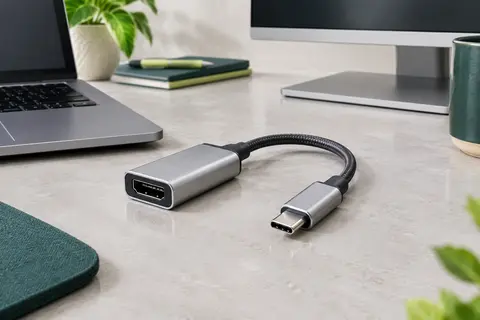
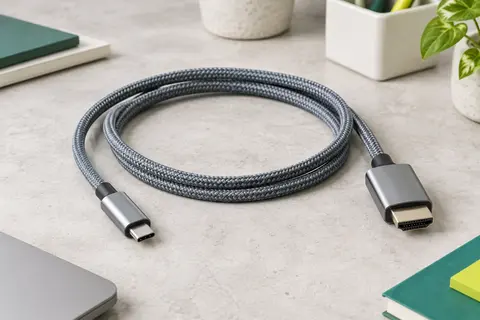
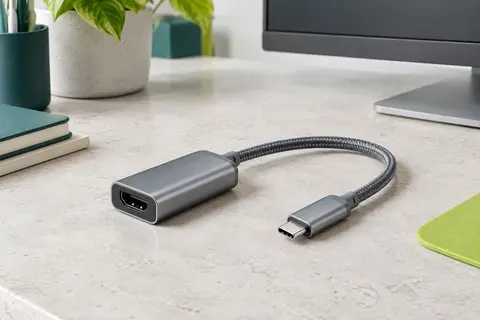
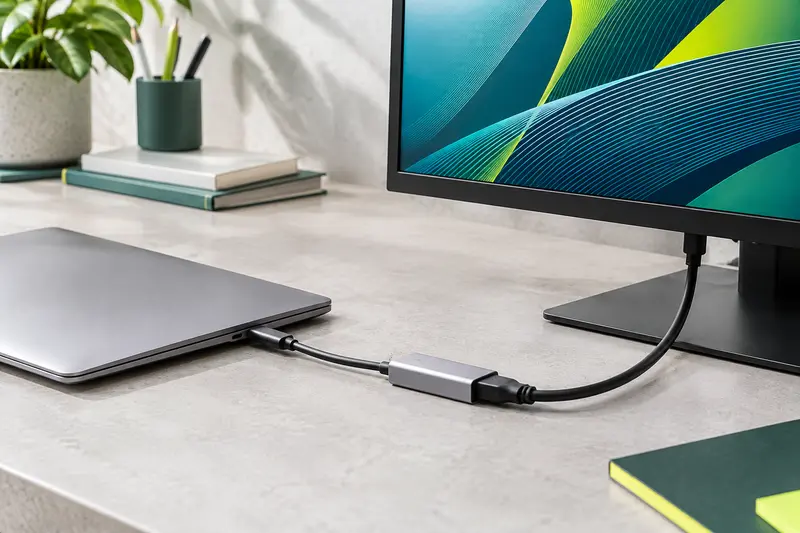
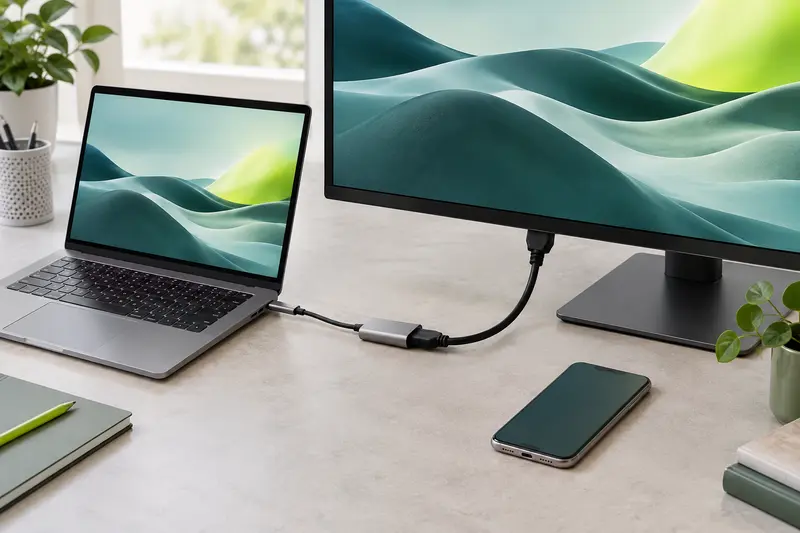
Le câble Benfei établit une liaison directe entre un appareil doté d’un port USB‑C compatible avec la sortie vidéo et un écran muni d’une entrée HDMI. Vous pouvez ainsi afficher des vidéos, des jeux, des photos ou des présentations sur un téléviseur, un moniteur ou un projecteur, sans passer par une connexion Wi‑Fi.
La liaison transporte l’image et le son vers l’écran. Le câble prend en charge une résolution allant jusqu’à 4K à 60 Hz, lorsque l’appareil source et l’écran sont eux‑mêmes capables de gérer ce format. Il convient donc aussi bien au visionnage de contenus qu’à l’affichage de documents sur un écran plus grand.
Une image fluide, sous réserve des appareils utilisés
La résolution maximale ne dépend pas du câble seul. Pour profiter du 4K à 60 Hz, vérifiez que le port HDMI de l’écran prend en charge HDMI 2.0 ou une version supérieure, et que l’appareil USB‑C peut envoyer un signal vidéo dans cette définition. Certains téléviseurs et moniteurs demandent également d’activer un mode HDMI amélioré dans leurs réglages.
- Résolution maximale annoncée : 4K à 60 Hz.
- Connexion de sortie : HDMI vers téléviseur, moniteur ou projecteur.
- Usages : vidéo, jeux, photos, albums et présentations.
- Pour les contenus protégés, l’appareil et l’écran doivent prendre en charge HDCP 2.2.
Si votre installation ne permet pas le 4K à 60 Hz, l’affichage dépendra des capacités communes de la source, du câble et de l’écran. Sélectionnez aussi la bonne entrée HDMI sur le téléviseur ou le moniteur après le branchement.
Compatibilité avec les appareils USB‑C
Le câble est conçu pour les appareils compatibles avec la sortie vidéo USB‑C, notamment des ordinateurs portables, des tablettes et certains téléphones. Les appareils cités comprennent des MacBook, des iMac, des modèles Surface, des Chromebook, des Dell XPS, ainsi que certains iPhone 15 et 16 et des Samsung Galaxy S, Note et Note 9. La compatibilité dépend du modèle exact et de sa capacité à transmettre la vidéo par USB‑C.
Les Samsung Galaxy A ne sont pas compatibles avec ce câble. Pour un autre téléphone ou ordinateur, vérifiez que son port USB‑C prend en charge la sortie vidéo avant de choisir ce format. La mention Thunderbolt 3/4 correspond également à des appareils compatibles utilisant ces ports, sous réserve de leur prise en charge vidéo.
Branchement direct et construction tressée
Le fonctionnement plug and play évite l’installation d’un pilote ou d’un logiciel. Branchez le connecteur USB‑C à la source et la fiche HDMI à l’écran, puis sélectionnez l’entrée correspondante. Cette liaison filaire permet d’afficher le contenu de l’appareil sans dépendre du réseau sans fil.
La gaine en nylon tressé est pensée pour accompagner les branchements réguliers. Les coques en alliage d’aluminium protègent les zones autour des connecteurs, tandis que leur conception antidérapante facilite la prise au moment de brancher ou de débrancher le câble. La longueur de 1,8 m laisse une certaine liberté pour installer l’appareil près d’un écran, sans constituer une rallonge de grande portée.
Les vérifications utiles avant l’utilisation
Avant de regarder un contenu, assurez-vous que l’écran est réglé sur la bonne source HDMI. Pour une image 4K à 60 Hz, contrôlez la compatibilité HDMI 2.0 ou supérieure et activez, si nécessaire, le réglage HDMI amélioré du téléviseur ou du moniteur. Un redémarrage de l’écran après cette modification peut être requis sur certains modèles.
Les services diffusant des contenus protégés peuvent exiger la prise en charge de HDCP 2.2 par l’appareil source et l’écran. Si l’image reste noire ou clignote, vérifiez d’abord ces réglages, la capacité vidéo du port USB‑C et la sélection de l’entrée HDMI. Ces contrôles permettent de distinguer un problème de configuration d’une incompatibilité entre appareils.
Mode d’emploi conseillé
Vérifiez d’abord que le port USB‑C de votre appareil prend en charge la sortie vidéo. Reliez ensuite le câble à l’appareil, puis branchez la fiche HDMI à l’entrée du téléviseur, du moniteur ou du projecteur.
- Sélectionnez sur l’écran l’entrée HDMI utilisée.
- Pour viser le 4K à 60 Hz, vérifiez que la source et l’écran prennent en charge cette définition ainsi que HDMI 2.0 ou supérieur.
- Si l’image est noire ou clignote, contrôlez le mode HDMI amélioré dans les réglages de l’écran, puis redémarrez‑le si nécessaire.
Pour les contenus protégés, vérifiez aussi la prise en charge de HDCP 2.2 par la source et l’écran. Ne forcez pas les connecteurs : alignez‑les avec les ports et tenez la fiche pour débrancher le câble, plutôt que de tirer sur la gaine. Les Samsung Galaxy A ne sont pas compatibles.
Entretien
Pour préserver le câble, débranchez‑le en tenant les connecteurs et évitez de tirer sur la gaine ou de plier fortement les extrémités. Lorsque vous le rangez, formez une boucle large plutôt qu’un pli serré, en particulier près des fiches USB‑C et HDMI.
Gardez les connecteurs propres et secs avant de les brancher. Si nécessaire, essuyez la surface extérieure avec un chiffon doux et sec, sans appliquer de liquide directement sur les fiches. Rangez le câble dans un endroit sec, à l’écart d’objets susceptibles d’écraser ou d’accrocher sa tresse. Ces gestes simples aident à conserver une connexion fiable au fil des utilisations.
Pour quel usage ?
Ce câble convient aux personnes qui souhaitent afficher l’image d’un ordinateur portable, d’une tablette ou d’un téléphone USB‑C sur un téléviseur ou un moniteur HDMI. Il peut servir à regarder des vidéos, jouer, montrer des photos ou présenter des documents sur un écran plus grand.
Il est particulièrement adapté si vous préférez une connexion filaire sans pilote à installer. Avant l’achat, vérifiez la sortie vidéo USB‑C de votre appareil et les capacités HDMI de l’écran, surtout si vous souhaitez obtenir une image 4K à 60 Hz.
Les prix indiqués sont ceux constatés à la date mentionnée ; seul le prix affiché lors de la commande fait foi.