Description
Reliez une source USB‑C à un écran DisplayPort
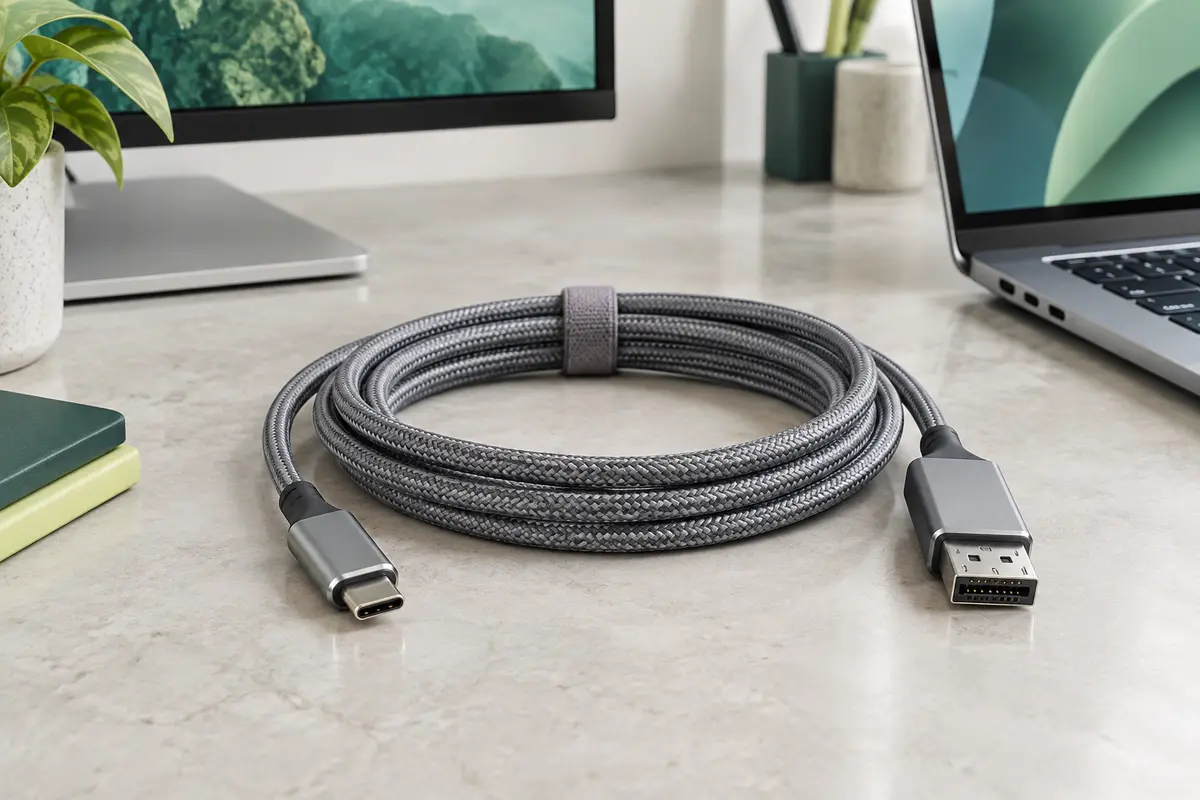
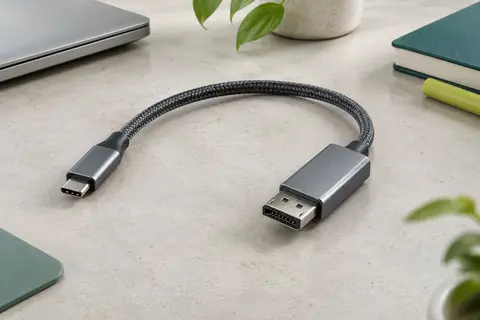
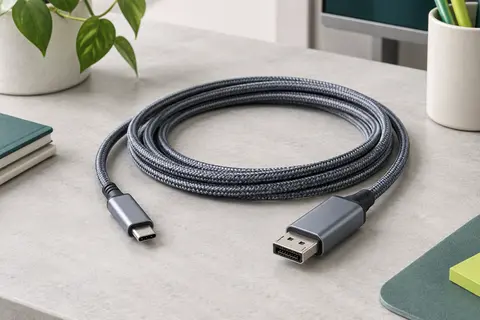
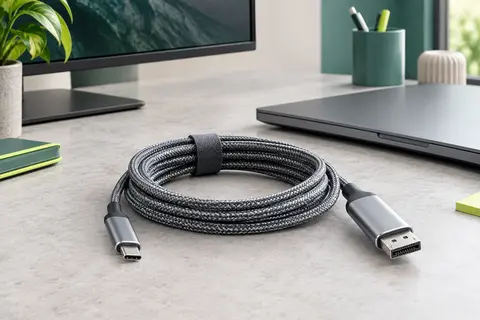
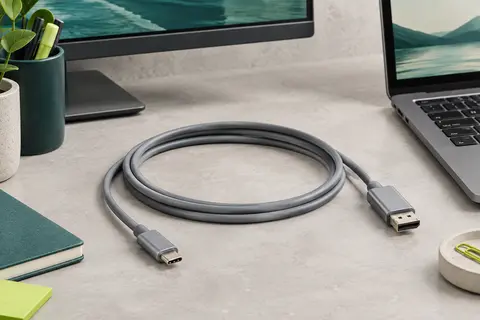
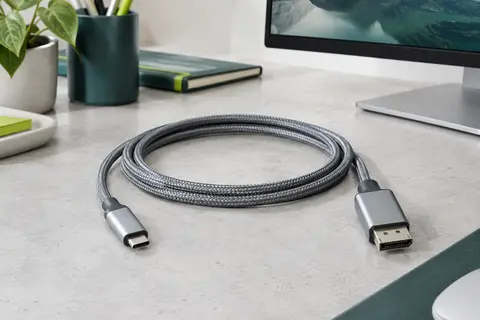
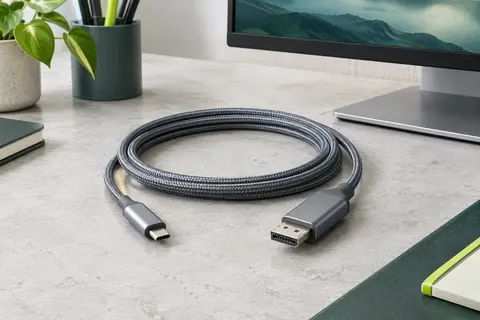
Le câble Acer OCB256 établit une liaison vidéo entre un appareil doté d’un port USB‑C compatible et un écran muni d’une entrée DisplayPort. Sa longueur de 2 mètres facilite l’installation sur un bureau et laisse une certaine liberté pour placer l’écran à côté d’un ordinateur portable, d’une tablette ou d’un autre appareil compatible.
La connexion fonctionne dans un seul sens : le signal part de l’appareil USB‑C et rejoint l’écran DisplayPort. Elle ne permet pas de relier une sortie DisplayPort à un écran USB‑C. Vérifiez également le connecteur de l’écran : DisplayPort est un format différent de HDMI et de Mini DisplayPort. Enfin, le port USB‑C de la source doit prendre en charge la sortie vidéo.
Une image détaillée, jusqu’en 8K
Avec le protocole DisplayPort 1.4 et une bande passante pouvant atteindre 32,4 Gbit/s, ce câble prend en charge une résolution maximale annoncée de 8K à 60 Hz. Il est aussi compatible avec des modes inférieurs, notamment la 4K jusqu’à 240 Hz, la 2K jusqu’à 240 Hz et le 1080p jusqu’à 240 Hz. La résolution et la fréquence réellement obtenues dépendent toujours des capacités de l’appareil source et de l’écran utilisés ensemble.
La prise en charge du HDR contribue à restituer une image plus riche sur un écran compatible. Le câble prend également en charge HDCP 2.3, ainsi que les versions 2.2 et 1.4, et la compression DSC 1.2. Ces fonctions accompagnent les usages audiovisuels et les contenus haute définition, mais ne remplacent pas les capacités nécessaires du matériel connecté.
Des modes utiles au travail et au jeu
Selon les appareils utilisés, vous pouvez dupliquer l’image de la source sur l’écran ou étendre le bureau pour disposer d’un espace de travail plus large. Le câble prend aussi en charge le chaînage MST, qui permet de relier plusieurs écrans compatibles en série. Ce mode exige toutefois que la source et les écrans prennent eux‑mêmes en charge le MST.
Pour les jeux, la compatibilité avec VRR, ALLM, G‑SYNC et FreeSync peut contribuer à une image plus régulière et à une synchronisation adaptée. Ces fonctions ne sont actives que si l’ordinateur, la carte graphique et l’écran concernés les prennent également en charge.
- Mode miroir pour afficher le même contenu sur deux écrans.
- Mode étendu pour répartir les fenêtres entre plusieurs espaces d’affichage.
- MST pour le chaînage d’écrans compatibles.
- Prise en charge des fonctions HDR et de synchronisation adaptative sur les équipements compatibles.
Compatibilité avec différents appareils
Le câble est conçu pour les sorties USB‑C et Thunderbolt 3, 4 ou 5 compatibles avec la vidéo. Il peut ainsi convenir à certains MacBook, iPad, iMac, ordinateurs XPS, appareils Surface, Chromebook, smartphones Galaxy, appareils Pixel, Steam Deck ou ROG Ally. La compatibilité varie selon le modèle : la présence d’un port USB‑C ne garantit pas à elle seule la sortie vidéo.
Avec un iPad, les possibilités d’affichage dépendent aussi du modèle et de la version d’iPadOS. Certaines configurations ne prennent pas en charge l’extension vers deux écrans. Pour un écran 8K, l’ordinateur ou la tablette et le moniteur doivent tous deux gérer cette résolution. Ces vérifications évitent de choisir un câble adapté au connecteur, mais pas aux fonctions recherchées.
Une conception pensée pour les branchements réguliers
La gaine tressée est conçue pour mieux résister à l’usure liée aux manipulations courantes. Acer annonce une résistance supérieure à 30 000 flexions. Les boîtiers des connecteurs sont en aluminium, avec une forme antidérapante destinée à faciliter la prise en main lors du branchement et du débranchement.
Le câble pèse 60 g et se prête à une installation fixe ou à un transport occasionnel avec un ordinateur portable. Il est livré seul et bénéficie d’une garantie de 12 mois. Pour une connexion fiable, choisissez un appareil source capable de transmettre la vidéo sur USB‑C, un écran avec entrée DisplayPort et des réglages d’affichage compatibles avec les deux appareils.
Mode d’emploi conseillé
Avant le branchement, vérifiez que la source peut transmettre un signal vidéo depuis son port USB‑C et que l’écran possède une entrée DisplayPort. Le câble est unidirectionnel : raccordez l’extrémité USB‑C à l’appareil source et l’extrémité DisplayPort au moniteur, sans forcer les connecteurs.
- Sélectionnez l’entrée DisplayPort dans le menu de l’écran si nécessaire.
- Choisissez ensuite le mode miroir ou étendu dans les réglages d’affichage de l’appareil.
- Réglez la résolution et la fréquence sur un mode pris en charge par la source et l’écran.
Pour profiter du 8K, les deux appareils doivent gérer cette résolution. Le chaînage MST et les fonctions VRR, ALLM, G‑SYNC ou FreeSync requièrent également des équipements compatibles. Sur iPad, les options d’affichage dépendent du modèle et de la version d’iPadOS ; certaines configurations ne permettent pas l’extension vers deux écrans. En cas d’absence d’image, vérifiez le sens de connexion, l’entrée sélectionnée et la prise en charge de la sortie vidéo USB‑C.
Entretien
Débranchez le câble en tenant le boîtier du connecteur plutôt qu’en tirant sur la gaine. Évitez de plier fortement le câble au ras des connecteurs, de le tordre ou de le coincer sous un pied de meuble. Pour le déplacer, enroulez‑le sans serrer et évitez les nœuds, qui peuvent solliciter inutilement la gaine tressée.
Si les connecteurs sont poussiéreux, retirez les saletés avec un chiffon doux et sec. Ne versez pas de liquide dans les prises et ne forcez pas l’insertion si le connecteur ne s’engage pas facilement. Rangez le câble dans un endroit sec, à l’écart d’objets lourds susceptibles de l’écraser. Un rangement sans traction contribue à préserver les connecteurs et la gaine lors des usages répétés.
Pour quel usage ?
Ce câble s’adresse aux personnes qui souhaitent relier un ordinateur portable, une tablette ou un autre appareil USB‑C compatible à un écran DisplayPort. Il peut servir à étendre un espace de travail, dupliquer une présentation ou exploiter un moniteur haute résolution pour le jeu et les contenus vidéo.
Il convient surtout si vous avez déjà vérifié la sortie vidéo USB‑C de votre source et l’entrée DisplayPort de votre écran. Les utilisateurs d’écrans 8K, de fonctions de synchronisation ou du chaînage MST devront aussi s’assurer que leurs appareils prennent en charge les modes visés.
Les prix indiqués sont ceux constatés à la date mentionnée ; seul le prix affiché lors de la commande fait foi.