Ugreen
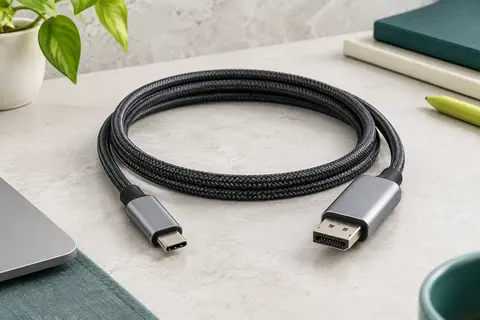
Ugreen Câble USB‑C vers DisplayPort 2.1 haute résolution
Reliez votre appareil USB‑C à un écran DisplayPort avec une image fluide et une liaison adaptée aux hautes résolutions.
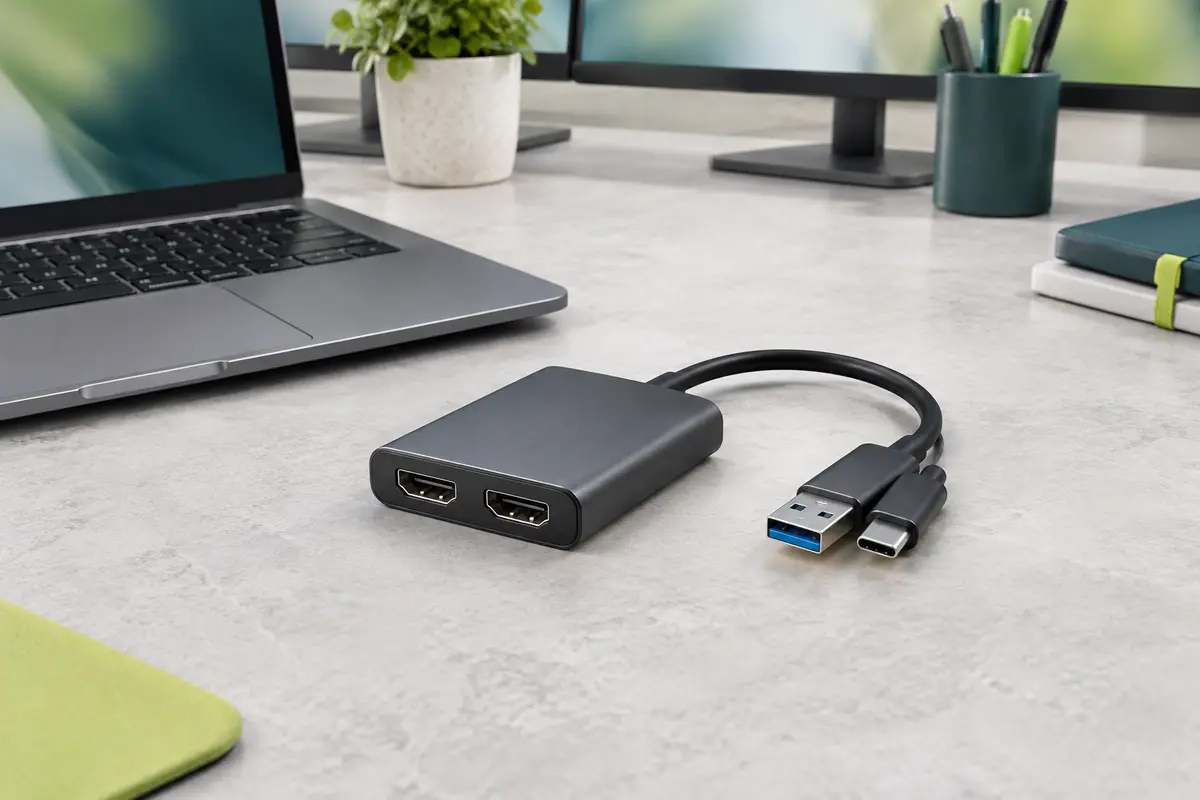
L’adaptateur Wavlink WL-UG6902H permet de connecter deux écrans HDMI à un ordinateur par une seule connexion USB 3.1. Vous pouvez choisir un affichage miroir, qui reproduit le même contenu sur les deux écrans, ou un affichage étendu, qui répartit les fenêtres sur plusieurs surfaces. Ce second mode peut faciliter la consultation de documents pendant une présentation ou l’organisation de tâches professionnelles.
La résolution maximale annoncée est de 4096 × 2160 à 60 Hz pour la configuration double écran. Le rendu est adapté aux usages bureautiques et aux présentations, mais cet adaptateur n’est pas conçu pour les jeux ni les travaux graphiques exigeants. Il ne prend pas en charge les contenus protégés par HDCP, notamment certains films et services vidéo tels que Netflix ou les disques Blu‑ray.
Le câble d’entrée intégré est conçu pour se connecter à un port USB‑A ou USB‑C. Il prend également en charge les hôtes Thunderbolt 3, Thunderbolt 4 et USB4. Cette conception évite de choisir entre deux formats de prise lors de l’installation, sous réserve que l’ordinateur et son système soient compatibles avec DisplayLink.
Le câble mesure 120 mm. L’adaptateur lui‑même mesure 10 × 5 × 1,5 cm, un format compact qui se glisse dans un sac pour accompagner un ordinateur portable entre le bureau, la maison et les déplacements professionnels. Il ne remplace pas un dock : sa fonction est d’ajouter deux sorties vidéo HDMI.
Sur Windows et macOS, l’installation du pilote DisplayLink est nécessaire avant d’obtenir une image sur les ports HDMI. Sans ce pilote, la connexion USB à l’ordinateur peut être établie, mais les écrans ne reçoivent pas de signal vidéo. Chrome OS prend en charge la fonction nativement, sans téléchargement manuel de pilote.
Sur macOS, vous devez aussi autoriser l’enregistrement d’écran pour DisplayLink Manager dans les réglages système afin d’activer la sortie vidéo. Prévoyez donc quelques étapes de configuration avant la première utilisation : cet adaptateur n’est pas un accessoire entièrement prêt à l’emploi dès le branchement.
L’adaptateur est conçu pour les ordinateurs Windows et Mac, notamment les MacBook équipés de puces M1, M2, M3 ou M4 ainsi que le MacBook Neo. Chrome OS est également pris en charge. Pour Android, l’appareil doit proposer la fonction USB OTG : l’affichage est alors limité au mode miroir, jusqu’à 1080p, sans extension du bureau.
Les appareils iOS et iPadOS ne sont pas compatibles. Avant l’achat, vérifiez que votre ordinateur peut utiliser DisplayLink et qu’il possède un port USB‑A ou USB‑C adapté. Pensez également à contrôler les restrictions propres à votre usage, en particulier si vous souhaitez lire des vidéos protégées par HDCP ou utiliser des applications graphiques intensives.
Avec ses deux sorties HDMI et son format transportable, le WL-UG6902H convient à un poste de travail qui doit accueillir plusieurs écrans sans recourir à un adaptateur vidéo distinct pour chaque sortie. La puce DisplayLink permet aussi une gestion adaptée au déploiement en entreprise, pour équiper plusieurs postes d’une configuration similaire.
En résumé, cet adaptateur répond à un besoin précis : créer un affichage double HDMI pour le travail et les présentations. Son intérêt dépend toutefois de la compatibilité du système, de l’installation du pilote et de l’absence de contenus HDCP dans les usages prévus.
| Marque | Wavlink |
|---|---|
| Modèle | WL-UG6902H |
| Sorties vidéo | 2 ports HDMI |
| Résolution maximale annoncée | 4096 × 2160 à 60 Hz |
| Modes d’affichage | Miroir et étendu |
| Connexion hôte | USB‑A ou USB‑C, Thunderbolt 3/4 et USB4 |
| Longueur du câble intégré | 120 mm |
| Dimensions | 10 × 5 × 1,5 cm |
| Poids du colis | 170 g |
| Code boutique | AU-20BYOWE |
Le Wavlink WL-UG6902H offre une solution compacte pour ajouter deux sorties HDMI à un poste de travail, avec les modes miroir et étendu. Il faut toutefois accepter l’installation du pilote sur Windows et macOS, et ses limites excluent les contenus HDCP ainsi que les usages graphiques exigeants.
Pour utiliser les sorties vidéo, raccordez l’adaptateur à un port USB‑A ou USB‑C de l’ordinateur, puis branchez vos écrans sur les ports HDMI. Sous Windows ou macOS, installez le pilote DisplayLink avant de démarrer la configuration. Sur Mac, autorisez également l’enregistrement d’écran pour DisplayLink Manager dans les réglages système. Chrome OS prend en charge l’adaptateur nativement.
N’utilisez pas cet adaptateur pour lire des contenus protégés par HDCP, ni pour des jeux ou des travaux graphiques exigeants. Si aucun écran ne reçoit de signal, vérifiez d’abord le pilote, les autorisations système et les connexions HDMI.
Débranchez l’adaptateur de l’ordinateur et des écrans avant de le nettoyer ou de le ranger. Essuyez sa coque avec un chiffon doux et sec. Évitez les produits abrasifs, les solvants et l’humidité au niveau des connecteurs, qui pourraient gêner leur bon contact.
Pour le transport, enroulez le câble sans le plier fortement et évitez de tirer sur la jonction entre le câble et le boîtier. Rangez l’adaptateur dans un compartiment où les connecteurs ne risquent pas d’être heurtés par des objets durs. Avant une nouvelle utilisation, vérifiez que les ports HDMI et la prise USB sont propres et dégagés.
Cet adaptateur s’adresse aux personnes qui souhaitent relier deux écrans HDMI à un ordinateur pour le multitâche, le travail bureautique ou les présentations. Il convient aux environnements Windows et macOS compatibles avec DisplayLink, ainsi qu’aux appareils sous Chrome OS.
Il est moins adapté si vous recherchez une solution sans installation sur Windows ou Mac, si vous utilisez un appareil iOS ou iPadOS, ou si votre priorité est le jeu, le graphisme intensif ou la lecture de contenus HDCP. Pour Android, il répond uniquement à un besoin de duplication d’écran jusqu’à 1080p.
Oui, le pilote DisplayLink est nécessaire sous Windows et macOS pour activer les sorties HDMI. Chrome OS prend en charge l’adaptateur nativement, sans téléchargement manuel.
Oui, l’adaptateur prend en charge les modes miroir et étendu. Vous pouvez choisir le mode souhaité dans les paramètres d’affichage de l’ordinateur.
La résolution maximale annoncée pour la configuration double écran est de 4096 × 2160 à 60 Hz. Sur Android compatible USB OTG, la sortie est limitée au mode miroir jusqu’à 1080p.
Il est annoncé compatible avec les MacBook M1, M2, M3 et M4, ainsi qu’avec le MacBook Neo. Sous macOS, installez DisplayLink Manager et autorisez l’enregistrement d’écran pour obtenir une sortie vidéo.
Non, l’adaptateur ne prend pas en charge les contenus protégés par HDCP. Certains services vidéo et disques Blu‑ray ne pourront donc pas être lus via ses sorties HDMI.
Non, il est destiné principalement aux tâches professionnelles et aux présentations. Pour les jeux ou les travaux graphiques intensifs, choisissez une solution vidéo conçue pour ces usages.
Non, les appareils sous iOS et iPadOS ne sont pas compatibles. La prise en charge d’Android concerne uniquement les appareils dotés de la fonction USB OTG.
Les prix indiqués sont ceux constatés à la date mentionnée ; seul le prix affiché lors de la commande fait foi.
Reliez votre appareil USB‑C à un écran DisplayPort avec une image fluide et une liaison adaptée aux hautes résolutions.
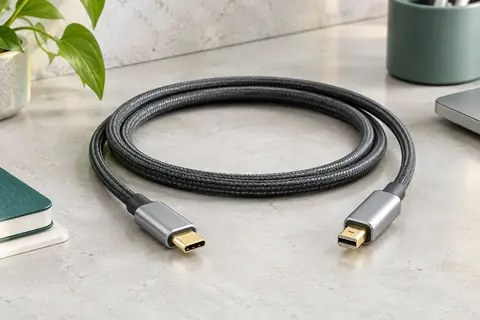
Reliez un appareil USB‑C compatible à un écran Mini DisplayPort, avec une image jusqu’en 4K à 60 Hz.
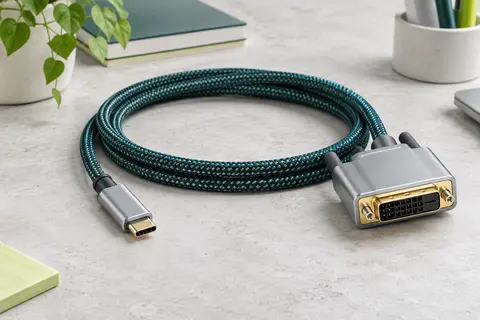
Reliez un appareil USB‑C à un écran DVI avec un câble tressé de 1,8 m, pensé pour un bureau bien organisé.
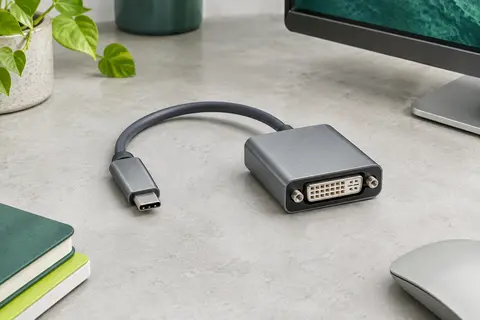
Reliez un appareil USB‑C compatible à un écran DVI‑D pour étendre ou dupliquer votre affichage.
Autres produits : Double HDMI USB‑C.
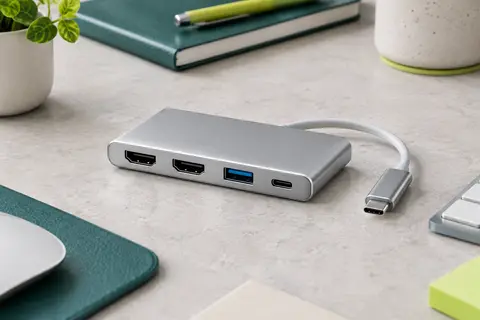
Ajoutez deux sorties HDMI à votre poste USB‑C, avec recharge Power Delivery jusqu’à 100 W et un port USB.
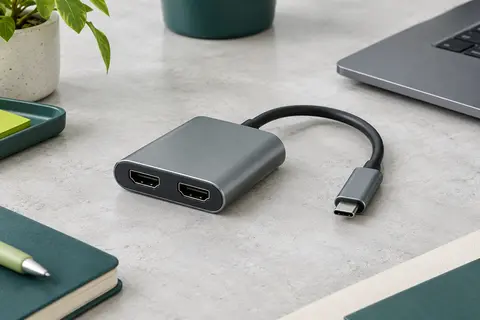
Ajoutez deux écrans HDMI à un seul port USB et organisez plus facilement vos tâches bureautiques.
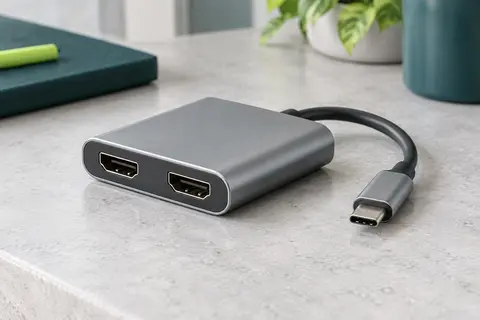
Reliez deux écrans HDMI à un appareil USB‑C compatible, avec une sortie vidéo jusqu’à 4K à 60 Hz.
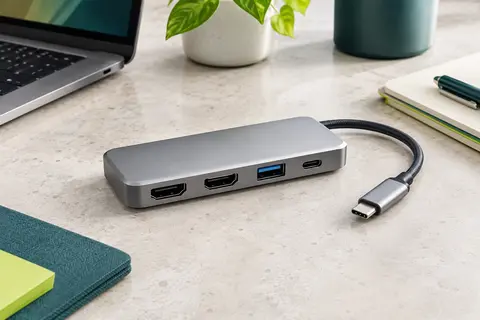
Reliez un ou deux écrans HDMI, gardez votre ordinateur alimenté et branchez un accessoire USB depuis un seul port USB‑C.
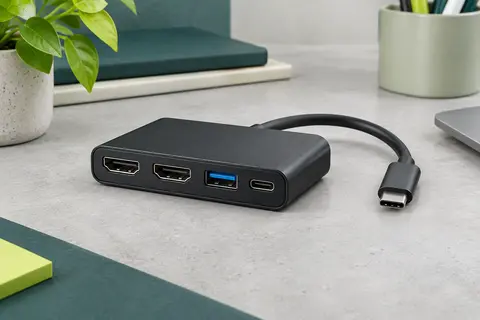
Reliez deux écrans HDMI en 4K à 60 Hz, avec transfert USB‑A et recharge USB‑C jusqu’à 90 W.
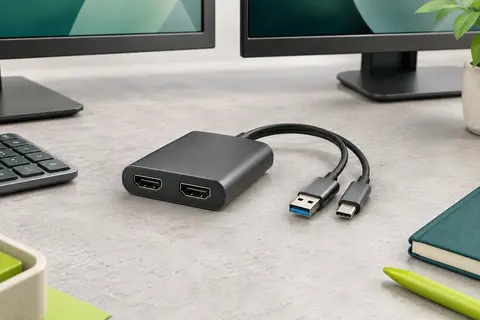
Ajoutez deux écrans HDMI à votre ordinateur, avec une sortie 4K à 30 Hz et une sortie Full HD.
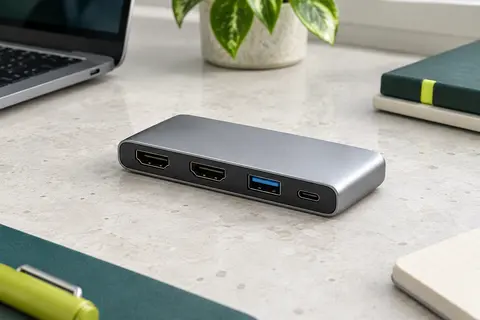
Reliez deux écrans HDMI à un ordinateur USB‑C compatible, avec charge PD et port USB 3.0 intégrés.
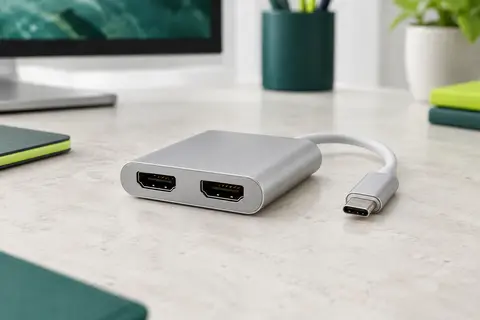
Ajoutez deux sorties HDMI depuis un USB‑C compatible, avec jusqu’à 4K à 60 Hz sur un écran.