Description
Une liaison directe entre USB‑C et DisplayPort
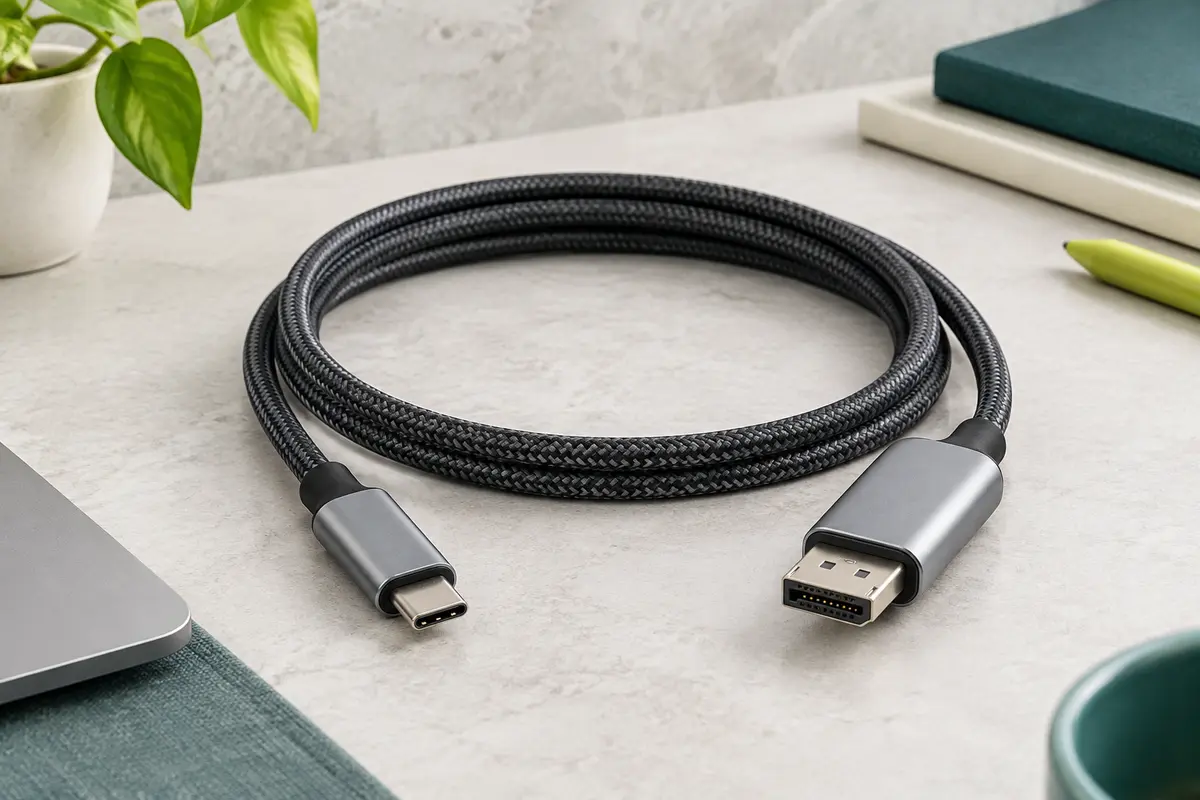
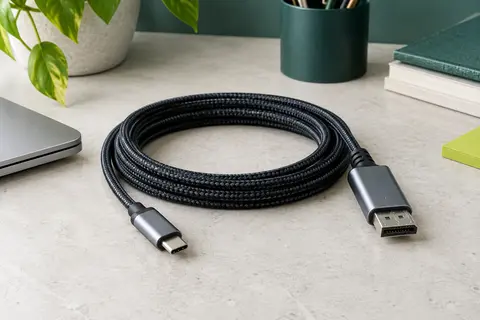
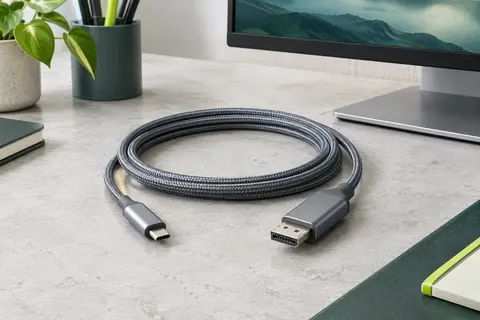
Le câble Ugreen USB‑C vers DisplayPort 2.1 permet de relier un ordinateur portable, une tablette ou un téléphone compatible à un écran doté d’une entrée DisplayPort. Il transporte le signal vidéo et audio depuis le port USB‑C de l’appareil vers l’écran. Vous pouvez ainsi travailler sur un moniteur externe, agrandir votre espace de bureau ou afficher un contenu sur un écran plus grand.
La connexion est directe : aucun pilote n’est requis pour l’usage courant. Le point essentiel est de vérifier que le port USB‑C de votre appareil prend en charge la sortie vidéo, par exemple via Thunderbolt 3 ou 4. La présence d’un connecteur USB‑C ne suffit pas à garantir cette fonction.
Des résolutions adaptées aux écrans haute définition
La liaison prend en charge jusqu’à 16K à 30 Hz, 8K à 60 Hz et 5K à 60 Hz, ainsi que plusieurs fréquences en 4K, jusqu’à 240 Hz. En 2K, les modes annoncés vont jusqu’à 480 Hz. Ces valeurs décrivent les capacités prises en charge par le câble ; la résolution et la fréquence réellement obtenues dépendent aussi de la sortie vidéo de l’appareil, de l’écran et de leurs réglages.
Avec une bande passante annoncée de 80 Gbit/s, le câble est conçu pour transmettre des flux vidéo exigeants. Il est rétrocompatible avec DisplayPort 1.4 et 1.2. Cette compatibilité peut être utile lorsque votre équipement ne dispose pas de la version la plus récente, mais les performances restent alors liées aux capacités de l’ensemble de la chaîne.
Un choix pour le jeu et le travail visuel
Sur un écran de jeu compatible, la prise en charge de FreeSync et G‑Sync peut contribuer à synchroniser l’affichage avec la sortie graphique de l’ordinateur. Les fonctions HDR dynamique sont également prises en charge lorsque l’appareil source, l’écran et le contenu sont compatibles. Elles peuvent alors restituer davantage de nuances dans les zones claires et sombres.
Ces fonctions ne remplacent pas les réglages de l’écran ou de la carte graphique. Pour bénéficier d’une fréquence élevée, vérifiez les capacités de chaque appareil et sélectionnez le mode correspondant dans les paramètres d’affichage. Le câble convient aussi à la bureautique, à la consultation de contenus vidéo et à la connexion d’un ordinateur à un moniteur externe.
Une conception tressée pour les branchements réguliers
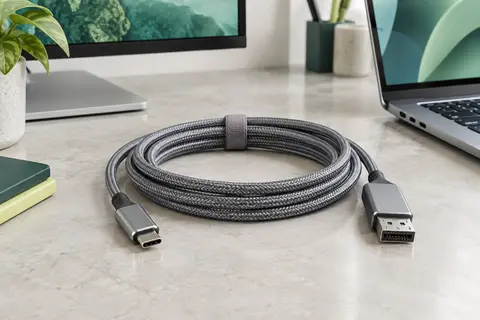
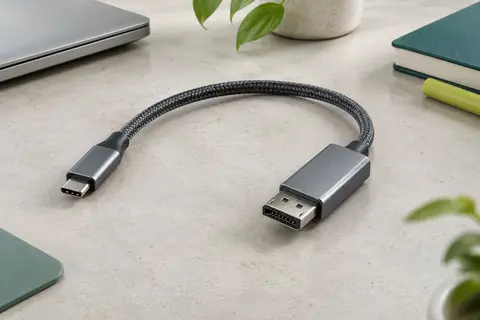
La gaine en nylon tressé est pensée pour mieux résister à l’usure liée aux manipulations répétées et pour limiter les nœuds. Le boîtier en aluminium des connecteurs contribue à protéger les zones de raccordement. Le fabricant annonce une résistance à plus de 10 000 insertions et 20 000 flexions, des valeurs qui donnent un repère pour un usage régulier sans dispenser de manipuler le câble avec soin.
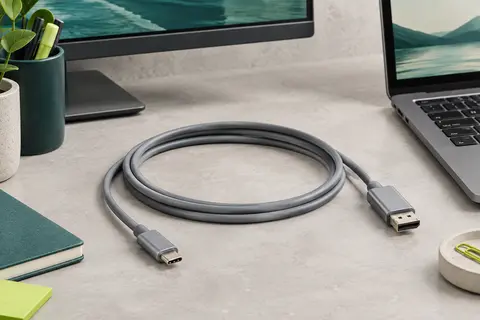
Sa longueur de 2 m offre une marge pratique pour relier un ordinateur installé sur un bureau à un écran voisin. Elle permet de disposer les équipements sans les placer nécessairement côte à côte, tout en évitant une longueur excessive dans une installation compacte. Le câble pèse 110 g.
Les limites à connaître avant de choisir
Ce câble fonctionne dans un seul sens : la source USB‑C doit être reliée à l’écran DisplayPort. Il ne permet pas de connecter un écran USB‑C à un ordinateur DisplayPort, ni d’inverser la liaison. Il ne sert pas non plus à recharger un téléphone ou un ordinateur portable, même si le port USB‑C utilisé prend en charge la charge.
- Source : appareil USB‑C compatible avec la sortie vidéo.
- Écran : entrée DisplayPort.
- Transmission : vidéo et audio, dans le sens USB‑C vers DisplayPort.
- Alimentation : aucune fonction de recharge.
Bien vérifier les ports de vos appareils
Avant l’achat, identifiez le port de sortie vidéo de votre appareil et l’entrée disponible sur l’écran. Si le port USB‑C ne transmet pas la vidéo, le câble ne pourra pas afficher l’image. Pour une utilisation à haute fréquence ou en haute définition, vérifiez également que l’ordinateur, son processeur graphique et l’écran prennent en charge le mode souhaité. Ce contrôle évite de choisir un câble adapté aux connecteurs, mais incompatible avec les capacités vidéo réelles de l’installation.
Mode d’emploi conseillé
Avant le branchement, vérifiez que le port USB‑C de l’appareil source transmet la vidéo. Thunderbolt 3 ou 4 est compatible avec cet usage, tout comme un port USB‑C offrant explicitement une sortie vidéo. L’écran doit disposer d’une entrée DisplayPort.
- Branchez l’extrémité USB‑C à l’ordinateur, à la tablette ou au téléphone compatible.
- Reliez l’extrémité DisplayPort à l’écran, puis sélectionnez cette entrée sur le moniteur.
- Réglez la résolution et la fréquence dans les paramètres d’affichage de l’appareil source.
La transmission est unidirectionnelle : ne l’utilisez pas dans le sens DisplayPort vers USB‑C. Le câble ne fournit pas de recharge. Pour obtenir une résolution ou une fréquence élevée, assurez-vous que l’appareil source et l’écran prennent tous deux en charge le mode choisi. Manipulez les connecteurs sans tirer sur la gaine et évitez de plier le câble de façon serrée au niveau des prises.
Entretien
Pour préserver le câble, débranchez‑le en tenant le connecteur plutôt qu’en tirant sur la gaine. Évitez les torsions prononcées, les pliures répétées au même endroit et le passage sous une chaise ou un pied de meuble. Même tressée, la gaine peut s’abîmer si elle est écrasée ou frottée régulièrement contre une arête.
Si les connecteurs sont poussiéreux, essuyez l’extérieur avec un chiffon doux et sec. N’utilisez pas de liquide dans les ports et ne forcez jamais l’insertion. Pour le rangement, enroulez le câble en boucles larges, sans serrer ni nouer, puis placez‑le dans un endroit sec à l’abri des objets lourds. Ces gestes contribuent à garder les connecteurs propres et la gaine en bon état lors des branchements suivants.
Pour quel usage ?
Ce câble s’adresse aux personnes qui souhaitent connecter un ordinateur portable, une tablette ou un téléphone USB‑C compatible à un écran DisplayPort. Il peut servir à étendre l’espace de travail, afficher des contenus sur un moniteur externe ou profiter d’un écran de jeu compatible avec des fréquences élevées.
Il convient particulièrement si votre installation dispose déjà d’une sortie vidéo USB‑C et d’une entrée DisplayPort. Vérifiez ces deux points avant de choisir : il ne convertit pas un port USB‑C limité aux données et ne fonctionne pas dans le sens inverse. Si vous avez besoin de recharger l’appareil pendant l’affichage, prévoyez une solution d’alimentation séparée.
Les prix indiqués sont ceux constatés à la date mentionnée ; seul le prix affiché lors de la commande fait foi.