Description
Une liaison vidéo directe entre USB‑C et DisplayPort
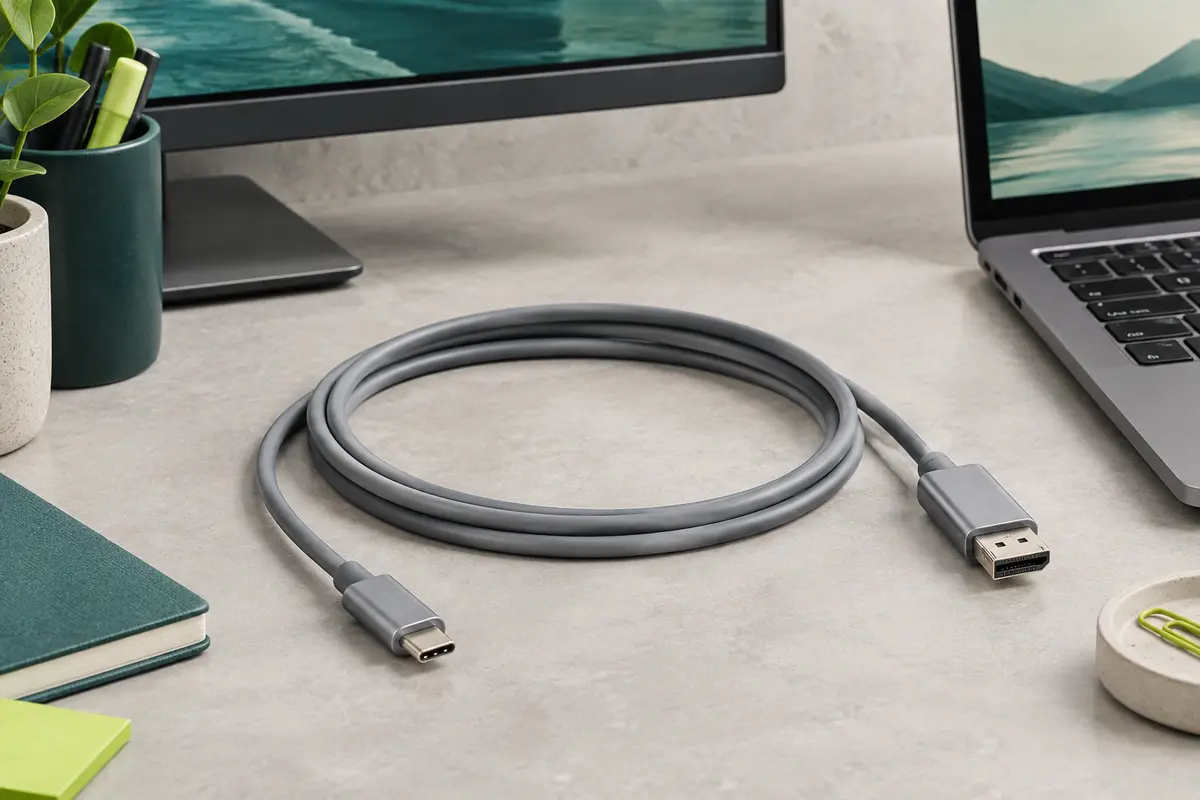
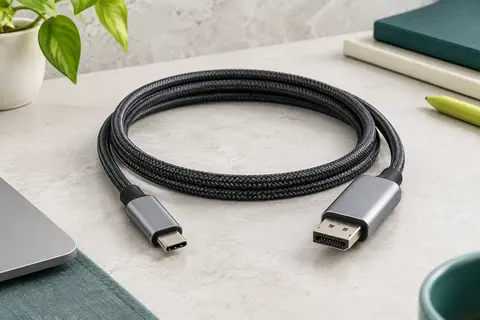
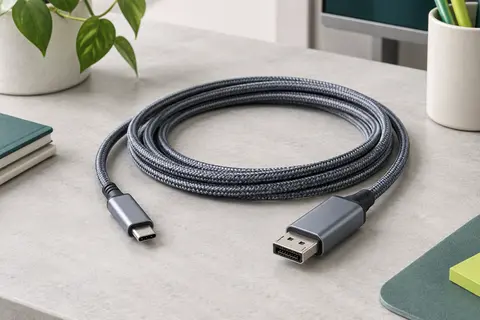
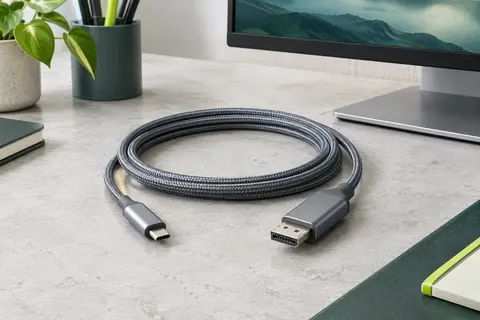
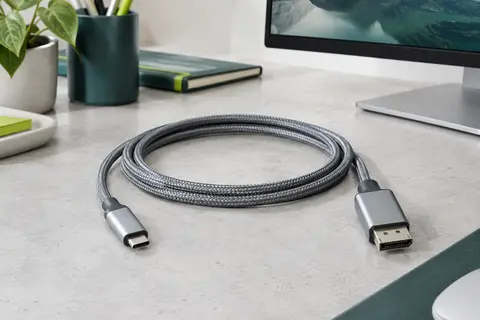
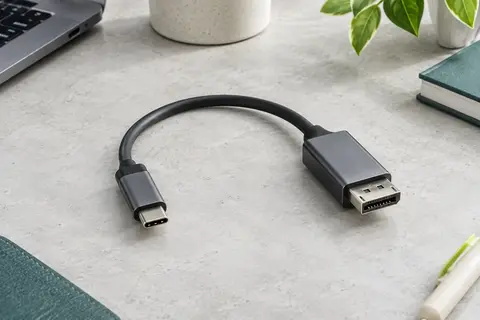
Ce câble relie un appareil équipé d’un port USB‑C à un écran doté d’une entrée DisplayPort. Il permet ainsi d’afficher l’image d’un ordinateur portable, d’une tablette ou d’un autre appareil compatible sur un moniteur externe, sans adaptateur séparé. Sa longueur de 2 mètres offre une certaine liberté pour placer l’écran sur un bureau ou près d’un poste de travail.
La connexion fonctionne dans un seul sens : le signal part de la source USB‑C et arrive à l’écran DisplayPort. Ce câble ne sert donc pas à relier une sortie DisplayPort à un écran USB‑C. Avant de le choisir, vérifiez que le port USB‑C de votre appareil prend en charge la sortie vidéo DP Alt Mode, ou que l’appareil dispose d’un port Thunderbolt 3 ou 4.
Des résolutions élevées pour le travail et le divertissement
Le câble prend en charge DisplayPort 1.4 et annonce une résolution maximale de 8K à 60 Hz. Il peut également atteindre 4K à 240 Hz ou 2K à 240 Hz. Ces valeurs correspondent à des modes pris en charge, et non à une garantie de fonctionnement à la résolution et à la fréquence les plus élevées avec chaque équipement. La source, l’écran et leurs réglages doivent eux aussi être compatibles avec le mode choisi.
La prise en charge du HDR dynamique peut aider à restituer des contrastes et des couleurs plus nuancés sur les équipements compatibles. FreeSync et G‑Sync sont également pris en charge pour la synchronisation de l’affichage. Leur fonctionnement dépend toutefois de la compatibilité du moniteur et de la source. Ces caractéristiques peuvent être utiles pour le jeu comme pour la lecture de vidéos, mais elles ne remplacent pas les capacités propres de votre écran.
- Jusqu’à 8K à 60 Hz
- Jusqu’à 4K ou 2K à 240 Hz
- Prise en charge du HDR dynamique, de FreeSync et de G‑Sync
Une compatibilité liée aux ports de votre appareil
Un connecteur USB‑C ne garantit pas à lui seul la transmission de l’image. Le port de l’appareil source doit prendre en charge DP Alt Mode, ou être un port Thunderbolt 3 ou 4. Le connecteur côté écran doit être une entrée DisplayPort. Cette vérification est essentielle, notamment sur les ordinateurs et tablettes qui possèdent plusieurs ports USB‑C aux fonctions différentes.
Parmi les appareils cités comme compatibles figurent des modèles des séries iPhone 15 et 16, des MacBook Pro et Air, des iPad Pro et Air, des Galaxy S et Tab, ainsi que certains appareils Surface, Dell XPS et Steam Deck. Cette compatibilité reste conditionnée aux capacités de sortie vidéo du port concerné. Pour une carte graphique ou un ordinateur de bureau, vérifiez également que la sortie utilisée est bien USB‑C avec vidéo, et non une sortie DisplayPort classique.
Un câble conçu pour une utilisation régulière
Le câble intègre une puce de gestion du signal et un blindage multicouche autour de conducteurs en cuivre 28 AWG. Ces éléments sont conçus pour favoriser une transmission stable et limiter les interférences. La fiche DisplayPort adopte une conception sans verrouillage, ce qui permet de la retirer sans devoir actionner un mécanisme de blocage.
Avec un poids de 80 g et une longueur de 2 mètres, le câble se manipule facilement dans une installation de bureau. Il peut relier un ordinateur à un écran pour travailler sur une surface d’affichage plus grande, ou servir à afficher des jeux et des contenus vidéo sur un moniteur compatible. Un seul câble assure la liaison vidéo entre les deux appareils.
Les vérifications utiles avant le branchement
Pour éviter une mauvaise surprise, contrôlez d’abord les deux extrémités de la connexion : une source USB‑C capable de transmettre la vidéo et un écran avec entrée DisplayPort. Vérifiez ensuite que la résolution et la fréquence souhaitées sont prises en charge par les deux appareils. Les valeurs maximales annoncées ne peuvent être obtenues que si l’ensemble de la configuration les accepte.
Ce modèle conviendra si vous cherchez une liaison vidéo simple, directe et unidirectionnelle. Il ne remplace pas un câble USB‑C vers HDMI et ne permet pas de convertir une sortie DisplayPort vers une entrée USB‑C. Si votre appareil ne dispose pas de DP Alt Mode ou de Thunderbolt 3/4, ce câble ne transmettra pas son image par le port USB‑C concerné.
Mode d’emploi conseillé
Avant le branchement, vérifiez que le port USB‑C de la source prend en charge DP Alt Mode ou Thunderbolt 3/4, et que l’écran possède une entrée DisplayPort. Un port USB‑C servant uniquement au transfert de données ou à la recharge ne suffit pas pour transmettre l’image.
- Éteignez ou mettez en veille les appareils si leur fabricant le recommande, puis reliez l’extrémité USB‑C à la source.
- Branchez l’extrémité DisplayPort à l’entrée correspondante de l’écran. Le signal circule uniquement dans ce sens.
- Sélectionnez l’entrée DisplayPort sur l’écran, puis réglez la résolution et la fréquence dans les paramètres d’affichage de la source.
Pour profiter du HDR, de FreeSync ou de G‑Sync, vérifiez que l’écran et la source prennent aussi en charge la fonction concernée. Ne forcez pas les connecteurs et retirez‑les en tenant leur coque, sans tirer sur le câble. Si l’image ne s’affiche pas, contrôlez le sens de branchement, l’entrée sélectionnée et la capacité vidéo du port USB‑C.
Entretien
Pour préserver le câble, débranchez‑le en tenant les connecteurs plutôt qu’en tirant sur la gaine. Évitez les pliures serrées, les torsions répétées et les objets lourds posés sur sa longueur. Lorsque vous le rangez, formez une boucle souple sans le serrer autour d’un appareil.
Gardez les connecteurs propres et secs. Si de la poussière s’y dépose, retirez‑la délicatement avec un chiffon doux et sec, sans introduire d’objet dans la fiche. Évitez les produits liquides ou abrasifs sur les connecteurs. Pour limiter les tensions sur les ports de l’ordinateur et de l’écran, disposez le câble sans traction et laissez suffisamment de jeu près de chaque prise.
Pour quel usage ?
Ce câble s’adresse aux personnes qui souhaitent relier un ordinateur portable, une tablette ou une autre source USB‑C compatible à un écran DisplayPort. Il peut convenir pour étendre un espace de travail, afficher des contenus vidéo ou connecter un poste de jeu à un moniteur compatible.
Il est particulièrement adapté si vous avez vérifié la présence de DP Alt Mode ou de Thunderbolt 3/4 sur la source. En revanche, choisissez un autre type de liaison si votre écran n’a pas d’entrée DisplayPort, si votre source ne transmet pas la vidéo par USB‑C ou si vous avez besoin d’un câble bidirectionnel.
Les prix indiqués sont ceux constatés à la date mentionnée ; seul le prix affiché lors de la commande fait foi.