Description
Reliez un appareil USB‑C à un écran VGA
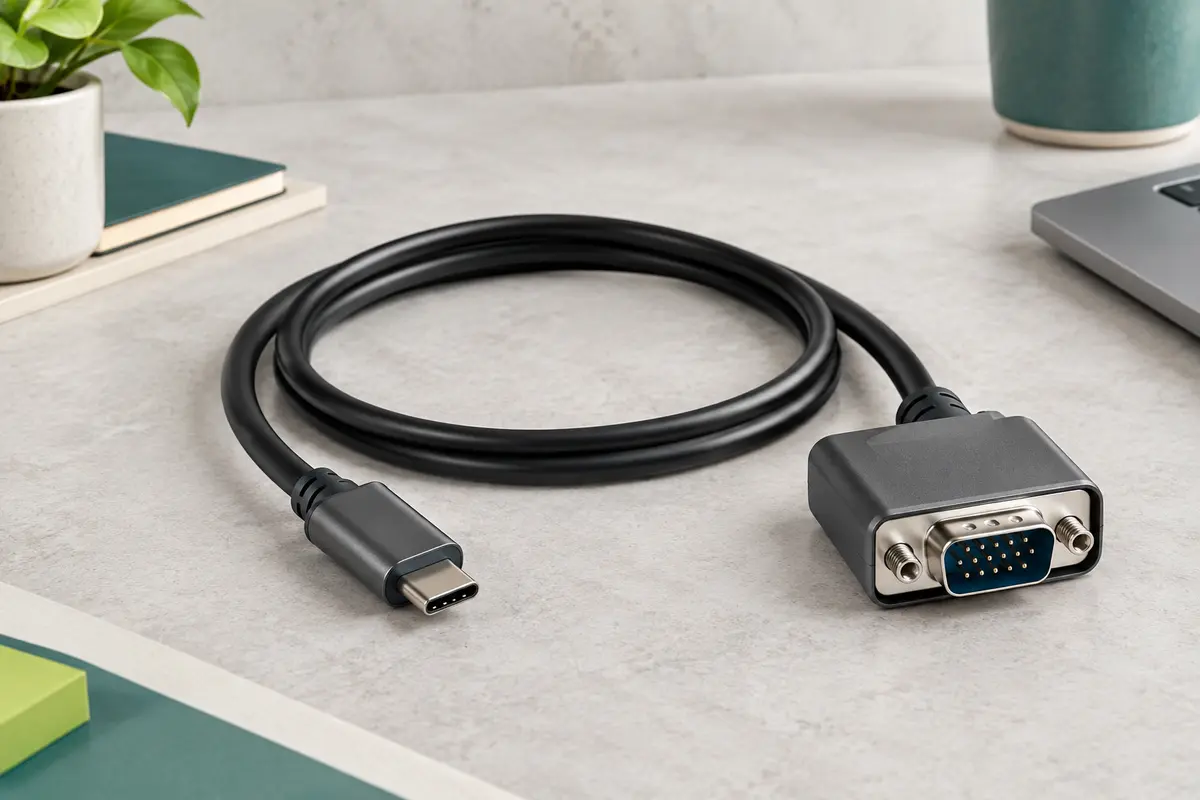
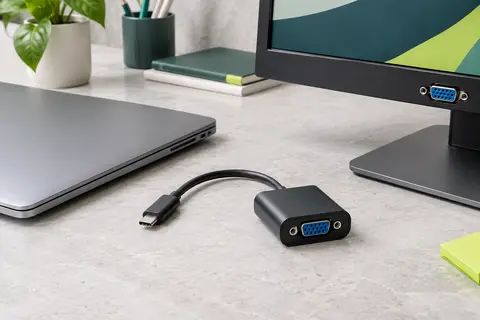
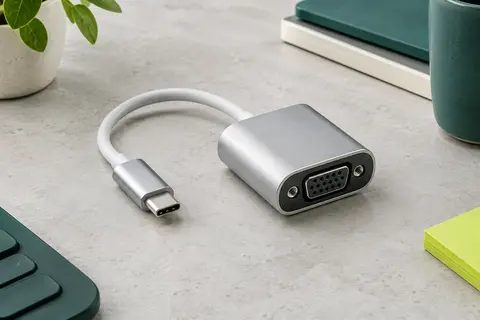
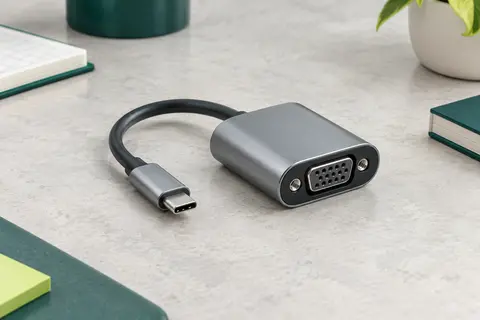
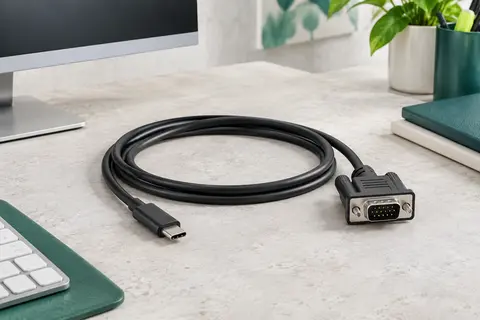
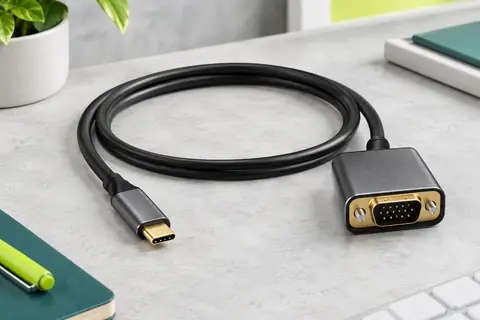
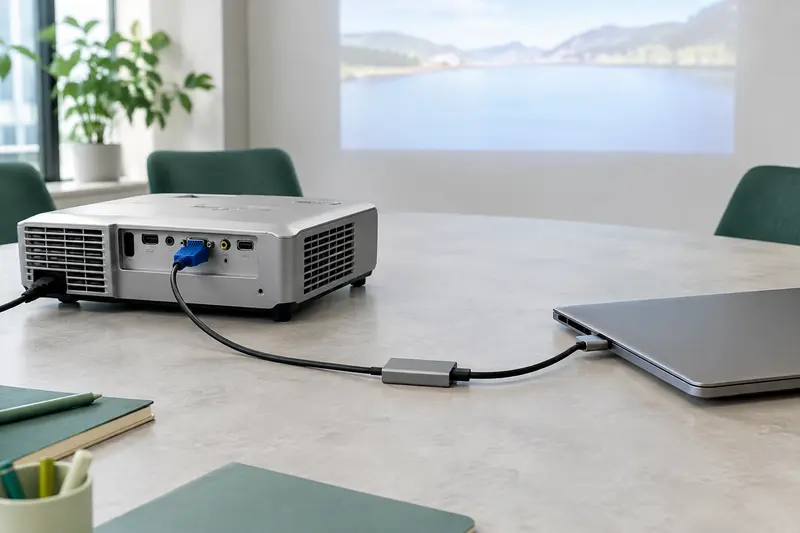
Le câble Benfei USB‑C vers VGA permet de connecter directement un ordinateur portable, une tablette ou un smartphone compatible à un écran doté d’une entrée VGA. Il possède un connecteur USB‑C mâle côté appareil et une prise VGA mâle côté écran. Vous n’avez donc pas besoin d’ajouter un adaptateur intermédiaire pour établir cette liaison.
La longueur de 1,8 m offre une marge pour placer l’écran ou le projecteur à proximité du poste de travail, tout en gardant l’appareil source à portée. Ce format est utile dans un bureau, une salle de réunion ou un espace de cours où l’écran disponible utilise encore le VGA.
Une sortie vidéo USB‑C indispensable
La forme du connecteur ne suffit pas à garantir la compatibilité. Le port USB‑C de l’appareil doit prendre en charge la sortie vidéo, notamment le mode alternatif DisplayPort. Le câble est également compatible avec les appareils Thunderbolt 3 et Thunderbolt 4 dotés d’une sortie vidéo adaptée. Si le port ne transmet que des données ou de l’alimentation, l’image ne s’affichera pas.
Il peut servir avec des ordinateurs, tablettes et téléphones compatibles, notamment certains modèles de MacBook, d’iPad Pro, de Samsung Galaxy, de Dell XPS et de Surface. La compatibilité dépend toutefois du modèle précis et de ses capacités vidéo. Vérifiez le mode de sortie de votre appareil avant l’achat, particulièrement pour un smartphone ou un ordinateur équipé de plusieurs ports USB‑C.
Affichage jusqu’en Full HD
Le câble prend en charge une résolution allant jusqu’à 1920 × 1080 à 60 Hz, ainsi que des résolutions inférieures comme le 720p. L’image peut être envoyée vers un moniteur, un téléviseur ou un projecteur équipé d’une entrée VGA. Le résultat dépend aussi des capacités de l’écran et des réglages de l’appareil source.
Selon le système utilisé, vous pouvez dupliquer l’écran principal ou étendre le bureau pour disposer d’un espace de travail supplémentaire. Le mode miroir convient à la présentation de photos, de vidéos ou de documents sur grand écran. Le mode étendu peut faciliter le multitâche, par exemple en gardant une présentation sur le projecteur et les notes sur l’ordinateur. Ces options se règlent dans les paramètres d’affichage de l’appareil.
Connexion simple, sans installation de pilote
Le câble fonctionne en plug and play : aucun pilote ni logiciel n’est nécessaire. Branchez d’abord le connecteur USB‑C sur l’appareil source, puis la prise VGA sur l’écran. Sélectionnez ensuite l’entrée VGA si l’écran ne détecte pas automatiquement le signal, puis choisissez le mode d’affichage souhaité dans les paramètres du système.
- Entrée : USB‑C mâle avec sortie vidéo compatible.
- Sortie : VGA mâle vers un écran, un téléviseur ou un projecteur.
- Résolution maximale annoncée : 1920 × 1080 à 60 Hz.
- Fonctionnement sans pilote ni logiciel à installer.
La coque renforcée et la conception antidérapante facilitent la prise en main lors du branchement. Le câble contient du cuivre et pèse 109 g. Ces éléments en font un accessoire facile à déplacer entre un poste fixe et une salle de présentation, sans nécessiter de configuration logicielle à chaque utilisation.
Les limites à prendre en compte
Le VGA transporte l’image, mais pas le son. Pour écouter le son d’une vidéo ou d’une présentation, utilisez les haut-parleurs de l’appareil source ou une sortie audio séparée. Le câble ne recharge pas non plus le téléphone, la tablette ou l’ordinateur connecté : prévoyez un chargeur distinct si nécessaire.
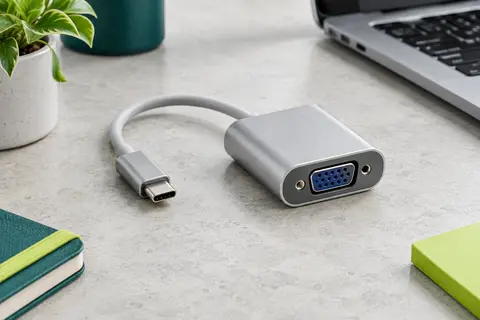
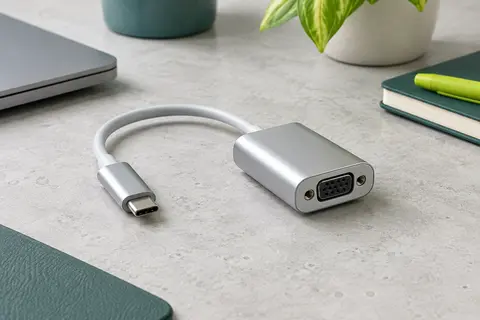
Enfin, ce câble aboutit à une prise VGA. Il ne convient donc pas pour relier directement un appareil à un écran HDMI ou à un autre type d’entrée. Il constitue une solution ciblée pour réutiliser un écran VGA, et non un adaptateur universel pour tous les formats vidéo.
Mode d’emploi conseillé
Avant de brancher le câble, vérifiez que le port USB‑C de votre appareil prend en charge la sortie vidéo. Reliez le connecteur USB‑C à l’appareil, puis branchez la prise VGA à l’écran ou au projecteur. Si l’image n’apparaît pas immédiatement, sélectionnez l’entrée VGA sur l’écran et contrôlez les réglages d’affichage de l’appareil.
- Choisissez le mode miroir pour afficher le même contenu sur les deux écrans, ou le mode étendu pour agrandir votre espace de travail.
- Réglez la résolution dans les paramètres de l’appareil en fonction des capacités de l’écran, jusqu’à 1920 × 1080 à 60 Hz.
- Pour le son, utilisez les haut-parleurs de l’appareil ou une connexion audio séparée. Le VGA ne transporte pas le son.
Ne forcez pas les connecteurs : alignez‑les avec les ports avant de les insérer et retirez‑les en tenant la prise plutôt qu’en tirant sur le câble. Débranchez le câble en cas de déplacement de l’appareil ou de l’écran. Il ne recharge pas l’appareil connecté, qui doit être alimenté séparément si nécessaire.
Entretien
Débranchez le câble avant de le nettoyer ou de le ranger. Essuyez sa gaine et ses connecteurs avec un chiffon doux et sec. Évitez les produits liquides, les solvants et les objets abrasifs, qui pourraient endommager les surfaces ou laisser de l’humidité dans les connecteurs.
Manipulez la prise VGA avec soin afin de ne pas tordre ses broches. Pour débrancher le câble, saisissez le connecteur et non la gaine. Lorsque vous ne l’utilisez pas, enroulez‑le sans le serrer et évitez les pliures marquées, notamment près des prises. Rangez‑le dans un endroit sec, à l’écart des objets lourds susceptibles d’écraser ou de déformer les connecteurs.
Pour quel usage ?
Ce câble s’adresse aux personnes qui souhaitent connecter un ordinateur, une tablette ou un smartphone USB‑C compatible à un écran ou à un projecteur VGA. Il convient notamment aux bureaux et aux salles de réunion où le matériel d’affichage dispose encore de cette entrée.
Il est à choisir si vous cherchez une liaison vidéo directe, sans pilote, et si vous n’avez pas besoin de transmettre le son par le même câble. Avant de l’acheter, vérifiez que votre appareil prend bien en charge la sortie vidéo par USB‑C et que l’écran possède une entrée VGA.
Les prix indiqués sont ceux constatés à la date mentionnée ; seul le prix affiché lors de la commande fait foi.