Description
Une liaison directe vers un écran DisplayPort
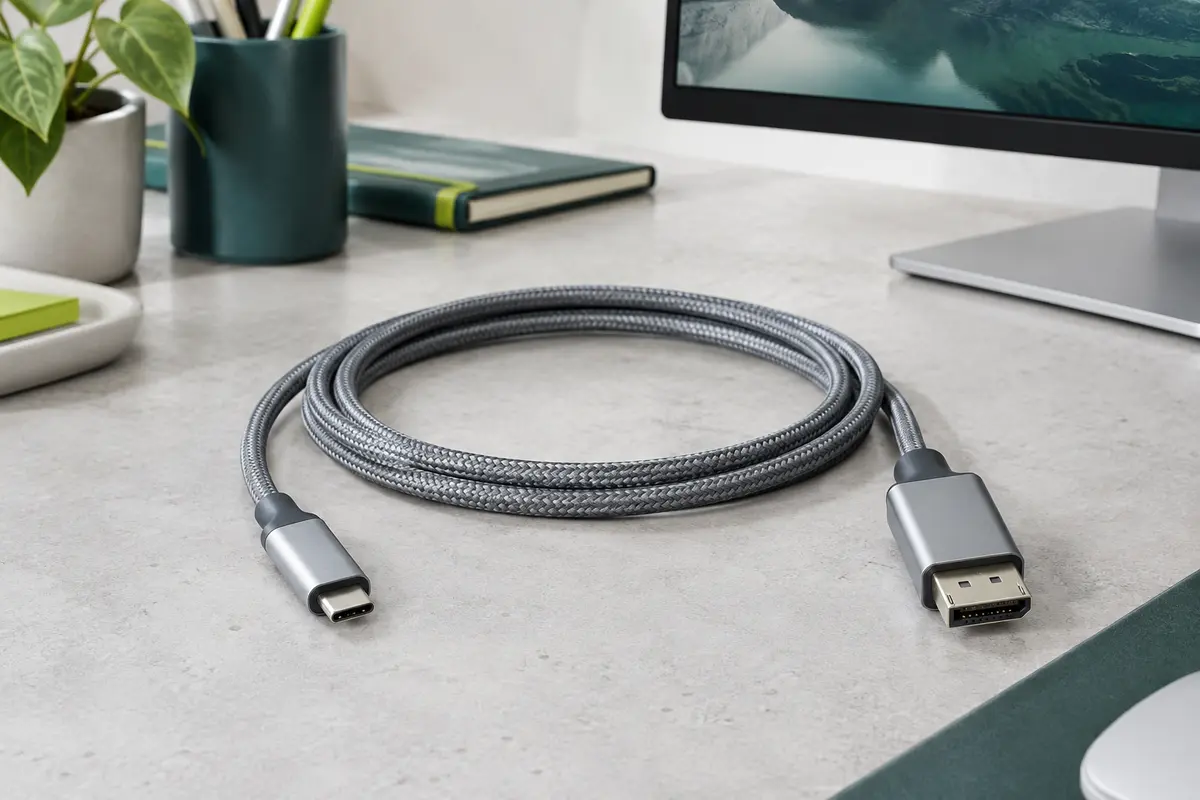
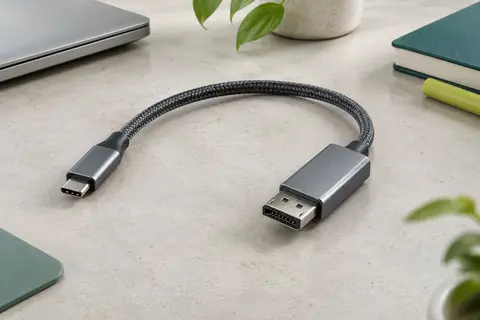
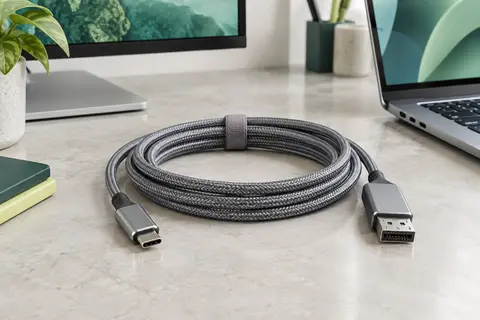
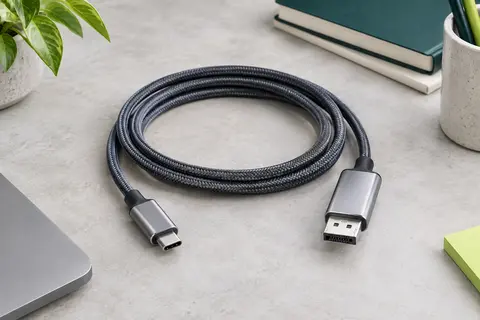
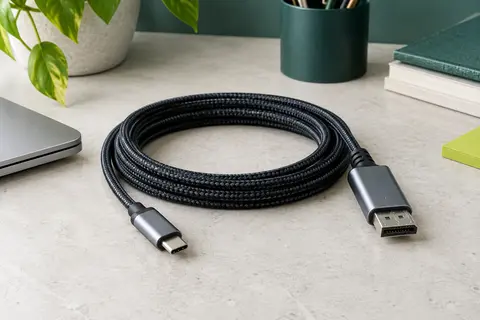
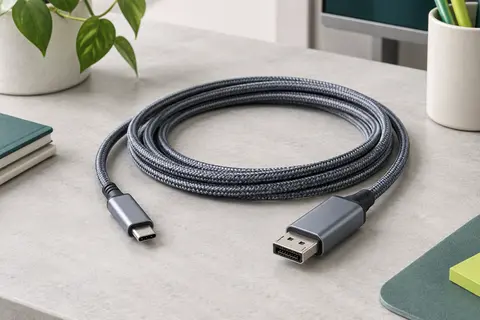
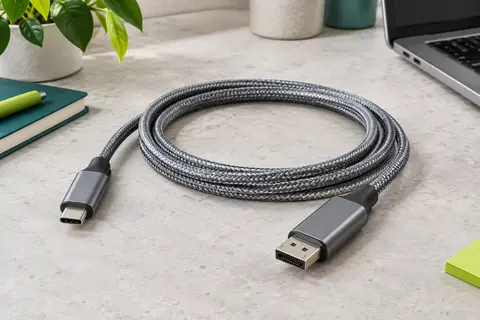
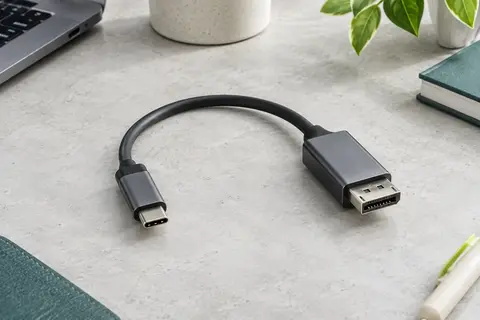
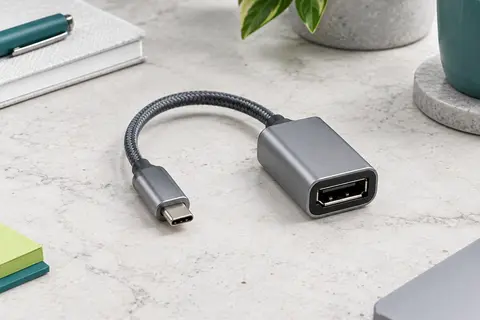
Le câble Sunguy relie une sortie USB‑C à une entrée DisplayPort pour afficher le contenu d’un ordinateur, d’une tablette ou d’un téléphone sur un moniteur ou un projecteur. Avec ses 2 m de longueur, il offre une marge pratique pour installer l’écran à côté du bureau ou pour rejoindre un projecteur placé à distance raisonnable.
La connexion est unidirectionnelle : le signal part de l’appareil USB‑C et va vers l’écran DisplayPort. Il ne sert donc pas à relier une source DisplayPort à un écran USB‑C. Le branchement se fait directement, sans pilote à installer, à condition que l’appareil source puisse transmettre la vidéo par son port USB‑C.
Des résolutions élevées, selon votre équipement
Le câble prend en charge jusqu’à 8K à 60 Hz et 4K à 240 Hz, avec une bande passante annoncée de 32,4 Gbit/s. Ces valeurs permettent d’envisager aussi bien un affichage détaillé pour travailler qu’une fréquence élevée pour les jeux. Elles ne sont toutefois atteignables que si l’ordinateur ou l’appareil mobile, le moniteur et leurs réglages prennent tous en charge le mode choisi.
La résolution et la fréquence réellement obtenues dépendent notamment des capacités des ports et de l’écran. Avant de brancher, vérifiez les caractéristiques vidéo de votre appareil USB‑C et de votre moniteur DisplayPort. Un câble compatible ne peut pas ajouter une fonction vidéo que l’appareil source ne possède pas.
Compatible avec les appareils USB‑C adaptés
Le câble est conçu pour fonctionner avec des appareils USB‑C prenant en charge la sortie vidéo, ainsi qu’avec Thunderbolt 3 et Thunderbolt 4. Il peut convenir à certains ordinateurs portables, tablettes et téléphones compatibles, notamment dans des configurations associant MacBook, iPad, Mac mini, Surface Pro ou certains iPhone récents à un écran DisplayPort. La présence d’un port USB‑C ne suffit pas à elle seule : celui‑ci doit pouvoir transmettre une image.
Pour une utilisation sur Mac, vérifiez également les possibilités de sortie vidéo de votre modèle et le nombre d’écrans externes qu’il accepte. Les capacités de bureau étendu et de résolution ne sont pas identiques d’un appareil à l’autre. Une fois les compatibilités vérifiées, le branchement direct permet de passer rapidement de l’écran intégré à un affichage plus grand, pratique pour une présentation ou le multitâche.
Une conception tressée pour les manipulations courantes
La gaine tressée en nylon aide à limiter les nœuds et l’effilochage lors des manipulations habituelles. Les coques en aluminium autour des connecteurs complètent une construction pensée pour les branchements répétés. Le câble pèse 70 g, ce qui permet de le transporter avec un ordinateur portable sans ajouter un accessoire particulièrement lourd au sac.
Cette conception convient aux déplacements entre un bureau, une salle de réunion et un espace de travail à domicile. Comme pour tout câble, évitez toutefois les tractions sur les connecteurs et les plis serrés, qui peuvent user la gaine ou fragiliser la liaison avec le temps. Sa longueur fixe de 2 m est adaptée à une installation proche, mais ne remplace pas une rallonge si l’écran est éloigné.
MST et FreeSync selon les appareils connectés
Le câble prend en charge le MST, ou Multi-Stream Transport, une fonction qui peut permettre à un ordinateur Windows compatible de gérer plusieurs écrans à partir d’une même sortie vidéo, selon la configuration. Pour obtenir deux affichages distincts, l’ordinateur, les moniteurs et leur mode de raccordement doivent également prendre MST en charge. Le câble seul ne crée pas une sortie supplémentaire et ne garantit pas la prise en charge de deux écrans par tous les ordinateurs.
La prise en charge d’AMD FreeSync peut être utile avec un écran et une carte graphique compatibles pour synchroniser l’affichage et réduire les déchirements d’image en jeu. Là encore, le résultat dépend des appareils, des ports et des paramètres utilisés. Les fonctions évoluées sont donc à vérifier dans les caractéristiques de votre équipement avant l’achat.
À retenir avant de choisir
- Connexion vidéo directe de l’USB‑C vers DisplayPort, dans un seul sens.
- Longueur de 2 m, gaine tressée en nylon et coques de connecteurs en aluminium.
- Résolutions annoncées jusqu’à 8K à 60 Hz ou 4K à 240 Hz, selon la configuration.
- Compatibilité Thunderbolt 3 et 4, sous réserve d’une sortie vidéo active.
- MST et FreeSync utilisables uniquement avec des appareils compatibles.
Ce modèle est un choix simple pour relier un appareil USB‑C compatible à un écran DisplayPort sans ajouter d’adaptateur séparé. Le point essentiel est de confirmer la sortie vidéo de l’appareil source, puis de vérifier que l’écran et la configuration correspondent à la résolution et aux fonctions recherchées.
Mode d’emploi conseillé
Avant le branchement, vérifiez que le port USB‑C de l’appareil source transmet la vidéo. Branchez l’extrémité USB‑C sur cet appareil, puis l’extrémité DisplayPort sur l’écran ou le projecteur. Le câble fonctionne dans ce sens uniquement.
- Allumez l’écran et sélectionnez son entrée DisplayPort si nécessaire.
- Réglez la résolution et la fréquence dans les paramètres d’affichage de l’appareil source.
- Pour le MST ou FreeSync, vérifiez la compatibilité de l’ordinateur, de la carte graphique et des écrans.
Si l’image ne s’affiche pas, contrôlez d’abord l’entrée sélectionnée et les capacités vidéo des ports utilisés. Ne forcez pas les connecteurs : alignez‑les et retirez‑les en tenant leur coque, sans tirer sur le câble. Évitez de plier fortement la liaison près des connecteurs et ne branchez pas le câble sur un port qui ne correspond pas à la fonction vidéo attendue.
Entretien
Pour préserver le câble, débranchez‑le en tenant la coque du connecteur plutôt qu’en tirant sur la gaine. Évitez les torsions, les pliures serrées et les objets lourds posés dessus, en particulier près des extrémités. La gaine tressée est conçue pour les manipulations courantes, mais elle ne protège pas d’une traction excessive.
En cas de poussière, essuyez les parties extérieures avec un chiffon doux et sec. Gardez les connecteurs propres et secs, puis laissez‑les refroidir après utilisation avant de ranger le câble. Pour le transport, enroulez‑le sans serrer et placez‑le à l’écart d’objets pointus susceptibles d’accrocher la tresse. Un rangement sans contrainte aide à limiter l’usure au fil des branchements.
Pour quel usage ?
Ce câble convient aux personnes qui veulent relier un ordinateur portable, une tablette ou un téléphone USB‑C à un moniteur ou à un projecteur DisplayPort, sans adaptateur intermédiaire. Il peut servir au travail de bureau, aux présentations et aux jeux, si les appareils utilisés prennent en charge les fonctions vidéo recherchées.
Il s’adresse surtout aux utilisateurs qui ont déjà vérifié la sortie vidéo de leur appareil USB‑C et qui n’ont pas besoin d’une liaison dans le sens inverse. Pour un bureau à plusieurs écrans ou une fréquence élevée, il faut également confirmer la compatibilité du système et des moniteurs.
Les prix indiqués sont ceux constatés à la date mentionnée ; seul le prix affiché lors de la commande fait foi.