Description
Une liaison USB‑C vers DisplayPort pour écran externe
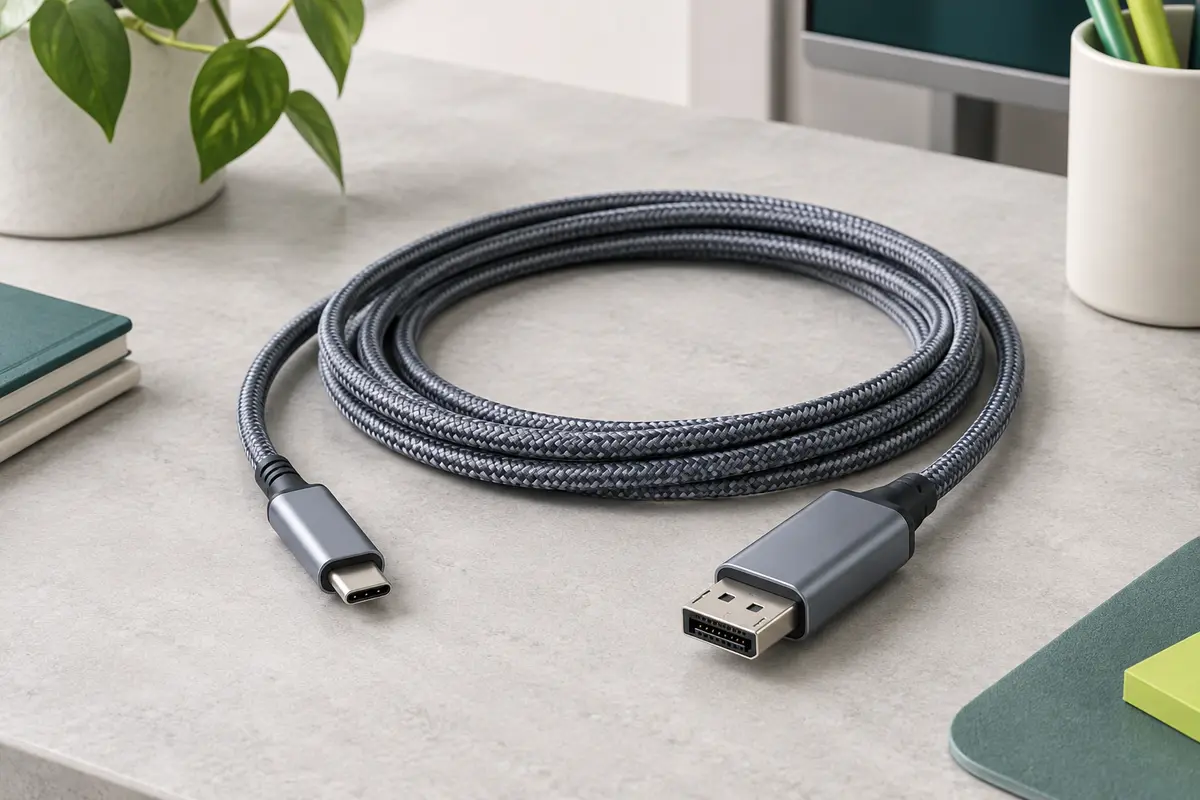
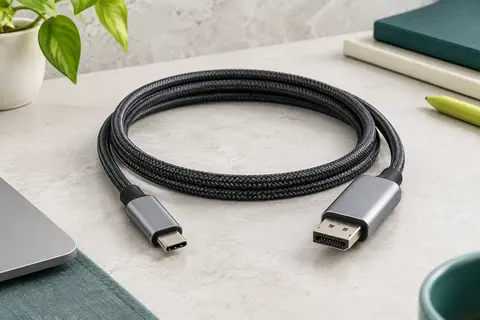
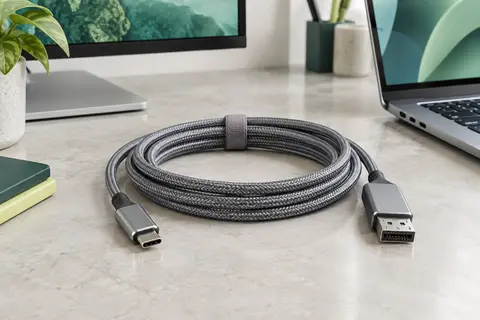
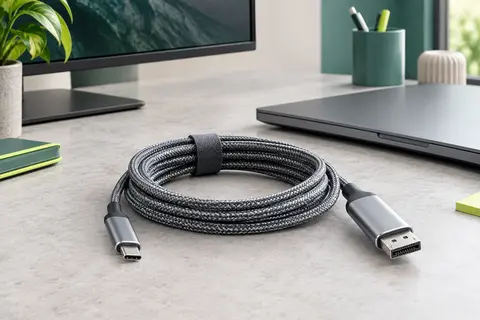
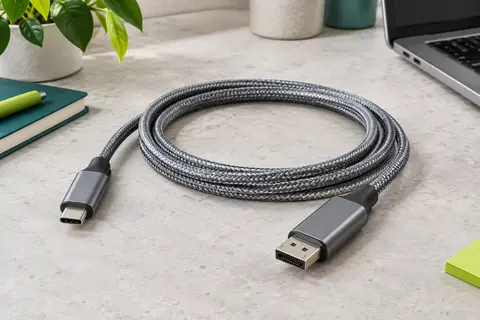
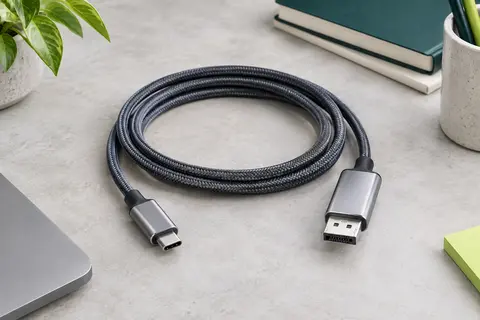
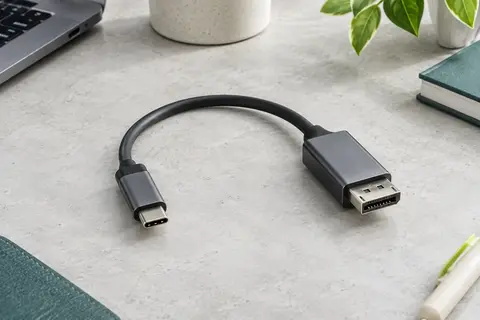
Le câble Ugreen 35880 permet de relier un appareil doté d’un port USB‑C compatible avec la sortie vidéo à un écran ou un projecteur équipé d’une entrée DisplayPort. Il convient pour étendre l’espace de travail, afficher une présentation sur un grand écran ou profiter d’un affichage haute définition. Sa longueur de 2 m facilite le raccordement lorsque l’ordinateur ou l’appareil mobile n’est pas posé juste à côté de l’écran.
La connexion est annoncée comme Plug‑and‑Play. Une fois les appareils reliés, vous pouvez sélectionner l’écran externe dans les réglages d’affichage de votre appareil si nécessaire. Le point à vérifier avant l’achat est la capacité du port USB‑C à transmettre la vidéo : la forme du connecteur seule ne suffit pas. Un port compatible USB‑C ou Thunderbolt 3/4 est nécessaire pour l’usage vidéo annoncé.
Des résolutions élevées selon votre équipement
Avec la norme DisplayPort 1.4 et une bande passante pouvant atteindre 32,4 Gbit/s en HBR3, le câble prend en charge des modes d’affichage allant jusqu’à 8K à 60 Hz. Il est également compatible avec plusieurs résolutions et fréquences inférieures, notamment 8K à 30 Hz, 4K jusqu’à 240 Hz, 2K jusqu’à 360 Hz et 1080p jusqu’à 240 Hz. Le mode 2K à 360 Hz n’est toutefois pas pris en charge dans le sens DisplayPort vers USB‑C.
Ces valeurs correspondent aux possibilités annoncées pour le câble, pas à une garantie d’obtenir chaque combinaison avec n’importe quel appareil. La sortie vidéo, l’écran, ses réglages et les formats acceptés par chaque élément de la chaîne déterminent le résultat. Pour tirer parti d’une fréquence élevée ou d’une résolution maximale, vérifiez donc les capacités de la source et de l’écran avant de les connecter.
Le câble prend aussi en charge HDR10, la compression DSC et HDCP 2.3/1.4. Il peut transporter le signal audio, avec prise en charge annoncée de Dolby Atmos. L’usage effectif de ces fonctions dépend des contenus et des appareils raccordés. Elles peuvent notamment être utiles pour une installation de bureau, une séance vidéo ou une présentation, à condition que toute la chaîne soit compatible.
Une transmission dans les deux sens
La liaison est bidirectionnelle. Le sens le plus courant consiste à envoyer l’image depuis un appareil USB‑C compatible vers un écran DisplayPort. Le câble peut aussi établir une liaison dans le sens DisplayPort vers USB‑C, à condition que l’équipement de destination dispose d’une entrée USB‑C adaptée à la réception du signal vidéo.
Cette particularité offre davantage de souplesse lorsque vous changez de configuration ou de matériel. Elle ne signifie pas que tous les appareils USB‑C peuvent envoyer ou recevoir une image : leurs ports doivent prendre en charge le rôle vidéo requis par le sens de connexion choisi. Si vous avez besoin du mode 2K à 360 Hz, gardez également à l’esprit qu’il est réservé au sens USB‑C vers DisplayPort.
À vérifier pour choisir le bon raccordement
Avant de brancher le câble, identifiez le type d’entrée de votre écran et les capacités vidéo du port de votre appareil. Les repères suivants vous aideront à vérifier que le raccordement correspond à votre usage :
- Source : appareil USB‑C ou Thunderbolt 3/4 compatible avec la sortie vidéo.
- Écran : entrée DisplayPort pour le raccordement USB‑C vers DisplayPort.
- Résolution et fréquence : fonctions partagées par l’appareil source et l’écran.
- Signal audio et HDR : prise en charge à vérifier sur les appareils et contenus utilisés.
Le câble est présenté comme compatible avec des ordinateurs, tablettes et téléphones dotés d’une sortie vidéo USB‑C. Pour un modèle précis, vérifiez la capacité de son port et non seulement la présence d’un connecteur USB‑C. Cela évite de confondre un port destiné à la charge ou au transfert de données avec un port capable de transmettre l’image.
Une conception pensée pour un usage régulier
La gaine en nylon tressé contribue à protéger le câble contre l’usure liée aux manipulations courantes. Les boîtiers des connecteurs sont en aluminium, un matériau qui apporte une finition rigide et qui résiste à la chaleur et à la corrosion. Le conducteur est en cuivre. La conception est annoncée pour supporter plus de 10 000 insertions et 20 000 flexions, des repères utiles pour un câble utilisé régulièrement au bureau ou à la maison.
Avec ses 2 m, le câble offre une portée pratique pour relier un poste de travail à un écran sans multiplier les adaptateurs. Il reste toutefois préférable de prévoir son cheminement avant l’installation, en particulier si l’écran est éloigné ou si le câble doit passer derrière un meuble. Évitez de le coincer sous un pied ou de le plier fortement au niveau des connecteurs afin de préserver la gaine et la liaison.
En résumé, ce modèle réunit une connexion vidéo DisplayPort 1.4, des modes d’affichage élevés et une conception robuste dans un câble simple à installer. Le bon choix dépend surtout de la compatibilité vidéo du port USB‑C et des capacités réelles de votre écran.
Mode d’emploi conseillé
Avant le branchement, vérifiez que le port USB‑C de votre appareil transmet la vidéo et que l’écran possède l’entrée adaptée au sens choisi. Pour une connexion USB‑C vers DisplayPort, reliez l’appareil USB‑C à l’écran DisplayPort, puis sélectionnez l’écran externe dans les réglages si celui‑ci ne s’affiche pas automatiquement.
- Éteignez ou mettez en veille les appareils si vous devez accéder difficilement aux connecteurs.
- Alignez les fiches avec les ports, puis insérez‑les sans forcer.
- Choisissez la résolution et la fréquence souhaitées dans les réglages d’affichage, selon les capacités de la source et de l’écran.
- Pour une liaison dans le sens DisplayPort vers USB‑C, vérifiez que l’équipement USB‑C accepte bien une entrée vidéo.
Ne tirez pas sur le câble pour le débrancher : saisissez plutôt le connecteur. Évitez de le coincer ou de le plier fortement à proximité des fiches. Si l’image ou l’audio ne passe pas, contrôlez d’abord les ports utilisés et les réglages des appareils.
Entretien
Débranchez le câble en tenant le boîtier du connecteur, sans tirer sur la gaine. Pour retirer la poussière, utilisez un chiffon doux et sec. Évitez les liquides, les solvants et les objets pointus, qui pourraient abîmer la gaine tressée ou les contacts.
Après utilisation, enroulez le câble en boucles larges plutôt que de le plier serré. Ne placez pas d’objet lourd dessus et évitez de le laisser coincé dans une porte ou sous un pied de meuble. Un rangement dans un tiroir ou une boîte à accessoires le protège des accrocs. Avant chaque branchement, vérifiez que les connecteurs sont propres et que la gaine ne présente pas de dommage visible.
Pour quel usage ?
Ce câble s’adresse aux personnes qui souhaitent relier un ordinateur, une tablette ou un téléphone doté d’une sortie vidéo USB‑C à un écran DisplayPort. Sa longueur de 2 m convient à un bureau où la source et l’écran sont proches, ainsi qu’à une installation audiovisuelle domestique.
Il peut aussi intéresser les utilisateurs qui recherchent une liaison bidirectionnelle ou souhaitent exploiter des résolutions élevées. Il faut toutefois vérifier que le port USB‑C prend en charge la vidéo et que l’écran, la source et les réglages permettent le mode recherché.
Les prix indiqués sont ceux constatés à la date mentionnée ; seul le prix affiché lors de la commande fait foi.