Description
Reliez votre appareil USB‑C à un écran HDMI
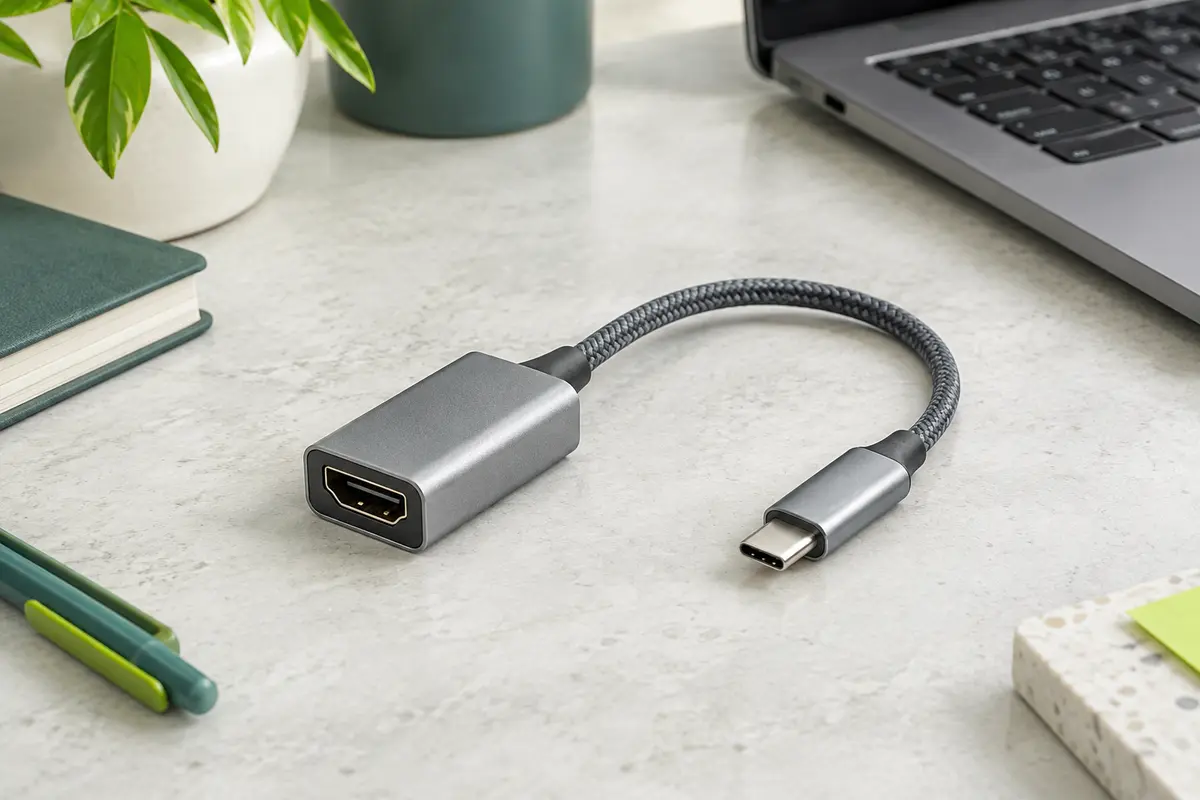
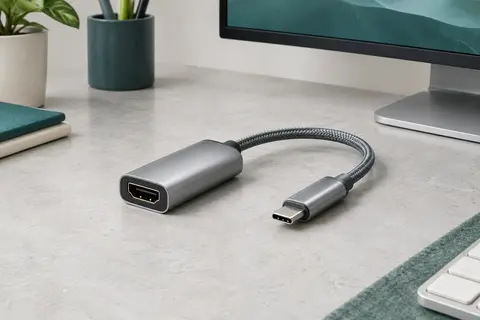
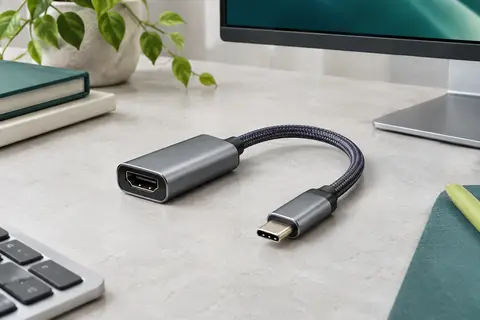
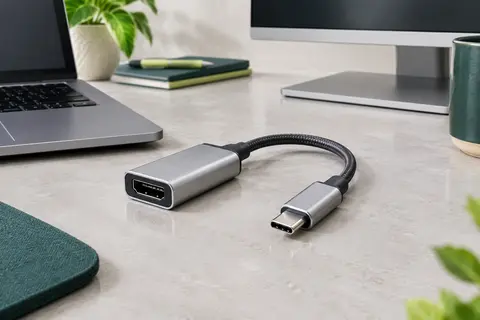
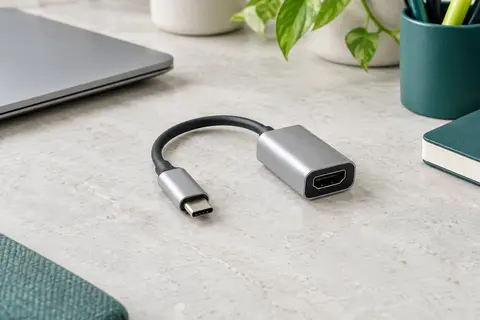
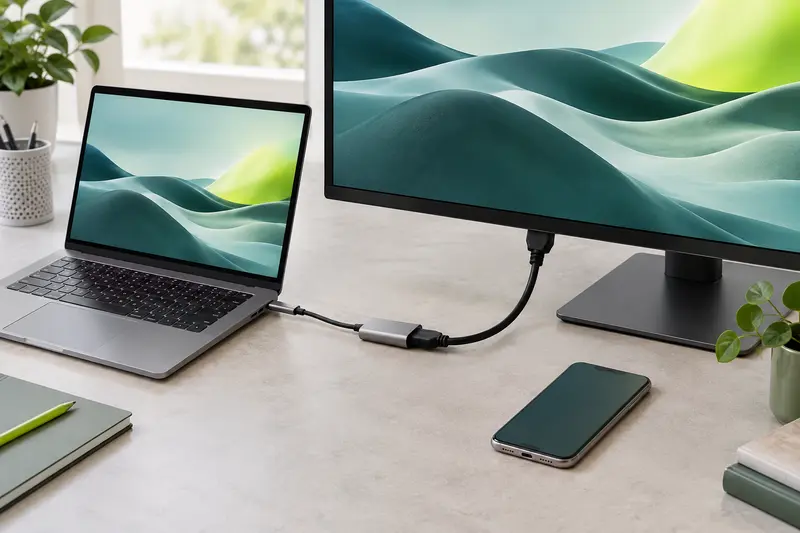
L’adaptateur Lalasis PQ203 permet d’afficher le contenu d’un appareil doté d’un port USB‑C sur un téléviseur, un moniteur ou un projecteur équipé d’une entrée HDMI. Son câble intègre un connecteur USB‑C côté appareil et une prise HDMI côté écran. La transmission fonctionne dans un seul sens, de l’appareil USB‑C vers l’écran HDMI.
Ce format convient pour partager une présentation, afficher des photos ou des vidéos sur un grand écran, ou étendre l’espace de travail d’un ordinateur portable. L’adaptateur transmet l’image et le son par la connexion HDMI. Il n’est pas nécessaire de passer par un réseau Wi‑Fi, une application ou un pilote pour le branchement.
Une image jusqu’en 4K à 30 Hz
La résolution maximale annoncée est de 3 840 × 2 160 pixels à 30 Hz. L’adaptateur prend aussi en charge des résolutions inférieures, notamment le 2K à 60 Hz et le 1 080p à 120 Hz. La fluidité obtenue dépend du format choisi, de l’appareil source et de l’écran connecté. Pour profiter d’une résolution donnée, assurez-vous que les deux appareils la prennent en charge.
Le 4K à 30 Hz répond aux besoins de nombreux usages vidéo et de présentation. En revanche, ce n’est pas une sortie 4K à fréquence élevée : si vous recherchez une fluidité supérieure en très haute définition, vérifiez la fréquence prise en charge par votre écran et choisissez un adaptateur adapté à cette exigence.
Compatibilité à vérifier avant le branchement
La présence d’un port USB‑C ne suffit pas à garantir la sortie vidéo. L’appareil source doit prendre en charge le mode DisplayPort Alt, aussi appelé DP Alt Mode. L’adaptateur fonctionne également avec certains ports USB‑C 3.0 ou 3.1 et Thunderbolt 3 ou 4, à condition que la sortie vidéo soit prise en charge.
Parmi les appareils compatibles cités figurent les iPhone 15 Pro et 15 Pro Max, plusieurs générations de MacBook Pro et MacBook Air, les iPad Pro et Air, ainsi que des ordinateurs Dell XPS, Surface, Lenovo et Chromebook. Certains smartphones Samsung Galaxy S et Note sont également concernés. Les séries iPhone 14, 13 et 12 ainsi que les Samsung Galaxy A12 à A71 sont indiqués comme incompatibles. Vérifiez le modèle exact de votre appareil et la prise en charge du DP Alt Mode avant l’achat.
Installation simple, avec deux modes d’affichage
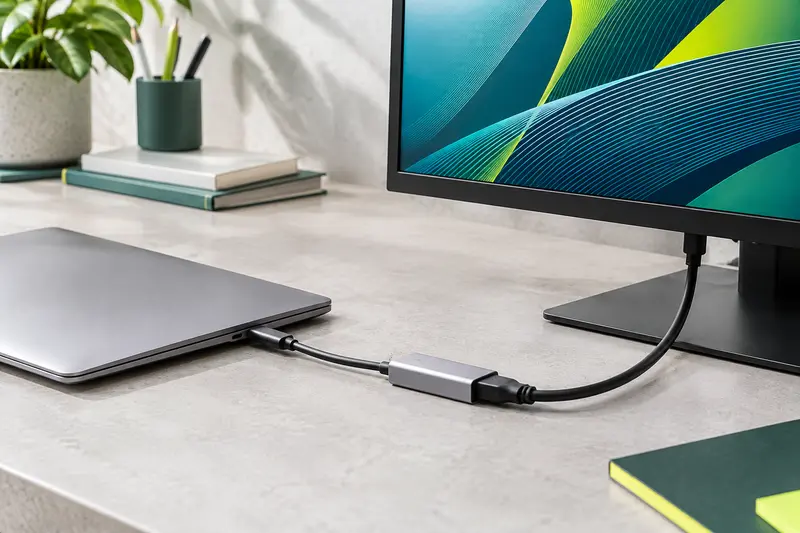
Le branchement ne demande pas de configuration logicielle : connectez le câble USB‑C à la source, puis reliez un câble HDMI entre l’adaptateur et l’écran. L’appareil peut proposer un affichage miroir, qui reproduit le même contenu sur les deux écrans, ou un affichage étendu, qui agrandit l’espace de travail. La disponibilité de ces options dépend du système et de l’appareil utilisé.
Ce fonctionnement direct est pratique en réunion, en classe ou à la maison, lorsque vous souhaitez utiliser un écran HDMI déjà installé. Il évite de dépendre d’une connexion sans fil et permet de transmettre le son avec l’image. Pensez toutefois à sélectionner la bonne entrée HDMI sur le téléviseur ou le moniteur.
Format compact et matériaux robustes
Le câble mesure 20 cm et possède une gaine en nylon renforcé, conçue pour mieux résister aux flexions et aux torsions lors des branchements courants. Le boîtier en aluminium forme une coque compacte autour de la connexion. Les connecteurs sont conçus pour s’insérer fermement dans leurs ports.
Cette longueur courte limite l’encombrement sur un bureau et se range facilement avec un ordinateur ou une tablette. Elle offre cependant peu de distance entre l’appareil source et l’écran : si les ports sont éloignés, prévoyez un câble HDMI adapté à votre installation. Le coffret comprend un adaptateur et un mode d’emploi. Ce modèle convient ainsi aux utilisateurs qui veulent relier simplement une source USB‑C compatible à un écran HDMI, tout en gardant à l’esprit la limite de fréquence en 4K et la nécessité du DP Alt Mode.
Mode d’emploi conseillé
Avant de brancher l’adaptateur, vérifiez que le port USB‑C de votre appareil prend en charge la sortie vidéo DisplayPort Alt Mode. Un port USB‑C seul ne garantit pas cette fonction. Assurez-vous aussi que l’écran ou le projecteur dispose d’une entrée HDMI.
- Branchez le connecteur USB‑C à l’appareil source.
- Reliez l’adaptateur à l’écran avec un câble HDMI.
- Sélectionnez l’entrée HDMI correspondante sur l’écran, puis choisissez le mode miroir ou étendu dans les réglages d’affichage de votre appareil si nécessaire.
Pour obtenir le résultat attendu, vérifiez que la source et l’écran prennent en charge la résolution choisie. La sortie maximale est de 4K à 30 Hz. Ne forcez pas les connecteurs : alignez‑les avec les ports et retirez‑les en tenant leur fiche plutôt qu’en tirant sur le câble. Débranchez l’adaptateur en cas de mauvais contact et inspectez les connecteurs avant de le réutiliser.
Entretien
Débranchez l’adaptateur avant de le nettoyer ou de le ranger. Essuyez le boîtier et le câble avec un chiffon doux et sec. Évitez les produits liquides, les solvants et les objets abrasifs, qui pourraient endommager les surfaces ou pénétrer dans les connecteurs.
Pour préserver le câble nylon, enroulez‑le sans le serrer et évitez les pliures marquées, les torsions répétées ou les tractions au niveau des fiches. Rangez l’adaptateur dans un endroit sec, à l’écart des objets susceptibles d’écraser ou de rayer les connecteurs. Avant chaque branchement, vérifiez que les prises sont propres et qu’aucun débris ne gêne leur insertion.
Pour quel usage ?
Cet adaptateur s’adresse aux personnes qui souhaitent relier un ordinateur, une tablette ou un smartphone USB‑C compatible à un téléviseur, un moniteur ou un projecteur HDMI. Il peut servir à présenter des documents, regarder des vidéos ou utiliser un écran externe en mode miroir ou étendu.
Il convient surtout si votre appareil prend en charge le DP Alt Mode et si une sortie 4K à 30 Hz répond à vos besoins. Vérifiez la compatibilité du modèle avant l’achat, notamment pour les smartphones, dont tous les ports USB‑C ne transmettent pas nécessairement la vidéo.
Les prix indiqués sont ceux constatés à la date mentionnée ; seul le prix affiché lors de la commande fait foi.