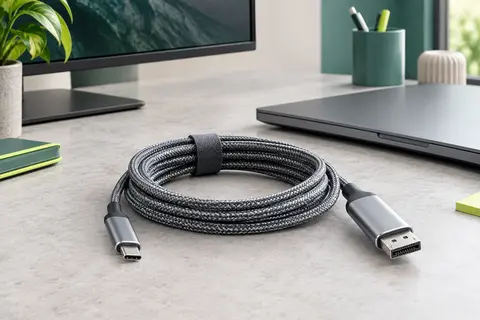
Description
Relier un appareil USB‑C à un écran DisplayPort
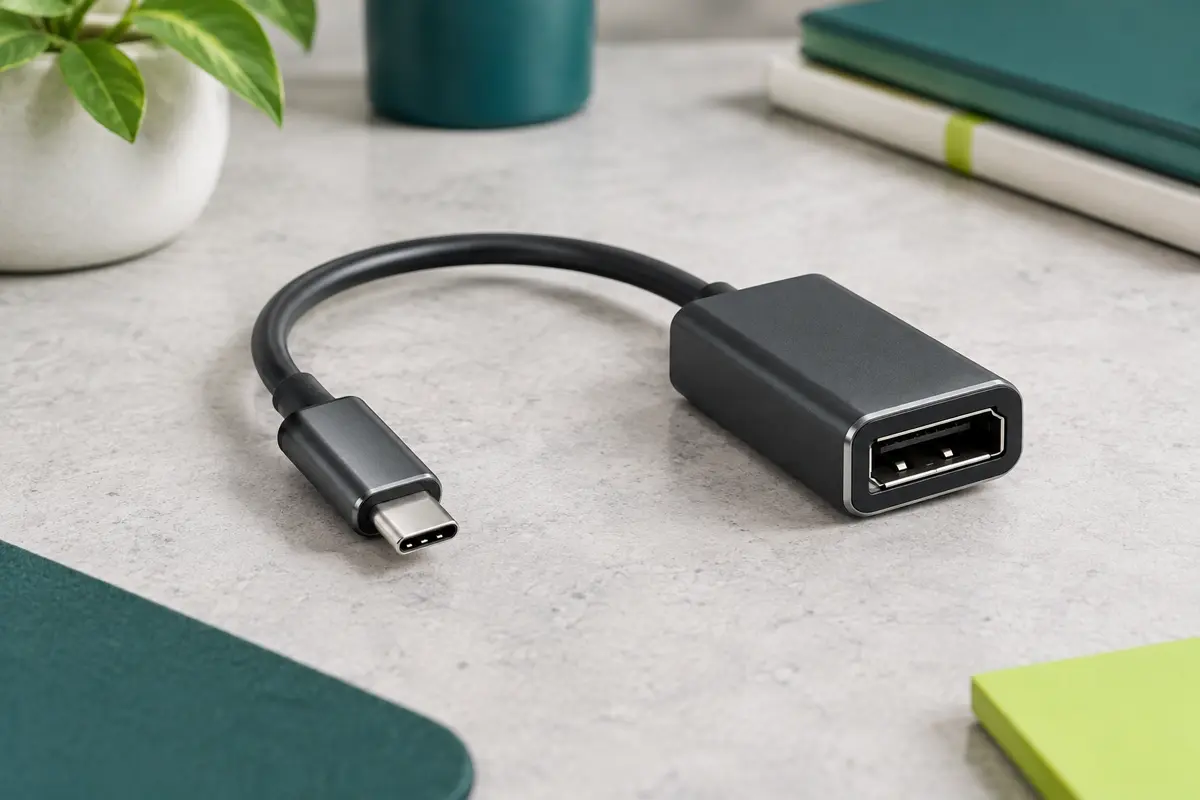
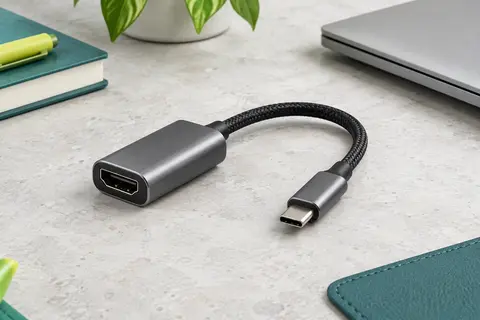
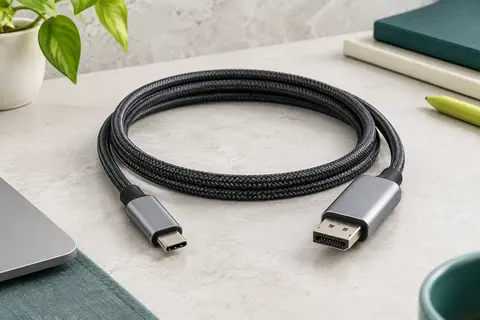
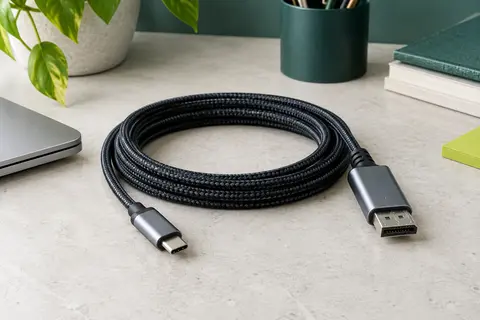
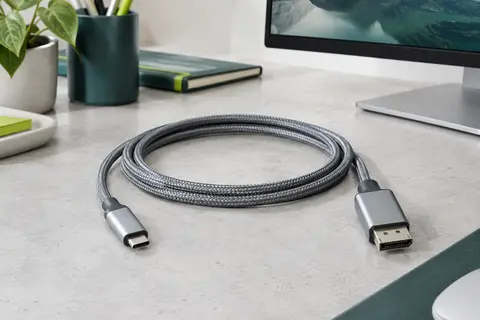
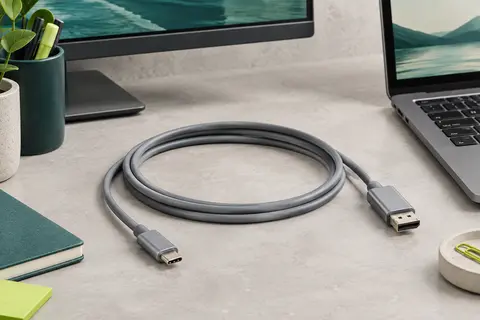
Cet adaptateur Cable Matters établit une liaison vidéo entre un ordinateur ou un smartphone équipé d’un port USB‑C compatible et un moniteur doté d’une entrée DisplayPort. Il peut aussi fonctionner avec des appareils Thunderbolt compatibles. Il constitue une solution pratique pour afficher le contenu d’un appareil sur un écran externe, par exemple au bureau, en salle de réunion ou dans une salle de classe.
Le port USB‑C de l’appareil source doit prendre en charge le mode alternatif DisplayPort, aussi appelé DP Alt Mode. Un port USB‑C réservé à la recharge ne suffit pas. Une fois connecté à des équipements compatibles, l’adaptateur fonctionne sans installation de pilote ni logiciel supplémentaire.
Une image pouvant atteindre 8K
Conforme à DisplayPort 1.4, l’adaptateur prend en charge une résolution maximale de 7680 × 4320, soit 8K, avec une source et un écran compatibles. Il accepte également les résolutions 4K et 1080p, ce qui permet de l’utiliser avec des moniteurs de générations différentes. La résolution réellement obtenue dépend des capacités de l’appareil source et de l’écran utilisé.
La prise en charge du HDR permet de transmettre un signal vidéo HDR lorsque les appareils connectés le prennent également en charge. Pour bénéficier de la résolution et des fonctions souhaitées, vérifiez les capacités de la sortie vidéo de votre ordinateur ou smartphone ainsi que celles de l’écran avant le branchement.
Compatibilité à vérifier avant l’achat
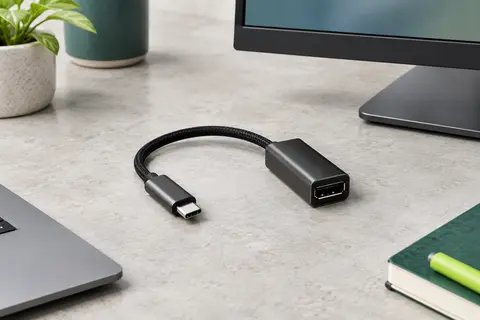
L’adaptateur est unidirectionnel : il transmet l’image d’un appareil USB‑C vers un écran DisplayPort. Il ne convertit pas une sortie DisplayPort d’ordinateur vers une entrée USB‑C d’écran. Il ne fonctionne pas non plus avec Thunderbolt 1 ou 2, qui utilise un connecteur Mini DisplayPort.
Parmi les appareils compatibles figurent des MacBook, MacBook Air, MacBook Pro, iMac et iMac Pro, ainsi que des modèles Dell XPS, Latitude et Precision, des HP EliteBook, Spectre et ZBook, et des Lenovo ThinkPad, Yoga et IdeaPad. Certains smartphones Samsung Galaxy S8, S9 et S10 sont également concernés. Dans tous les cas, l’appareil doit proposer une sortie vidéo par USB‑C, et les fonctions disponibles dépendent de sa configuration.
- Vérifiez la présence du mode DP Alt ou d’une connexion Thunderbolt compatible.
- Assurez-vous que l’écran dispose d’une entrée DisplayPort.
- Pour les smartphones Samsung compatibles, le mode DeX requiert la dernière version d’Android 9 Pie.
MST et transmission audio
La prise en charge du MST, ou Multi-Stream Transport, permet de chaîner plusieurs moniteurs lorsque l’appareil source gère cette fonction. Elle peut faciliter l’organisation d’un espace de travail multi-écrans sans multiplier les connexions à l’ordinateur. La prise en charge du MST ne suffit toutefois pas à elle seule : l’ordinateur et les moniteurs doivent également être compatibles.
Sur macOS, le MST ne permet pas d’utiliser plusieurs écrans externes en affichage étendu. Cette limite est à considérer si vous préparez un poste de travail avec plusieurs moniteurs. L’adaptateur prend aussi en charge la transmission audio numérique, notamment des formats associés au SACD et au DVD‑Audio, lorsque les appareils reliés les gèrent.
Un boîtier métallique pour les déplacements
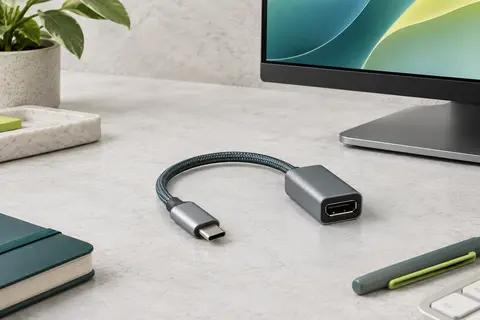
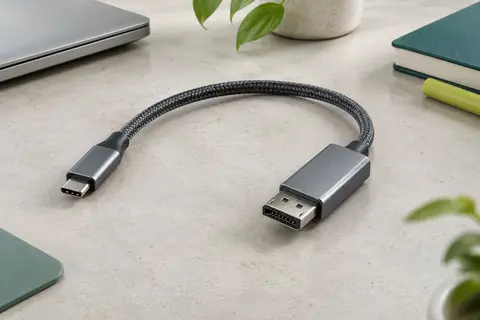
Le boîtier en aluminium protège l’adaptateur lors d’un usage fréquent et apporte une structure robuste. La conception associe également une décharge de traction à l’extrémité du câble et des connecteurs plaqués or. Avec un poids de 60 g, il se transporte facilement dans un sac d’ordinateur pour passer d’un espace de travail à un autre.
Ce modèle convient aux personnes qui veulent raccorder un appareil USB‑C à un écran DisplayPort sans installer de pilote. Il faut surtout confirmer la compatibilité vidéo du port USB‑C et garder à l’esprit que le sens de transmission va uniquement de l’appareil USB‑C vers l’écran. La prise en charge du 8K, du HDR ou du multi-écran dépend également des équipements connectés.
Mode d’emploi conseillé
Avant de brancher l’adaptateur, vérifiez que le port USB‑C de votre ordinateur ou smartphone prend en charge la sortie vidéo DP Alt Mode, ou qu’il s’agit d’un port Thunderbolt compatible. Un port USB‑C utilisé uniquement pour la recharge ne transmettra pas d’image. Vérifiez également que votre écran dispose d’une entrée DisplayPort.
- Branchez le connecteur USB‑C à l’appareil source.
- Reliez la sortie DisplayPort à l’écran, puis sélectionnez la bonne entrée vidéo sur le moniteur.
- Choisissez la résolution souhaitée dans les réglages d’affichage de l’appareil, dans la limite prise en charge par la source et l’écran.
Pour chaîner plusieurs moniteurs, vérifiez que l’appareil source prend en charge le MST. Sous macOS, cette fonction ne permet pas l’affichage étendu de plusieurs écrans. L’adaptateur transmet la vidéo dans un seul sens, de l’appareil USB‑C vers l’écran DisplayPort. Insérez et retirez les connecteurs sans forcer et tenez‑les par leur coque plutôt que de tirer sur le câble.
Entretien
Débranchez l’adaptateur en le saisissant par son connecteur, sans tirer sur le câble ni le plier à angle vif. Pour le nettoyer, utilisez un chiffon doux et sec sur le boîtier en aluminium. Évitez les produits abrasifs et les liquides au contact des connecteurs.
Avant de le ranger, laissez les connecteurs propres et secs, puis évitez de poser des objets lourds sur l’adaptateur ou de le coincer dans un sac. Un étui ou une poche dédiée aide à limiter les chocs et les frottements avec d’autres accessoires. Rangez‑le à l’abri de l’humidité et de la poussière afin de préserver les contacts pour les prochains branchements.
Pour quel usage ?
Cet adaptateur s’adresse aux personnes qui souhaitent afficher l’image d’un ordinateur ou d’un smartphone USB‑C sur un moniteur DisplayPort. Il peut accompagner un poste de travail, une installation de réunion ou un équipement mobile, à condition que l’appareil source prenne en charge le mode DP Alt ou une connexion Thunderbolt compatible.
Il est pertinent si vous recherchez une liaison vidéo simple, sans installation de pilote, et si vos équipements peuvent exploiter des fonctions comme le HDR ou le MST. Il est moins adapté si votre port USB‑C ne transmet pas de vidéo, si vous avez besoin d’une liaison dans le sens DisplayPort vers USB‑C ou si vous comptez utiliser le MST pour étendre plusieurs écrans sous macOS.
Les prix indiqués sont ceux constatés à la date mentionnée ; seul le prix affiché lors de la commande fait foi.