Description
Relier une source USB‑C à un écran DVI
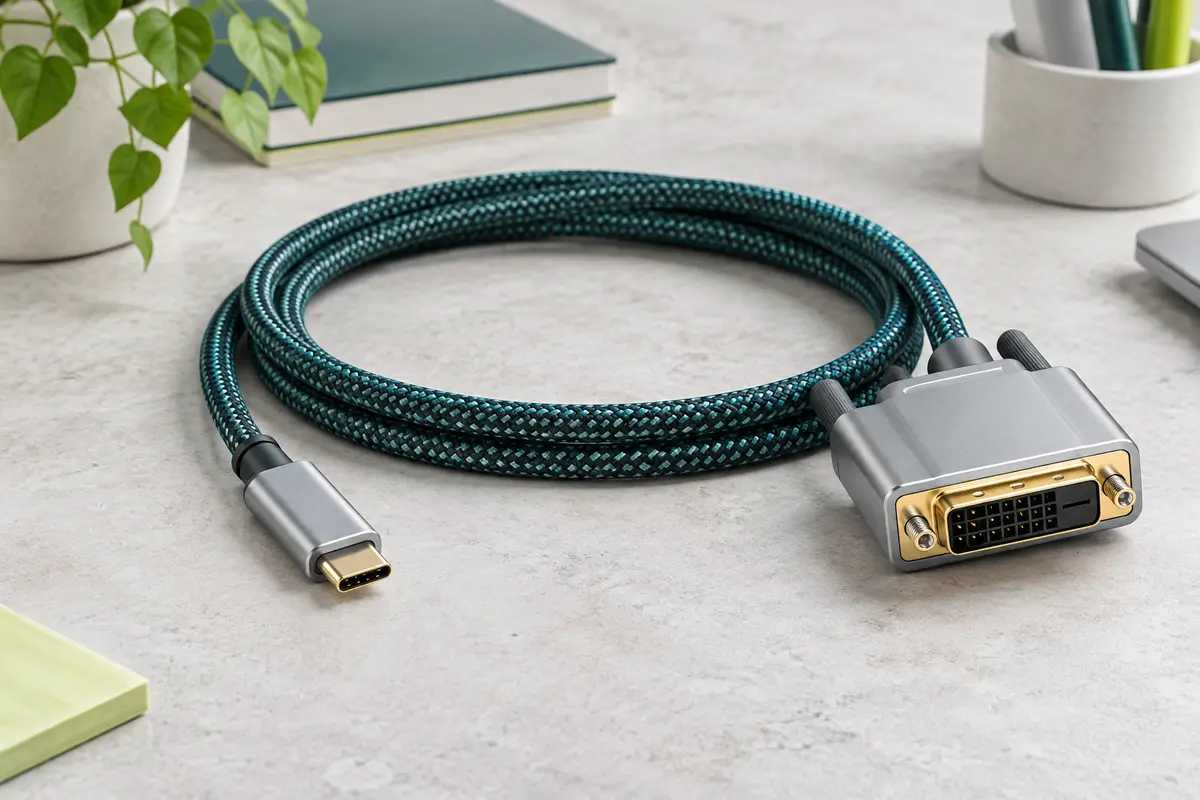
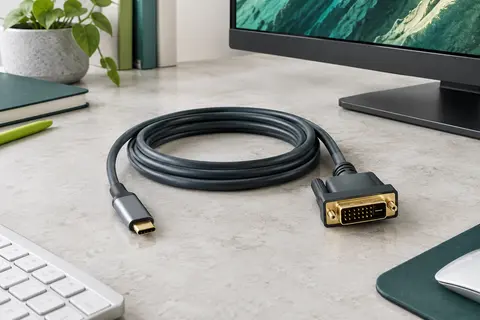
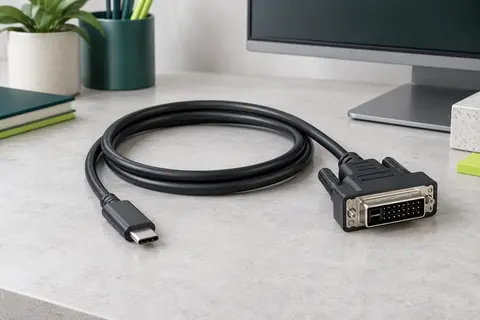
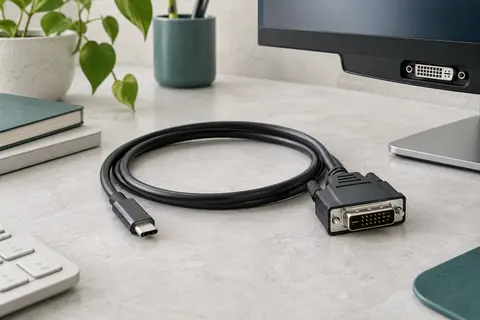
Ce câble Baolongking permet de transmettre l’image depuis un ordinateur équipé d’un port USB‑C vers un écran, un moniteur ou un projecteur doté d’une entrée DVI. Il peut simplifier une installation de bureau ou de présentation lorsque la source et l’écran ne disposent pas du même type de connecteur. Le sens de branchement est à respecter : la prise USB‑C se connecte à l’appareil source et la prise DVI à l’écran.
La présence d’un port USB‑C ne garantit pas à elle seule la sortie vidéo. Votre ordinateur, tablette ou téléphone doit prendre en charge la transmission d’image par USB‑C. Avant de choisir ce câble, vérifiez aussi que l’écran possède bien une entrée DVI correspondant à sa prise.
Résolution et résultat à l’écran
Une résolution allant jusqu’à 4K à 30 Hz est annoncée pour ce câble. Cette valeur ne garantit toutefois pas un affichage à cette définition sur tous les équipements : le résultat dépend des capacités de la sortie vidéo USB‑C, du circuit intégré dans le câble et de l’entrée DVI de l’écran. Les limites propres à l’écran et au format DVI utilisé peuvent notamment réduire la résolution ou la fréquence d’affichage disponible.
Pour une utilisation courante, retenez surtout la résolution réellement acceptée à la fois par votre source et par votre écran. Ce câble sert au transfert vidéo. Le DVI ne transporte généralement pas le son : prévoyez une liaison audio séparée si vous souhaitez écouter le son sur des haut-parleurs externes ou ceux de votre installation.
Une conception pensée pour les branchements réguliers
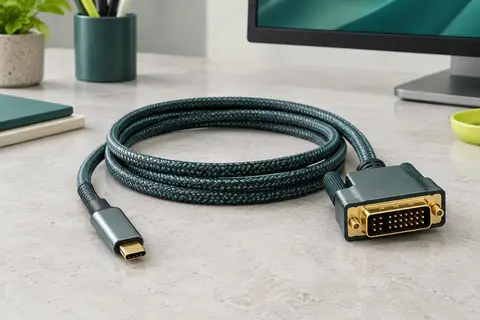
La gaine en nylon tressé apporte une protection extérieure au câble et contribue à mieux supporter les manipulations habituelles qu’un fil nu. Son corps reste souple pour faciliter le cheminement sur un bureau, derrière un écran ou près d’un projecteur. La longueur de 1,8 m offre une marge pratique entre deux appareils proches, sans remplacer une rallonge lorsque la source et l’écran sont éloignés.
Les connecteurs plaqués or et la coque en aluminium complètent l’assemblage. Une structure de blindage multiple vise à limiter les perturbations du signal, tandis que le câble intègre une puce électronique. Ces éléments sont conçus pour accompagner une transmission vidéo stable dans une installation adaptée.
- Gaine en nylon tressé pour les manipulations répétées.
- Longueur de 1,8 m pour relier des appareils proches.
- Connecteurs plaqués or et coque en aluminium.
- Conducteurs en cuivre 30 AWG et puce intégrée.
Vérifier les appareils avant le branchement
Le câble peut être envisagé avec des ordinateurs portables, des ordinateurs de bureau ou des tablettes compatibles avec la sortie vidéo USB‑C. Des appareils de familles MacBook, iPad Pro, Surface, Galaxy Book, Dell XPS, Chromebook et Pixelbook sont cités parmi les usages possibles. Cette compatibilité dépend toutefois du modèle exact et de ses fonctions vidéo par USB‑C.
Du côté de l’affichage, il faut un téléviseur, un moniteur ou un projecteur équipé d’une entrée DVI. Un écran doté uniquement d’une prise HDMI ou DisplayPort ne pourra pas être raccordé directement à la prise DVI du câble. Vérifiez également que la résolution choisie dans les réglages de l’appareil source correspond à ce que l’écran peut afficher.
Un format simple pour un bureau ou une projection
Avec ses deux types de connecteurs, ce câble est destiné à une liaison directe entre une source USB‑C et un écran DVI, sans ajouter un adaptateur séparé entre les deux. Il peut servir à afficher le bureau d’un ordinateur sur un écran externe, à présenter des diapositives sur un projecteur ou à regarder une vidéo sur un moniteur compatible. Sa longueur modérée aide à limiter l’excédent de câble sur une table.
Ce choix est particulièrement pertinent si votre équipement dispose déjà de ces deux interfaces et si vous souhaitez éviter les conversions successives. Il est moins adapté aux installations qui nécessitent une grande distance, la transmission du son par le même câble ou une connexion dans le sens inverse. Identifiez d’abord les prises et les capacités vidéo de vos appareils : vous saurez ainsi si ce format répond à votre installation.
Mode d’emploi conseillé
Avant le branchement, vérifiez que la prise USB‑C de votre source prend en charge la sortie vidéo et que votre écran ou projecteur possède une entrée DVI. Le câble se branche dans un seul sens : USB‑C côté ordinateur, tablette ou téléphone compatible, DVI côté affichage.
- Éteignez ou mettez en veille les appareils si leurs consignes le recommandent.
- Insérez chaque connecteur bien droit, sans forcer ni tirer sur le câble.
- Allumez les appareils, puis sélectionnez l’entrée DVI sur l’écran et choisissez une résolution compatible avec les deux équipements.
Le DVI ne transmet généralement pas le son : utilisez une liaison audio distincte si nécessaire. Évitez de plier fortement le câble, de coincer sa gaine sous un meuble ou de le débrancher en tirant sur le fil. Si l’image ne s’affiche pas, contrôlez d’abord la compatibilité vidéo USB‑C et la sélection de l’entrée de l’écran.
Entretien
Pour préserver la gaine tressée, débranchez le câble en tenant le corps du connecteur plutôt qu’en tirant sur le fil. Évitez les torsions serrées, les nœuds et les pliures répétées près des prises, qui peuvent solliciter les conducteurs internes. Lorsque vous le déplacez, enroulez‑le sans le serrer et sans écraser les connecteurs.
En cas de poussière, essuyez la gaine et les coques avec un chiffon doux et sec. Ne plongez pas le câble dans l’eau et n’appliquez pas de produit liquide directement sur les connecteurs. Laissez‑le sécher complètement s’il a été exposé à l’humidité avant de le rebrancher. Pour le rangement, choisissez un endroit sec, à l’écart des sources de chaleur et des objets lourds susceptibles d’écraser le câble.
Pour quel usage ?
Ce câble s’adresse aux personnes qui souhaitent relier un ordinateur, une tablette ou un autre appareil USB‑C compatible avec la sortie vidéo à un écran ou un projecteur DVI. Il peut convenir à un bureau, à une salle de réunion ou à une installation domestique où les appareils sont proches.
Il est à privilégier si vous avez vérifié le type des prises et si la transmission audio n’est pas nécessaire par le câble. Pour une installation éloignée ou un appareil dont le port USB‑C ne transmet pas la vidéo, un autre format de connexion sera plus approprié.
Les prix indiqués sont ceux constatés à la date mentionnée ; seul le prix affiché lors de la commande fait foi.