Description
Une liaison directe entre USB‑C et DVI‑D
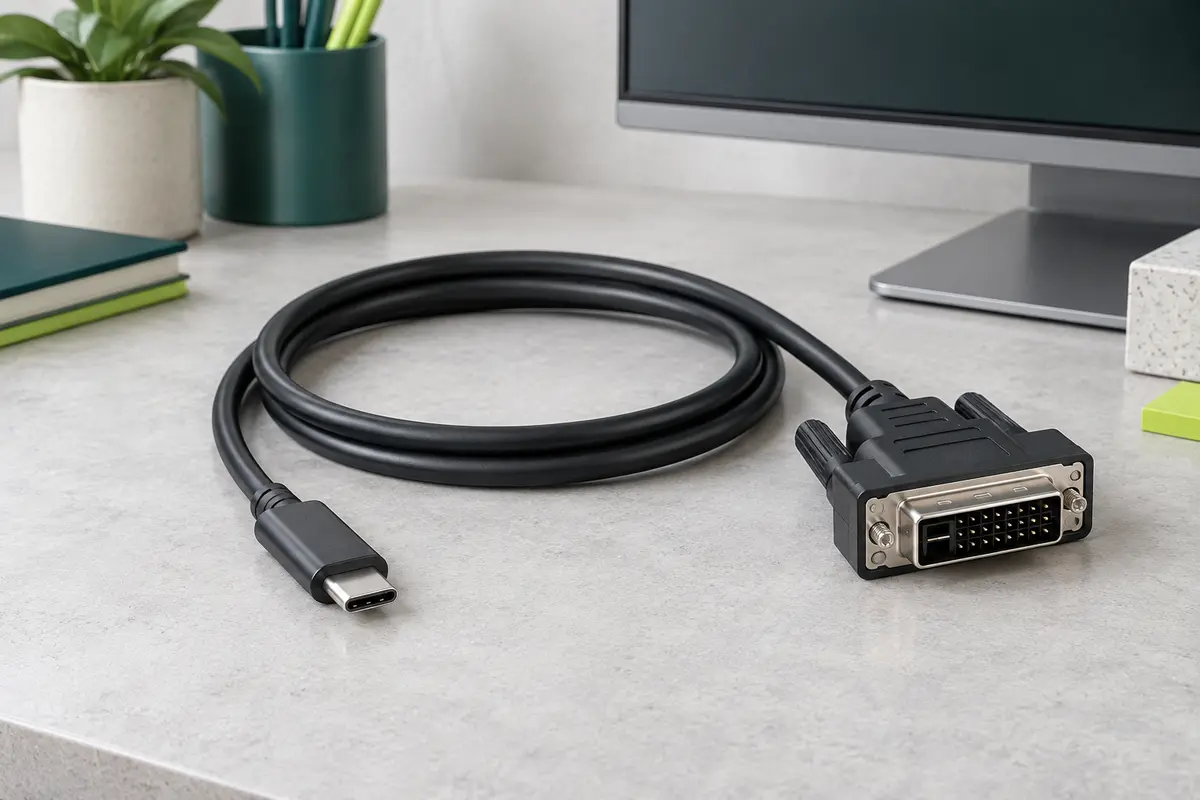
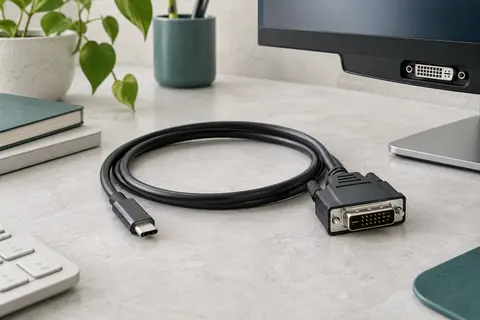
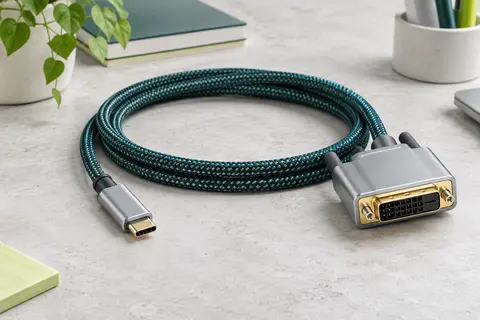
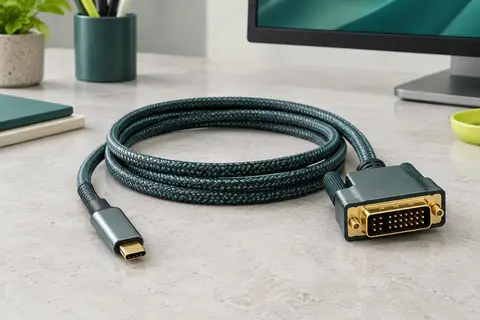
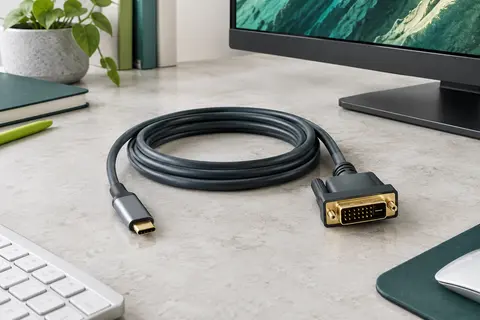
Ce câble StarTech relie un ordinateur équipé d’un port USB‑C à un écran doté d’une entrée DVI‑D. Il intègre les deux connecteurs dans un seul accessoire : vous n’avez pas besoin d’ajouter un adaptateur séparé entre l’ordinateur et le moniteur. Les deux extrémités sont mâles, l’une en USB‑C et l’autre en DVI‑D.
Cette configuration est utile pour raccorder un ordinateur récent à un écran DVI‑D déjà installé sur un bureau. Le câble noir mesure 1 m et permet de garder une liaison simple, sans multiplier les éléments à brancher. Sa longueur convient surtout lorsque l’ordinateur et l’écran sont proches l’un de l’autre.
Vérifiez la sortie vidéo de l’ordinateur
La forme USB‑C ne suffit pas à garantir la transmission d’une image. Le port de l’ordinateur doit prendre en charge le mode DisplayPort Alt, souvent abrégé en DP Alt. Ce mode permet au port USB‑C de transmettre un signal vidéo vers l’écran. Le câble est également compatible avec les ports Thunderbolt 3 et les ports USB 3.1 Type‑C prenant en charge le mode DP Alt.
Avant de brancher le câble, vérifiez donc les capacités du port utilisé sur votre ordinateur. Un port USB‑C prévu uniquement pour les données ou la recharge ne fournit pas nécessairement de signal vidéo. Vérifiez aussi que l’écran dispose bien d’une entrée DVI‑D libre : le connecteur de ce câble ne se branche pas directement sur une entrée HDMI ou DisplayPort.
Une résolution adaptée à de nombreux écrans DVI
Le câble prend en charge une résolution allant jusqu’à 1920 × 1200. Cette définition permet d’afficher une image détaillée sur un écran compatible, pour consulter des documents, travailler sur plusieurs fenêtres ou utiliser un poste bureautique. La résolution réellement disponible dépend toutefois des capacités de l’ordinateur et de l’écran raccordés.
Le produit assure la liaison vidéo entre les appareils. La connexion DVI‑D est destinée à l’image : si votre installation nécessite également du son, prévoyez une autre liaison audio. Le câble ne transforme pas l’entrée DVI‑D en un connecteur polyvalent et ne remplace pas un adaptateur doté de plusieurs sorties.
Un seul câble à installer
Le connecteur USB‑C est réversible : vous pouvez l’insérer dans l’un ou l’autre sens, sans chercher une orientation particulière. Pour l’installation, repérez le port USB‑C de l’ordinateur qui gère la vidéo, puis raccordez l’autre extrémité à l’entrée DVI‑D de l’écran. Sélectionnez ensuite l’entrée correspondante dans les réglages de l’écran si nécessaire.
- Reliez le connecteur USB‑C au port vidéo compatible de l’ordinateur.
- Branchez le connecteur DVI‑D sur l’entrée correspondante de l’écran.
- Choisissez la résolution souhaitée dans les paramètres d’affichage de l’ordinateur.
Une fois connecté, le câble peut servir à étendre l’espace de travail ou à afficher le contenu de l’ordinateur sur l’écran externe, selon les options proposées par votre système. Le choix entre affichage étendu et duplication se règle sur l’ordinateur, et non sur le câble.
À prendre en compte avant de choisir
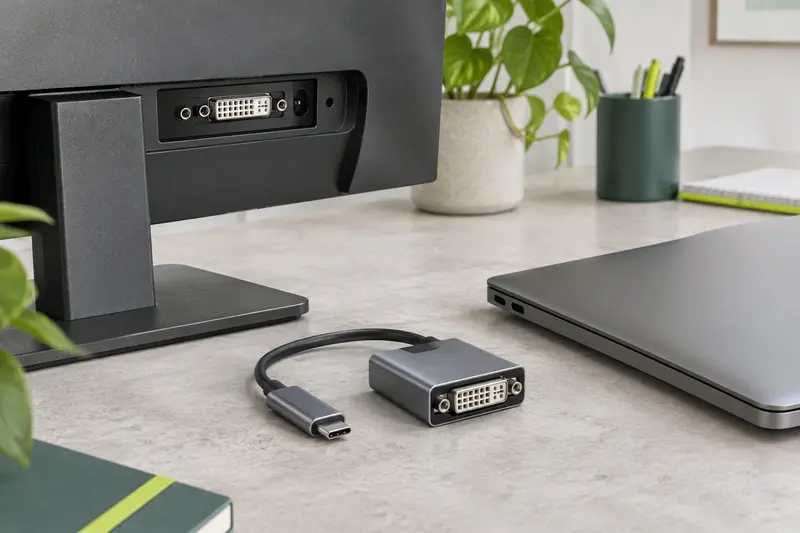
Ce modèle répond à un besoin précis : relier une source USB‑C compatible à un écran DVI‑D. Il est particulièrement pratique si ces deux connecteurs correspondent à votre matériel et si vous souhaitez éviter un adaptateur séparé. En revanche, il ne convient pas directement à un écran qui ne possède que des entrées HDMI ou DisplayPort. Pour ces configurations, il faut choisir une liaison adaptée aux connecteurs de l’écran.
Sa longueur de 1 m limite la distance entre les appareils. Mesurez l’espace à couvrir si l’ordinateur est placé loin de l’écran ou si le câble doit passer derrière un bureau. Avec un poids de 73 g et une conception en câble intégré, il reste facile à transporter avec un ordinateur portable, à condition que la longueur disponible convienne à votre installation.
Mode d’emploi conseillé
Avant l’installation, vérifiez que le port USB‑C de votre ordinateur transmet la vidéo grâce au mode DP Alt. Un port USB‑C ne prend pas toujours cette fonction en charge. Assurez-vous également que l’écran possède une entrée DVI‑D disponible.
- Branchez le connecteur USB‑C sur le port vidéo compatible de l’ordinateur.
- Reliez le connecteur DVI‑D à l’entrée correspondante de l’écran, sans forcer sur la prise.
- Choisissez l’entrée DVI‑D sur l’écran, puis réglez la résolution dans les paramètres d’affichage de l’ordinateur.
La résolution maximale prise en charge est de 1920 × 1200, sous réserve des capacités des deux appareils. Pour un affichage étendu ou dupliqué, sélectionnez le mode souhaité dans les réglages de l’ordinateur. La liaison DVI‑D est destinée à l’image : utilisez une connexion audio distincte si vous souhaitez transmettre le son. Évitez de plier fortement le câble au niveau des connecteurs et débranchez‑le en tenant la fiche plutôt qu’en tirant sur le cordon.
Entretien
Pour préserver les connecteurs, débranchez le câble en saisissant les fiches, sans tirer sur le cordon. Évitez les torsions serrées et les pliures répétées, en particulier à proximité des extrémités USB‑C et DVI‑D. Lorsqu’il est installé, laissez‑lui assez de jeu pour qu’il ne soit pas tendu par le déplacement de l’ordinateur ou de l’écran.
En cas de poussière, déconnectez le câble et essuyez les surfaces avec un chiffon doux et sec. N’utilisez pas de liquide directement sur les connecteurs. Pour le rangement ou le transport, enroulez le cordon sans le serrer et évitez de poser des objets lourds dessus. Gardez les fiches à l’abri des chocs et vérifiez qu’elles sont propres avant de les rebrancher.
Pour quel usage ?
Ce câble s’adresse aux personnes qui souhaitent raccorder un ordinateur USB‑C compatible avec le mode DP Alt à un moniteur muni d’une entrée DVI‑D. Il peut convenir à un poste de travail, à l’utilisation d’un écran externe ou au remplacement d’un adaptateur séparé par une liaison intégrée.
Il est à privilégier lorsque les deux appareils sont proches, car sa longueur est de 1 m. Avant de le choisir, vérifiez le mode vidéo du port USB‑C et le type d’entrée de l’écran. Si celui‑ci ne dispose que d’une entrée HDMI ou DisplayPort, ce câble ne correspond pas directement à votre installation.
Les prix indiqués sont ceux constatés à la date mentionnée ; seul le prix affiché lors de la commande fait foi.