Description
Une liaison directe entre USB‑C et Mini DisplayPort
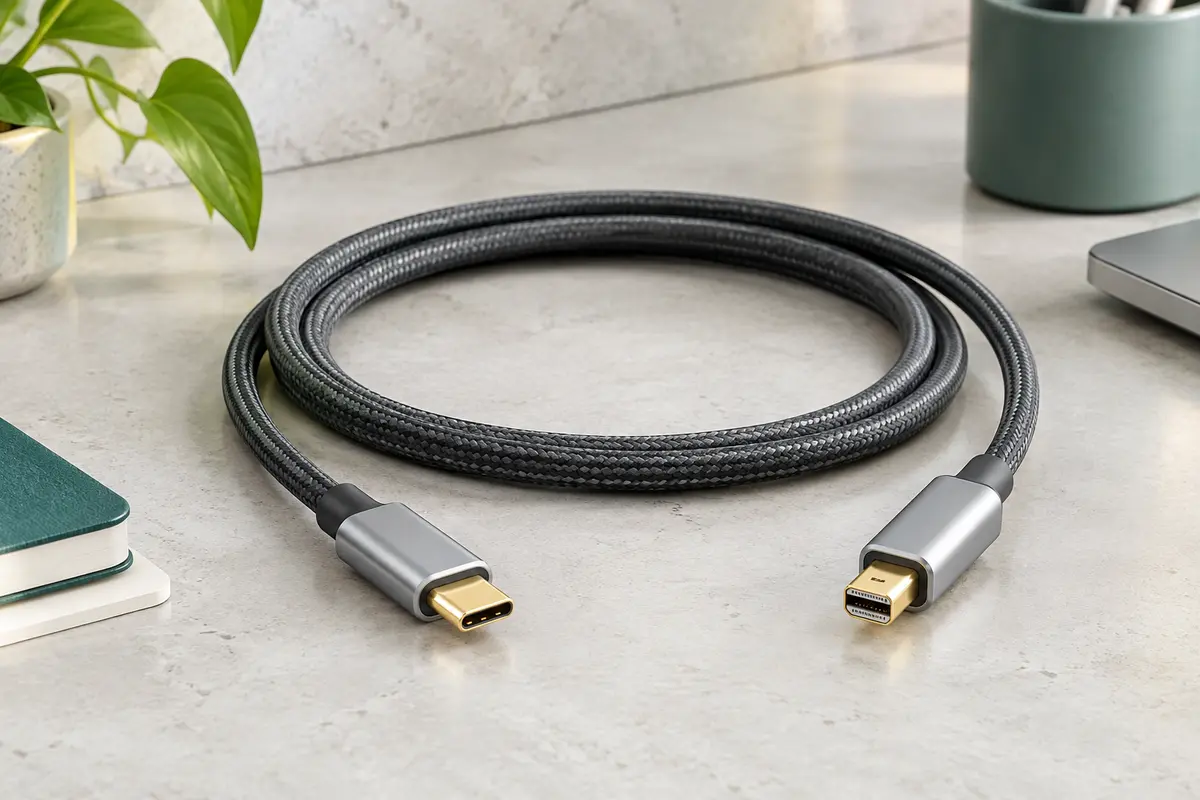
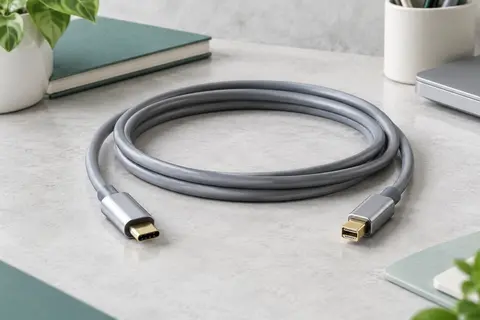
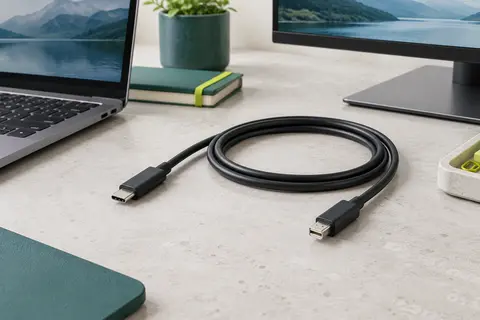
Ce câble Kioylmo relie un appareil équipé d’un port USB‑C à un écran doté d’une entrée Mini DisplayPort. Avec 1,8 m de longueur, il convient à une installation de bureau, à un poste d’étude ou à une salle de réunion où l’écran reste à proximité de l’ordinateur ou de la tablette.
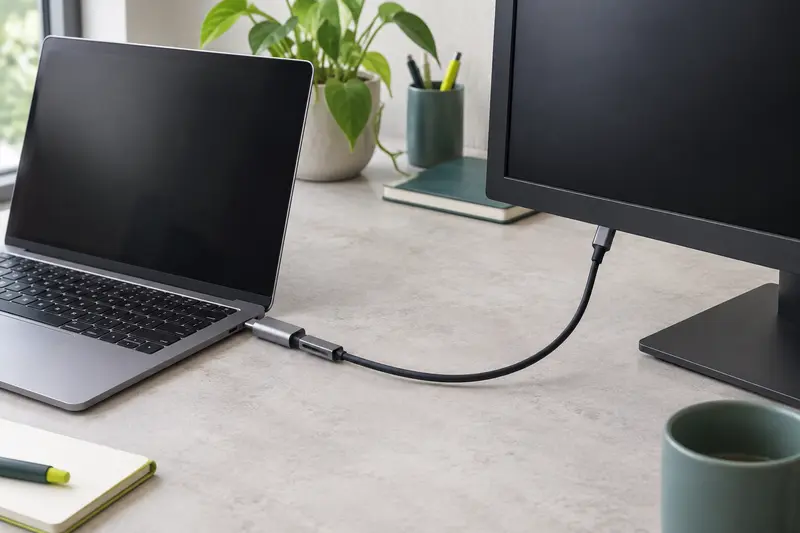
La connexion est conçue pour fonctionner sans pilote ni configuration complexe. Une fois le câble branché, vous pouvez dupliquer l’écran de l’appareil ou étendre le bureau dans les réglages d’affichage de votre système. Cela permet, par exemple, de garder une présentation sur le moniteur tout en utilisant l’écran de l’ordinateur pour vos notes.
Une image jusqu’en 4K à 60 Hz
Le câble prend en charge une résolution allant jusqu’à 4K à 60 Hz, ainsi que le HDR. Cette capacité permet d’afficher des images détaillées et des mouvements fluides lorsque l’appareil source et l’écran prennent eux aussi en charge ces formats. Le HDR peut améliorer le rendu des contrastes et des couleurs avec des contenus et un écran compatibles.
Cette connexion peut servir au télétravail, aux présentations, au visionnage de films, au graphisme ou au montage vidéo. Pour les jeux, la fluidité réelle dépend également de l’ordinateur, de l’écran et des réglages utilisés. Le câble transporte le signal vidéo, il ne transforme pas à lui seul les capacités des appareils connectés.
Vérifiez les connecteurs et la sortie vidéo
Le sens de branchement est important : le câble part de l’appareil USB‑C et rejoint un écran Mini DisplayPort. Il ne fonctionne pas dans le sens inverse. Le port USB‑C de la source doit prendre en charge la vidéo par DisplayPort Alt Mode, ou être compatible Thunderbolt 3 ou 4. Un port USB‑C réservé à la recharge ne peut pas fournir l’image.
Avant de choisir ce format, vérifiez les éléments suivants :
- la source possède une prise USB‑C et une sortie vidéo compatible ;
- l’écran ou le projecteur dispose bien d’une entrée Mini DisplayPort ;
- la résolution et le taux de rafraîchissement souhaités sont pris en charge par les deux appareils.
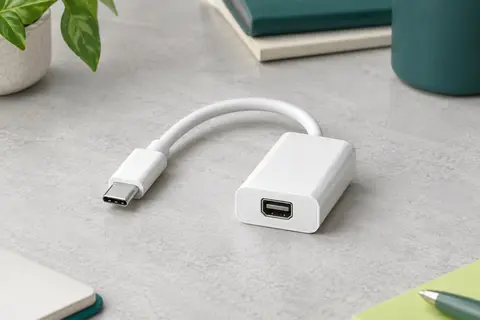
Le câble ne remplace pas un raccord HDMI ou DisplayPort de taille standard. Il ne sert pas non plus à connecter des disques durs ou d’autres périphériques de stockage.
Une conception pensée pour les branchements réguliers
Le boîtier en aluminium protège les connecteurs et apporte une finition métallique. Les connecteurs plaqués or, le blindage interne et la gaine renforcée contribuent à une liaison stable et à une meilleure tenue lors des manipulations habituelles. Ces éléments sont utiles pour un câble que l’on débranche et rebranche régulièrement au bureau ou en déplacement.
La longueur de 1,8 m laisse une marge pour placer un ordinateur près d’un moniteur ou d’un projecteur, sans multiplier les accessoires. Elle reste toutefois à prendre en compte si les appareils doivent être éloignés l’un de l’autre ou si le câble doit contourner un bureau.
Pour le travail et les usages multimédias
Ce câble offre une solution simple lorsque votre appareil USB‑C doit rejoindre un écran Mini DisplayPort. Il peut faciliter l’installation d’un second écran pour travailler, afficher des contenus pendant une réunion ou profiter d’un écran externe pour les films et les loisirs. La prise en charge du HDR et de la 4K à 60 Hz en fait une option adaptée aux équipements compatibles qui requièrent ce niveau d’affichage.
Le choix est plus ciblé qu’avec un câble vidéo multi-connecteurs : il faut disposer précisément d’une source USB‑C compatible vidéo et d’un écran Mini DisplayPort. Si votre écran utilise HDMI ou DisplayPort standard, ou si vous avez besoin d’une liaison dans l’autre sens, ce modèle ne correspond pas à votre branchement. En vérifiant ces deux points avant l’achat, vous saurez rapidement si ce câble répond à votre configuration.
Mode d’emploi conseillé
Avant le branchement, vérifiez que la source USB‑C transmet bien la vidéo par DisplayPort Alt Mode, ou qu’elle est compatible Thunderbolt 3 ou 4. Contrôlez également que l’écran ou le projecteur possède une entrée Mini DisplayPort. Le câble ne fonctionne que dans le sens de la source USB‑C vers l’écran.
- Éteignez ou mettez en veille les appareils si vous devez accéder difficilement aux prises.
- Branchez le connecteur USB‑C à la source, puis le connecteur Mini DisplayPort à l’écran.
- Allumez les appareils et choisissez, si nécessaire, la bonne entrée sur l’écran.
- Réglez le mode d’affichage, la résolution et la fréquence dans les paramètres de l’appareil source.
Pour obtenir la 4K à 60 Hz avec HDR, la source, l’écran et le contenu doivent être compatibles avec les formats souhaités. Ne forcez jamais un connecteur dans une prise qui ne correspond pas et évitez de tirer sur le câble pour le débrancher : saisissez plutôt la coque du connecteur. N’utilisez pas ce câble pour une liaison dans le sens Mini DisplayPort vers USB‑C, ni pour connecter un périphérique de stockage.
Entretien
Débranchez le câble en tenant la coque du connecteur, sans tirer sur la gaine. Cette précaution limite les tensions exercées sur les prises et sur la zone où le câble rejoint les connecteurs. Évitez de plier fortement la gaine, de coincer le câble sous un meuble ou de le laisser soumis à une traction continue.
Pour le nettoyer, débranchez‑le et essuyez les coques avec un chiffon doux et sec. N’appliquez pas de liquide directement sur les connecteurs et évitez les produits abrasifs, qui pourraient abîmer leur surface. Avant de le ranger, enroulez‑le sans serrer et sans faire de boucle trop étroite. Gardez les connecteurs à l’abri de la poussière et évitez de poser des objets lourds sur le câble.
Pour quel usage ?
Ce câble s’adresse aux personnes qui souhaitent relier un ordinateur, une tablette ou un autre appareil USB‑C compatible vidéo à un écran ou un projecteur Mini DisplayPort. Il peut convenir aux postes de télétravail, aux présentations, aux études et aux usages multimédias.
Il est à choisir si les deux appareils disposent des connecteurs adaptés et si la source prend en charge DisplayPort Alt Mode ou Thunderbolt 3 ou 4. Les personnes qui ont besoin d’une liaison inverse, d’une prise HDMI ou d’un DisplayPort standard devront s’orienter vers un autre format.
Les prix indiqués sont ceux constatés à la date mentionnée ; seul le prix affiché lors de la commande fait foi.