Comment savoir si un adaptateur USB‑C vers USB‑B convient à une imprimante ou à un scanner utilisé au quotidien ?
AUPar La rédaction9 min de lecture
Pour relier une imprimante ou un scanner USB‑B à un ordinateur récent, vérifiez d’abord la forme des deux ports et le type de câble nécessaire. La connexion sert généralement au transfert de données : elle ne remplace pas l’alimentation de l’appareil et ne garantit pas, à elle seule, la compatibilité logicielle.
À retenir
Repérez précisément la prise de l’imprimante ou du scanner : USB‑B standard, USB‑B 3.0, Mini‑USB et micro‑USB sont des formats différents.
Vérifiez les fiches aux deux extrémités et choisissez entre un câble direct USB‑C vers USB‑B et un adaptateur pour câble existant.
Confirmez que le câble et l’adaptateur transmettent des données, car la recharge seule ne permet pas d’imprimer ni de numériser.
Prévoyez l’alimentation propre de l’appareil lorsque la notice l’exige.
Contrôlez la compatibilité du pilote, du logiciel et du système d’exploitation avant l’achat.
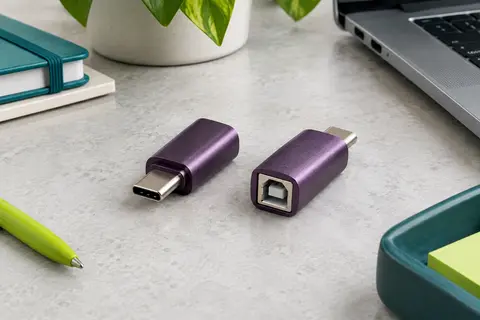
Un adaptateur USB‑C vers USB‑B convient si l’ordinateur possède un port USB‑C capable de transmettre des données et si le connecteur USB‑B correspond bien à celui de l’imprimante ou du scanner. Il faut aussi choisir la bonne combinaison de prises : certains adaptateurs se raccordent à un câble existant, tandis qu’un câble USB‑C vers USB‑B relie directement les deux appareils.
La vérification ne s’arrête pas à la forme des connecteurs. Une imprimante doit être alimentée séparément dans la plupart des cas, et l’ordinateur doit disposer du pilote ou de la prise en charge logicielle nécessaire pour imprimer ou numériser.
Reconnaître le port USB‑B de l’imprimante ou du scanner
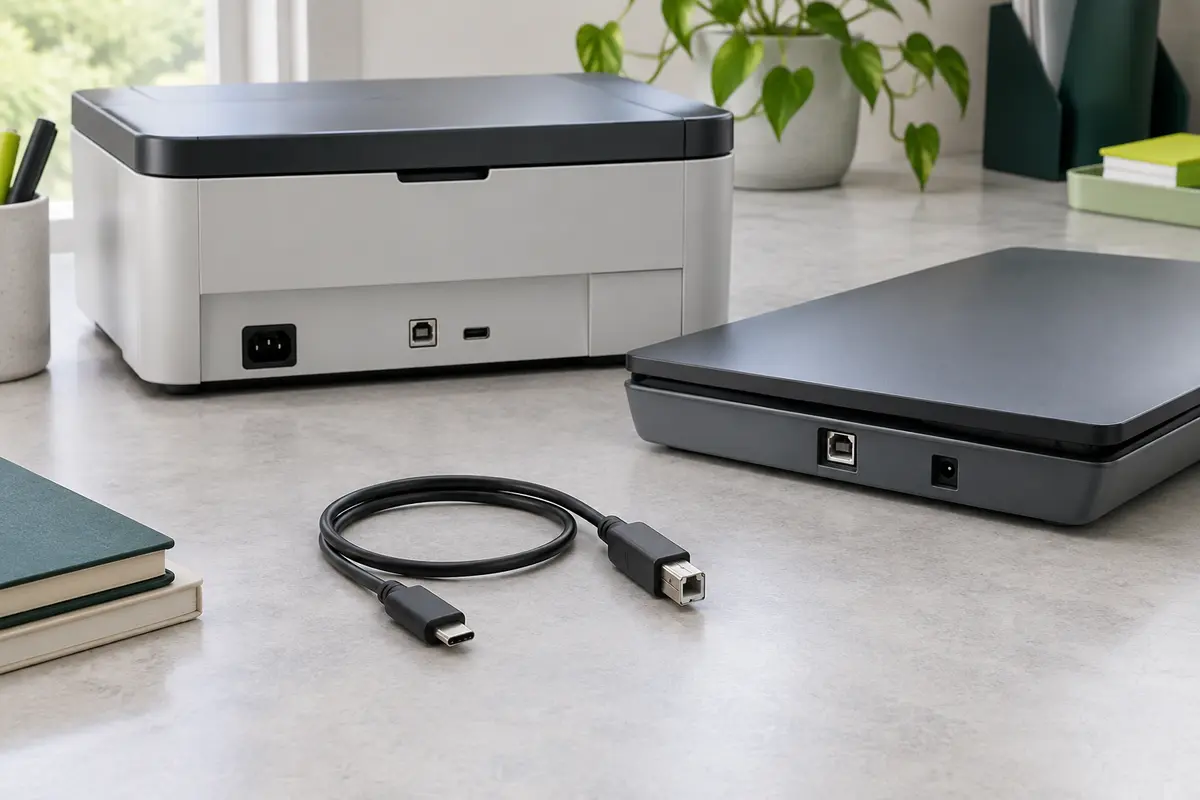
Le port USB‑B standard se trouve généralement à l’arrière de l’imprimante, parfois sur un côté ou sous un volet. Il est presque carré, avec deux coins supérieurs biseautés. La prise de l’appareil est une entrée, et le connecteur USB‑B mâle du câble vient s’y insérer. Ce format est fréquent sur les imprimantes de bureau et présent sur certains scanners.
Il ne faut pas le confondre avec le port USB‑A rectangulaire, plus large et souvent utilisé pour brancher une clé ou un câble à l’ordinateur. Un appareil peut aussi avoir une prise Mini‑USB ou micro‑USB, notamment un ancien scanner compact : ces connecteurs sont plus petits et leur forme n’est pas celle du port USB‑B carré. Comparez la prise à une illustration de la notice ou à la fiche technique si le marquage est peu visible.
USB‑B standard : prise carrée, souvent située sur une imprimante ou un scanner de bureau.
USB‑B 3.0 : connecteur plus volumineux, avec une partie supplémentaire. Il demande un câble adapté à cette forme.
USB‑A : prise rectangulaire, différente de l’entrée USB‑B de l’imprimante.
Mini‑USB ou micro‑USB : prises plus petites, à identifier précisément avant de choisir un câble.
Inspectez également l’ordinateur. Le port USB‑C est petit, ovale et réversible. Cette forme indique le type de connecteur, mais ne suffit pas à prouver que le port transmet des données : vérifiez les caractéristiques de l’ordinateur, en particulier si le port est peu documenté ou destiné à une fonction spécifique.
Choisir la bonne liaison entre USB‑C et USB‑B
Pour connecter une imprimante USB‑B en USB‑C, vous devez relier le port USB‑C de l’ordinateur à l’entrée USB‑B de l’imprimante. Le choix dépend des câbles que vous possédez déjà. Si vous partez de zéro, un câble dont une extrémité est USB‑C mâle et l’autre USB‑B mâle peut constituer une liaison directe, à condition que sa description confirme le transfert de données et la compatibilité avec la prise de l’appareil.
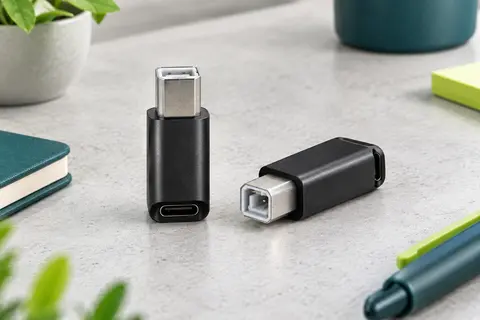
Si vous avez déjà un câble d’imprimante USB‑A vers USB‑B, ne supposez pas qu’un petit adaptateur quelconque suffira. Regardez les extrémités et les prises de l’accessoire : certains adaptateurs comportent une prise USB‑C femelle et une fiche USB‑B mâle. Ils peuvent alors se fixer côté imprimante ou câble, mais exigent un câble USB‑C adapté vers l’ordinateur. D’autres montages ne conviennent pas à cette configuration. Le sens hôte-périphérique doit rester celui d’un ordinateur vers une imprimante ou un scanner.
Votre situation
À vérifier
Solution à rechercher
Ordinateur USB‑C et imprimante USB‑B
Forme exacte du port de l’imprimante, données prises en charge
Câble USB‑C vers USB‑B compatible, ou adaptateur et câble correspondants
Câble existant USB‑A vers USB‑B
Type de chaque extrémité et compatibilité de l’adaptateur
Une solution USB‑C vers USB‑A pour l’ordinateur, si elle est conçue pour les données
Scanner avec prise plus petite
Identification Mini‑USB, micro‑USB ou autre format
Câble ou adaptateur correspondant à la prise réellement présente
Port USB‑B 3.0
Silhouette plus large et forme de la prise
Câble prévu pour cette variante, sans forcer un connecteur standard
La compatibilité d’un câble USB‑B dépend donc des deux extrémités, de la variante du connecteur et de sa fonction. Un câble de recharge ou un adaptateur dont la fonction est mal décrite ne doit pas être considéré comme une liaison de données fiable. Pour comparer les formes et les usages, consultez la catégorie USB‑C vers USB‑B.
Ne forcez jamais une prise Si le connecteur ne s’insère pas sans effort, arrêtez-vous. Vérifiez s’il s’agit d’un port USB‑B standard, d’une variante 3.0 ou d’un autre format, puis choisissez un câble correspondant.
Entre un ordinateur et une imprimante, l’USB sert principalement à transmettre les tâches d’impression et les informations de contrôle. Pour un scanner, il permet notamment de transférer les images numérisées et les commandes nécessaires à l’utilisation de l’appareil. La liaison doit donc prendre en charge les données, et pas seulement l’alimentation électrique.
Ne comptez pas sur l’adaptateur pour alimenter l’imprimante. La plupart des imprimantes de bureau ont leur propre câble secteur et doivent être allumées pour être détectées. Certains appareils compacts peuvent recevoir une partie de leur alimentation par USB, mais cela dépend de leur conception et de leurs besoins. Vérifiez leur notice plutôt que de déduire leur alimentation de la forme du port.
Un port USB‑C peut transporter des données et fournir de l’énergie, mais ses capacités varient selon l’ordinateur et le câble. Dans ce branchement, l’important est de confirmer la transmission des données. Une mention de recharge seule ne convient pas à l’impression ou à la numérisation. La vitesse maximale annoncée ne garantit pas non plus un débit identique : la liaison fonctionne selon les capacités compatibles des différents éléments, notamment l’ordinateur, le câble et le périphérique.
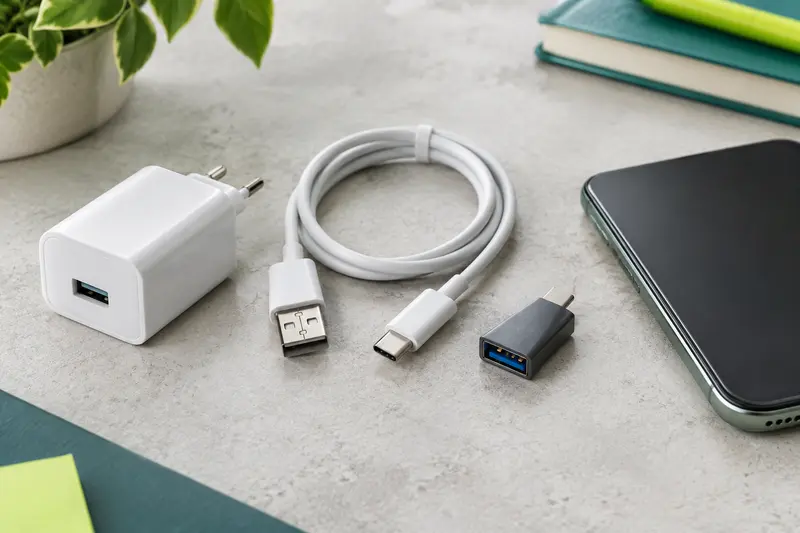
Si votre ordinateur n’a que des ports USB‑C, mais que le câble existant de l’imprimante finit en USB‑A côté ordinateur, une liaison USB‑C vers USB‑A peut être une autre solution. Elle ne remplace toutefois pas l’extrémité USB‑B située côté imprimante. Pour comprendre cette configuration, le guide sur le choix d’un adaptateur USB‑C vers USB‑A pour les périphériques aide à vérifier le sens et le type de connexion.
Vérifier l’ordinateur et la compatibilité logicielle
Une connexion physique correcte ne garantit pas que l’appareil fonctionnera. L’ordinateur doit reconnaître l’imprimante ou le scanner et disposer d’un logiciel compatible avec son système d’exploitation. Consultez la documentation de l’appareil pour vérifier les versions de Windows, macOS ou du système utilisé, ainsi que les pilotes disponibles. La prise en charge peut différer selon le modèle, même au sein d’une même gamme.
Pour une imprimante, vérifiez la présence d’un pilote adapté ou la possibilité d’utiliser la prise en charge intégrée du système. Pour un scanner, contrôlez aussi que le logiciel de numérisation reconnaît le modèle et offre les fonctions recherchées. La détection par l’ordinateur ne signifie pas toujours que toutes les options, comme les formats de fichier ou les réglages avancés, seront disponibles.
Avant l’achat, relevez le modèle exact indiqué sur l’appareil ou sa plaque signalétique, puis recherchez dans sa documentation :
les systèmes d’exploitation compatibles et les éventuelles versions minimales requises ;
la disponibilité d’un pilote ou d’un logiciel de numérisation ;
le type de connexion USB prévu et la forme de la prise ;
les recommandations du fabricant pour l’installation et l’ordre de branchement.
Si le périphérique est ancien, le câble peut être parfaitement adapté alors que le système d’exploitation ne propose plus de pilote fonctionnel. À l’inverse, une imprimante reconnue automatiquement peut imprimer sans logiciel complet, mais ne pas exposer tous ses réglages. Il faut donc traiter séparément la compatibilité mécanique, la transmission des données et la prise en charge logicielle.
Installer et tester la liaison au quotidien
Une installation simple permet d’écarter les causes de panne les plus courantes. Commencez par vérifier les connecteurs, puis branchez l’extrémité USB‑B dans l’appareil et l’extrémité USB‑C dans l’ordinateur. Allumez l’imprimante ou le scanner et laissez le système détecter le périphérique. Si la notice impose un ordre particulier ou une installation préalable du pilote, suivez ses indications.
Confirmez que l’ordinateur dispose d’un port USB‑C de données et que l’appareil est alimenté.
Raccordez les connecteurs sans utiliser de force et assurez-vous qu’ils tiennent correctement.
Attendez que le système signale la détection ou l’installation du périphérique.
Installez le pilote ou l’application recommandée pour le modèle et le système concernés.
Faites un essai : une page simple pour l’imprimante ou une numérisation de test pour le scanner.
Pour un usage quotidien, évitez de tendre le câble ou de le coincer derrière un meuble. Une prise soumise à des tractions peut se déconnecter ou s’abîmer. Si l’appareil est souvent déplacé, prévoyez un câble de longueur appropriée et vérifiez que ses caractéristiques sont documentées. N’empilez pas plusieurs adaptateurs sans nécessité : chaque jonction supplémentaire ajoute un point de contact à contrôler en cas de coupure.
Si vous utilisez un concentrateur USB‑C, testez d’abord l’imprimante ou le scanner directement sur l’ordinateur lorsque c’est possible. Cette vérification aide à distinguer un problème de câble ou de pilote d’une limite du concentrateur, de son alimentation ou de ses réglages. Une fois la liaison directe validée, vous pouvez essayer le concentrateur avec les autres périphériques débranchés, puis les reconnecter un à un.
Éviter les erreurs et diagnostiquer une absence de détection
L’erreur la plus fréquente consiste à choisir d’après le nom « USB‑B » sans examiner le connecteur exact. Un port USB‑A, un port USB‑B 3.0 et une prise Mini‑USB ne sont pas interchangeables. Une autre confusion concerne le genre des connecteurs : un adaptateur USB‑C femelle ne se branche pas directement dans un port USB‑C de l’ordinateur. Il faut un câble dont les fiches correspondent aux prises présentes à chaque extrémité.
Ne confondez pas non plus une prise USB de service ou d’hôte sur l’imprimante avec le port USB‑B qui la relie à un ordinateur. Certains appareils possèdent plusieurs ports dont les usages sont différents. Lisez les pictogrammes, les étiquettes ou la notice. Si un port est marqué pour une clé USB, il peut servir à imprimer directement depuis un support et ne pas être la prise destinée à la connexion avec l’ordinateur.
Si l’appareil n’apparaît pas, procédez dans cet ordre :
vérifiez qu’il est allumé et, si nécessaire, relié à son alimentation secteur ;
débranchez puis rebranchez les connecteurs et contrôlez qu’ils sont bien engagés ;
essayez un autre port USB‑C de l’ordinateur, s’il est disponible et prévu pour les données ;
retirez provisoirement le concentrateur et testez une connexion directe ;
consultez les réglages du système, puis vérifiez le pilote et la compatibilité logicielle ;
essayez un câble de données connu comme fonctionnel, sans multiplier les adaptateurs.
Si l’imprimante est détectée mais qu’aucun document ne sort, le souci peut concerner la file d’impression, le pilote, le choix de la bonne imprimante ou un message d’erreur sur l’appareil. Si le scanner est visible mais qu’aucune image n’est produite, vérifiez l’application utilisée, la sélection du modèle et les réglages de numérisation. Ces symptômes ne prouvent pas, à eux seuls, que l’adaptateur est défectueux.
La checklist à suivre avant l’achat
Avant de choisir un adaptateur USB‑B pour scanner ou imprimante, prenez quelques instants pour relever les informations utiles. Une photo nette des ports peut aider à comparer leur forme, mais elle ne remplace pas la vérification des caractéristiques et du sens de la liaison. Notez aussi le modèle de l’appareil et de l’ordinateur : ces références permettent de confirmer la prise en charge logicielle.
Identifiez l’appareil : imprimante ou scanner, marque, modèle et port prévu pour l’ordinateur.
Examinez les deux prises : USB‑C côté ordinateur, USB‑B standard ou variante compatible côté périphérique.
Déterminez votre montage : câble direct USB‑C vers USB‑B ou adaptateur raccordé à un câble que vous possédez déjà.
Confirmez la fonction : le câble et l’adaptateur doivent transmettre des données, pas seulement charger.
Vérifiez les logiciels : système d’exploitation pris en charge, pilote disponible et application adaptée.
Prévoyez l’alimentation : l’imprimante ou le scanner peut avoir besoin de son alimentation propre.
Un adaptateur USB‑C vers USB‑B est donc approprié lorsque les connecteurs correspondent, que la liaison est bien conçue pour les données et que le logiciel de l’appareil fonctionne avec votre ordinateur. En cas d’incertitude sur la prise ou le modèle, comparez les indications de la notice avant de commander. Ce contrôle évite surtout de confondre un simple changement de forme avec une garantie de compatibilité complète.
Questions fréquentes
Un adaptateur USB‑C vers USB‑B peut‑il alimenter une imprimante ?
Il sert avant tout à établir une liaison USB de données entre l’ordinateur et l’imprimante. La plupart des imprimantes de bureau ont besoin de leur propre alimentation, à vérifier dans la notice du modèle.
Un câble USB‑C vers USB‑B fonctionne‑t‑il avec tous les scanners ?
Non, car certains scanners utilisent une prise Mini‑USB, micro‑USB ou une variante de l’USB‑B. Vérifiez la forme exacte du port et la compatibilité logicielle du scanner avec votre système.
Puis‑je réutiliser le câble USB‑A vers USB‑B de mon imprimante ?
C’est possible avec une solution adaptée côté ordinateur, à condition que l’ensemble transmette des données et que les connecteurs correspondent. Un adaptateur USB‑C femelle vers USB‑B mâle ne remplace pas automatiquement un câble USB‑A vers USB‑B.
Que faire si l’ordinateur ne détecte pas l’imprimante ?
Vérifiez d’abord l’alimentation de l’imprimante, les prises et le câble, puis essayez une connexion directe sans concentrateur. Contrôlez ensuite la détection dans le système et la disponibilité du pilote adapté.
USB‑B standard et USB‑B 3.0 sont‑ils interchangeables ?
Leurs connecteurs n’ont pas la même forme : la variante USB‑B 3.0 comporte une partie supplémentaire. Utilisez un câble adapté au port présent et ne forcez jamais une fiche qui ne s’insère pas naturellement.
AU
La rédaction
La rédaction sélectionne et décrit les adaptateurs USB‑C en s’attachant aux connecteurs, aux usages et aux compatibilités annoncées. Elle partage aussi des repères pratiques pour préparer le bon branchement.
Les prix indiqués sont ceux constatés à la date mentionnée ; seul le prix affiché lors de la commande fait foi.