Comment reconnaître le type d’une carte CFexpress avant d’utiliser un lecteur CFexpress USB‑C avec un appareil photo ?
AUPar La rédaction9 min de lecture
Pour choisir le bon lecteur, repérez d’abord le type indiqué sur la carte : A, B ou C. Vérifiez ensuite séparément que ce format est accepté par le lecteur et par le modèle exact de votre appareil photo.
À retenir
Le type A, B ou C est indiqué sur la carte ou dans sa fiche technique et désigne son format physique.
Un lecteur doit prendre explicitement en charge le type de carte utilisé, même s’il se branche en USB‑C.
La compatibilité du boîtier se vérifie dans la documentation du modèle exact, séparément de celle du lecteur.
La capacité et les débits annoncés ne permettent pas d’identifier le type de carte.
N’insérez jamais une carte en forçant et ne formatez pas un support contenant des fichiers à conserver.
Pour identifier le type d’une carte CFexpress, cherchez la mention Type A, Type B ou Type C sur la carte et dans sa fiche technique. Cette indication désigne son format physique : elle ne permet pas, à elle seule, de savoir si la carte fonctionne dans votre appareil photo ou votre lecteur.
Avant de connecter un lecteur CFexpress USB‑C, vérifiez donc trois compatibilités distinctes : celle de la carte avec le boîtier, celle de la carte avec le lecteur, puis celle du lecteur avec le port USB‑C de l’ordinateur. La forme de la prise USB‑C et une vitesse annoncée élevée ne remplacent pas ces vérifications.
Repérer le type d’une carte CFexpress
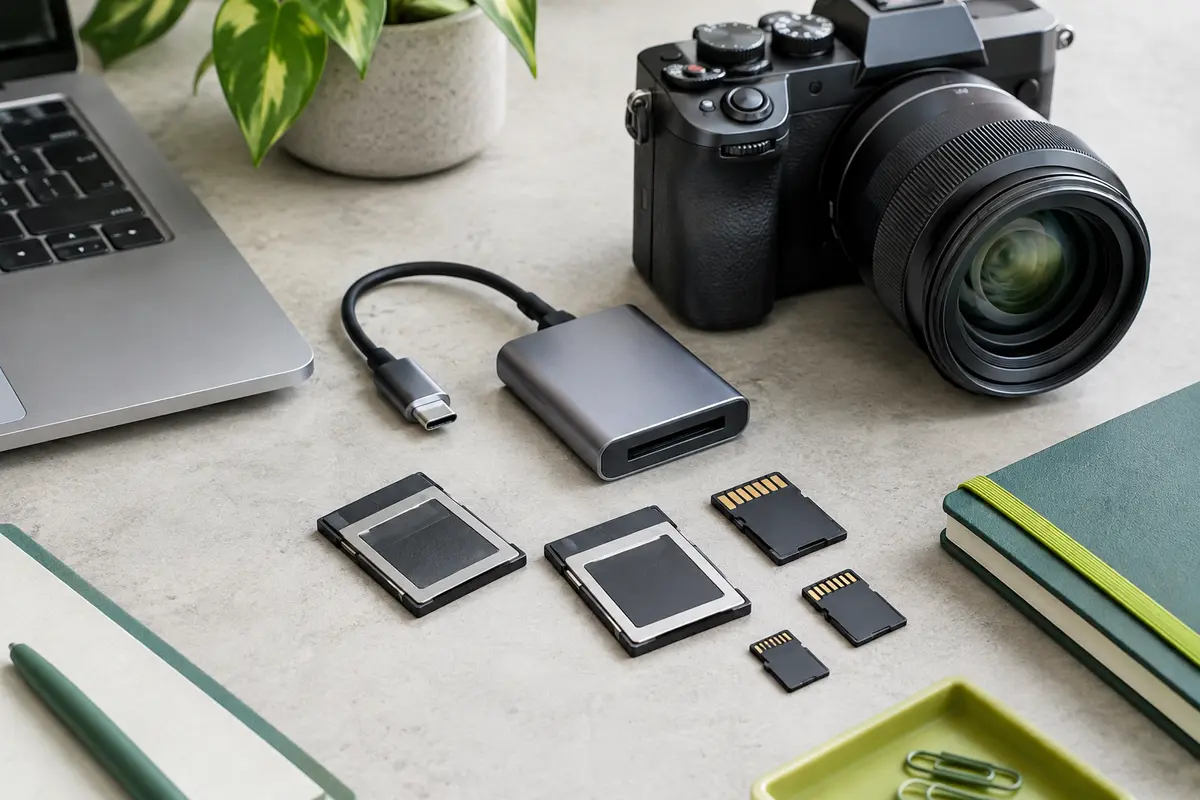
Retournez la carte et examinez ses faces, ses tranches et son étiquette. La mention « CFexpress Type B » ou « CFexpress Type A » est généralement imprimée sur la carte ou indiquée clairement sur l’emballage. Le nom du format peut aussi apparaître dans la référence commerciale et la fiche technique du fabricant. Si la carte est déjà dans un appareil, retirez‑la uniquement lorsque celui‑ci est éteint et que le voyant d’accès au stockage ne signale plus d’activité.
Ne vous fiez pas seulement à la capacité, à la couleur de l’étiquette ou à une inscription comme « 800 MB/s ». Ces informations décrivent d’autres caractéristiques, pas le type physique. Une capacité de stockage donnée peut exister pour plusieurs types de CFexpress, et deux cartes qui se ressemblent peuvent nécessiter des lecteurs différents.
Si l’inscription est effacée ou cachée par un adaptateur, relevez la référence exacte de la carte et recherchez sa fiche technique officielle. La forme aide à écarter une erreur évidente, mais ne remplace pas le nom du format : la comparaison visuelle avec une autre carte ne suffit pas à confirmer la compatibilité.
Distinguer les types A, B et C
CFexpress est une famille de cartes, pas un format physique unique. Les types se différencient principalement par leurs dimensions et leur connectique interne. Le type B est largement utilisé dans les appareils photo, le type A se trouve notamment dans certains boîtiers compacts, tandis que le type C est beaucoup plus volumineux et moins courant dans les équipements photo grand public.
Type
Dimensions indicatives
À retenir pour le lecteur
CFexpress Type A
Environ 20 × 28 × 2,8 mm
Il faut un lecteur explicitement compatible Type A.
CFexpress Type B
Environ 38,5 × 29,8 × 3,8 mm
Il faut un lecteur explicitement compatible Type B. Certains lecteurs prennent aussi en charge XQD, mais ce n’est pas automatique.
CFexpress Type C
Environ 54 × 74 × 4,8 mm
Vérifiez la prise en charge du Type C dans la documentation du lecteur et de l’appareil.
Les dimensions sont utiles pour comprendre pourquoi une carte ne peut pas s’insérer dans un logement prévu pour un autre type. Elles ne prouvent toutefois pas qu’une carte sera reconnue par le boîtier. Le Type B partage son encombrement avec le format XQD, mais cette proximité mécanique ne garantit pas que chaque lecteur ou appareil accepte les deux formats. C’est la documentation du modèle qui fait foi.
Un adaptateur de prise ou un câble USB ne transforme pas un lecteur Type B en lecteur Type A. La partie qui accueille la carte doit correspondre au format CFexpress lui‑même. Pour parcourir des modèles destinés à ces cartes, consultez la rubrique des lecteurs de cartes USB‑C et vérifiez le type pris en charge dans chaque fiche.
Lire les marquages sans confondre les performances
Sur une carte, plusieurs indications peuvent cohabiter. Le type A, B ou C indique le format. La capacité, exprimée le plus souvent en gigaoctets ou en téraoctets, renseigne sur l’espace disponible. Les valeurs de débit annoncées décrivent une performance maximale dans des conditions définies par le fabricant, et non une garantie de vitesse constante dans tous les usages.
Type A, B ou C : format à faire correspondre au logement du boîtier et au lecteur.
Capacité : volume de stockage, à vérifier dans les limites indiquées pour l’appareil photo.
Vitesse de lecture et d’écriture : performances de la carte selon les conditions annoncées. Les débits de lecture et d’écriture peuvent différer.
Classe ou mention vidéo : repère lié à certains usages d’enregistrement, à confronter aux exigences précises du boîtier et du mode vidéo choisi.
Génération de l’interface : indication technique qui ne garantit pas, à elle seule, que l’appareil photo ou le lecteur atteint le débit maximal affiché.
Pour l’enregistrement de séquences exigeantes, ne choisissez pas une carte en vous fondant uniquement sur son débit maximal de lecture. Consultez le manuel de l’appareil : il peut préciser une capacité maximale, un type de carte ou une performance minimale pour certains modes. Une carte plus rapide ne rend pas automatiquement disponible un mode que le boîtier ne prend pas en charge.
Bon à savoir USB‑C décrit la forme du connecteur côté ordinateur, pas le type de carte accepté ni la vitesse réelle de transfert. Un lecteur doté d’une prise USB‑C peut être réservé au Type B, au Type A ou à un autre format indiqué par son fabricant.
Vérifier la prise en charge par l’appareil photo
Commencez par identifier le nom complet du boîtier, y compris sa version ou sa génération lorsqu’il en existe plusieurs. Dans le manuel ou les caractéristiques officielles, cherchez les termes « CFexpress Type A », « CFexpress Type B » ou « CFexpress Type C ». Vérifiez également si le logement accepte un autre format, comme XQD, et sous quelles conditions. Un emplacement qui ressemble à celui d’une carte CFexpress n’est pas une preuve suffisante.
Consultez ensuite les restrictions d’usage. Elles peuvent porter sur la capacité maximale, les cartes prises en charge après une mise à jour du micrologiciel ou les modes d’enregistrement qui exigent une carte répondant à des critères particuliers. Ne déduisez pas la compatibilité du modèle d’appareil d’une autre version de la même gamme : un changement de génération peut modifier les logements et les formats admis.
Notez le modèle exact de l’appareil photo.
Repérez le format de carte accepté et le type du logement concerné.
Vérifiez les limites de capacité et les exigences associées aux fonctions que vous utilisez.
Si une mise à jour est nécessaire, suivez la procédure et les consignes de sauvegarde du fabricant avant de l’installer.
La compatibilité avec le boîtier et celle avec l’ordinateur sont indépendantes. Une carte peut être acceptée dans l’appareil photo, mais nécessiter un lecteur différent pour transférer les fichiers. À l’inverse, un ordinateur peut reconnaître une carte via le lecteur alors que le boîtier ne sait pas l’utiliser pour enregistrer.
Contrôler la compatibilité d’un lecteur CFexpress
La première vérification porte sur la carte : le fabricant du lecteur doit nommer explicitement le type pris en charge. Un lecteur annoncé comme « CFexpress Type B » ne convient pas à une carte Type A, même si son câble se termine par une prise USB‑C. Si vous possédez plusieurs formats, recherchez une prise en charge clairement détaillée pour chacun d’eux, plutôt qu’une mention générale « CFexpress ».
Le second contrôle concerne l’ordinateur. La prise USB‑C décrit la forme du branchement, tandis que la norme USB et les caractéristiques du lecteur influencent le transfert. Vérifiez la vitesse prise en charge par le lecteur, le port de l’ordinateur et le câble utilisé. Le maillon le plus lent peut limiter le débit ; les chiffres théoriques indiqués sur une carte ou un lecteur ne correspondent pas nécessairement à la vitesse observée lors d’une copie.
Examinez également le contenu de la fiche technique du lecteur :
le ou les types de CFexpress compatibles, indiqués sans ambiguïté ;
la présence éventuelle d’une compatibilité XQD, à confirmer séparément ;
le type de connexion côté ordinateur et la norme USB prise en charge ;
les systèmes d’exploitation compatibles, ainsi que les éventuels pilotes requis ;
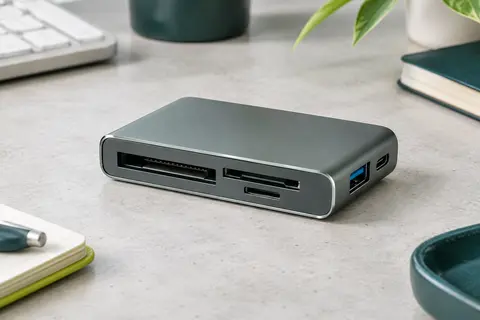
la présence d’un câble adapté et, le cas échéant, d’un connecteur USB‑A en plus de l’USB‑C.
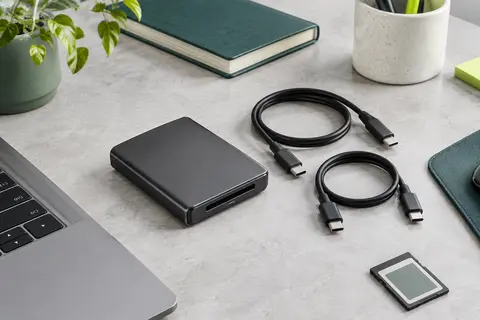
Un lecteur doté d’un câble USB‑C peut parfois être utilisé sur un ordinateur dont le port a une autre forme, à condition que le câble ou l’adaptateur convienne. Cela ne change jamais la compatibilité entre le lecteur et la carte. Avant l’achat, comparez le type de carte inscrit sur celle‑ci avec le type mentionné pour le lecteur, puis contrôlez les caractéristiques USB si la vitesse de transfert compte pour vous.
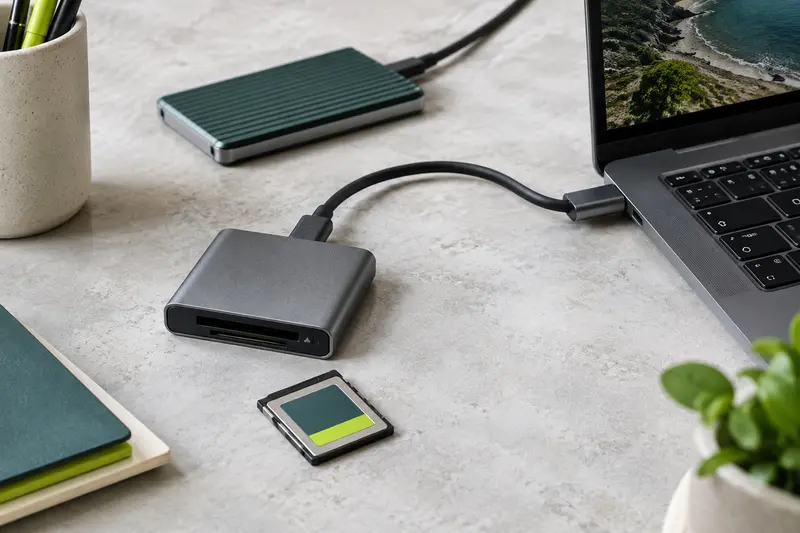
Pour utiliser une carte CFexpress avec un ordinateur, insérez‑la dans un lecteur adapté au type indiqué sur la carte, puis reliez le lecteur à un port compatible. Insérez et retirez la carte en respectant le sens du logement, sans forcer. Si elle ne s’enfonce pas normalement, arrêtez : vérifiez le type de carte et le sens d’insertion plutôt que de tenter de la pousser.
Après branchement, le système peut afficher le volume de stockage ou demander une action. Si les fichiers ne s’affichent pas, commencez par vérifier que le lecteur est reconnu, que la carte est bien engagée et que le lecteur prend en charge son type. Testez un autre port ou câble compatible si nécessaire. Une absence de fichiers ne signifie pas automatiquement que la carte est vide ou défectueuse.
Si l’ordinateur propose de formater la carte, ne validez pas avant d’avoir déterminé si elle contient des images à conserver. Le formatage peut rendre l’accès aux fichiers plus difficile ou les supprimer selon l’opération. En cas de doute, annulez la proposition, sauvegardez les données accessibles et consultez les consignes du fabricant de l’appareil ou du système utilisé.
Pour transférer les photos, copiez d’abord les fichiers vers un emplacement de stockage, puis vérifiez que les copies s’ouvrent avant de supprimer les originaux. Éjectez le lecteur depuis le système d’exploitation avant de le débrancher, notamment lorsqu’une copie ou une écriture est en cours. Ces précautions limitent les risques de transfert incomplet ou de perte de données.
Si les transferts sont nettement plus lents que prévu, examinez l’ensemble de la chaîne : carte, lecteur, câble, port de l’ordinateur et fichiers copiés. Les petits fichiers nombreux, les performances d’écriture de la carte et les autres usages du port peuvent aussi peser sur le résultat. Un débit commercial annoncé n’est pas une vitesse garantie pour chaque copie. Pour approfondir ce point, consultez notre guide sur les copies lentes avec un lecteur CFexpress USB‑C.
Éviter les erreurs avant le branchement
Les erreurs les plus fréquentes viennent d’une confusion entre la forme de la carte, sa performance et la connectique de l’ordinateur. Une carte « rapide » n’est pas nécessairement du type attendu, et une prise USB‑C ne signale pas la présence d’un lecteur CFexpress compatible. Faites les vérifications dans cet ordre :
Sur la carte : relevez la mention Type A, Type B ou Type C, ainsi que la référence si le marquage est difficile à lire.
Sur l’appareil photo : consultez la documentation du modèle exact pour confirmer le type accepté, les limites de capacité et les éventuelles conditions de mise à jour.
Sur le lecteur : vérifiez que le type inscrit sur la carte figure explicitement parmi les formats pris en charge.
Sur l’ordinateur : contrôlez le port, le câble, la norme USB et la compatibilité logicielle annoncée.
Avant de retirer la carte : terminez les transferts, éjectez le lecteur et attendez la fin de toute activité d’écriture.
Ne forcez jamais une carte dans un lecteur, ne vous fiez pas uniquement à la forme du logement et ne supposez pas qu’un adaptateur USB peut corriger un mauvais format de carte. En cas de doute sur l’état de la carte ou sur une procédure de récupération de fichiers, interrompez les essais qui pourraient écrire sur le support et appuyez-vous sur les consignes du fabricant ou sur l’aide d’un professionnel de la récupération de données.
En résumé, le nom du type imprimé sur la carte est le point de départ, mais pas la conclusion. La compatibilité d’un lecteur de carte CFexpress se vérifie dans ses caractéristiques, tout comme celle du boîtier dans son manuel. En croisant ces informations avant le branchement, vous évitez les achats inadaptés et les manipulations inutiles.
Questions fréquentes
Comment savoir si une carte CFexpress est de type A ou B ?
Cherchez la mention « Type A » ou « Type B » imprimée sur la carte, son emballage ou sa fiche technique. Si elle est illisible, relevez la référence exacte et consultez les caractéristiques du fabricant plutôt que de vous fier uniquement à sa forme.
Un lecteur CFexpress Type B peut‑il lire une carte Type A ?
Non, pas sauf si le fabricant indique explicitement que le lecteur prend aussi en charge le Type A. La prise USB‑C relie le lecteur à l’ordinateur, mais ne change pas le format accepté par le logement de carte.
Une carte CFexpress Type B est‑elle compatible avec un lecteur XQD ?
Le Type B et le XQD ont un encombrement proche, mais cette ressemblance ne garantit pas la compatibilité. Vérifiez que le lecteur mentionne explicitement la prise en charge de CFexpress Type B et, si nécessaire, de XQD.
Pourquoi mon ordinateur ne reconnaît‑il pas la carte CFexpress ?
Vérifiez d’abord que le lecteur accepte le type de la carte, qu’elle est correctement insérée et que le câble ainsi que le port fonctionnent. Contrôlez ensuite la compatibilité du système et évitez de formater le support si vous devez conserver des fichiers.
La vitesse d’un lecteur USB‑C est‑elle celle de la carte CFexpress ?
Non. Le débit réel dépend notamment de la carte, du lecteur, du câble, du port USB et des fichiers transférés. USB‑C désigne la forme du connecteur, pas une vitesse unique.
AU
La rédaction
La rédaction sélectionne et décrit les adaptateurs USB‑C en s’attachant aux connecteurs, aux usages et aux compatibilités annoncées. Elle partage aussi des repères pratiques pour préparer le bon branchement.
Les prix indiqués sont ceux constatés à la date mentionnée ; seul le prix affiché lors de la commande fait foi.