Quels paramètres de port série faut‑il relever avant de relier un équipement RS‑232 par un adaptateur USB‑C ?
AUPar La rédaction10 min de lecture
Pour qu’un équipement RS‑232 communique avec un ordinateur, les réglages série des deux côtés doivent correspondre. Voici les paramètres à relever avant l’achat de l’adaptateur et la première connexion, ainsi que les vérifications qui permettent de diagnostiquer un échange qui échoue.
À retenir
Relevez la vitesse, les bits de données, la parité, les bits d’arrêt et le contrôle de flux dans la documentation de l’équipement.
Les paramètres du logiciel connecté doivent correspondre à ceux du port RS‑232 utilisé.
La configuration 8N1 est courante, mais elle n’est pas universelle.
Vérifiez le connecteur, le brochage, le câble droit ou croisé et la compatibilité USB avant de brancher.
Un adaptateur USB‑C vers RS‑232 est un convertisseur actif et ne doit pas être confondu avec un adaptateur pour signaux TTL.
Avant de relier un équipement RS‑232 à un ordinateur en USB‑C, relevez sa configuration série et reportez les mêmes valeurs dans le logiciel qui communiquera avec lui. Les paramètres à vérifier sont notamment la vitesse, le nombre de bits de données, la parité, les bits d’arrêt et le contrôle de flux.
Un adaptateur USB‑C vers série RS‑232 assure la conversion entre le port USB de l’ordinateur et la liaison série de l’appareil. Il ne choisit pas automatiquement les bons réglages de communication. Vous devez donc connaître les paramètres d’un port série RS‑232 utilisés par l’équipement, vérifier la compatibilité physique et configurer le logiciel ou le système connecté en conséquence.
Comprendre ce qui doit correspondre
Une liaison RS‑232 transmet les données en série, c’est‑à‑dire bit après bit, selon une configuration convenue entre les deux extrémités. L’équipement et le logiciel de l’ordinateur doivent employer les mêmes valeurs. Si un seul réglage diffère, la communication peut être illisible, incomplète ou inexistante.
La prise USB‑C ne définit pas ces paramètres. Elle désigne le connecteur utilisé côté ordinateur. L’adaptateur expose généralement un port série virtuel dans le système, puis le logiciel de terminal, de maintenance ou de configuration ouvre ce port avec les valeurs choisies. Le réglage se fait donc généralement dans l’application, parfois dans un utilitaire fourni avec l’équipement.
La configuration de liaison décrit la façon dont les caractères sont envoyés et reçus.
Le format physique concerne le connecteur, le brochage et le type de signal.
La configuration USB concerne la reconnaissance de l’adaptateur et son pilote par l’ordinateur.
Ces trois niveaux sont liés à la connexion, mais ne se remplacent pas. Un câble qui s’insère correctement ne garantit ni le bon brochage ni le bon débit. Pour approfondir la vérification de l’interface et du matériel, consultez notre guide sur la compatibilité d’un adaptateur USB‑C vers RS‑232.
Relever la configuration de l’équipement
La première étape consiste à trouver les valeurs utilisées par l’appareil, sans les deviner. Cherchez dans son manuel, sa documentation d’installation, les menus de configuration ou le logiciel de maintenance déjà employé. Selon le modèle, les paramètres sont fixes, sélectionnables dans un menu ou modifiables par une commande de configuration.
Avant de brancher quoi que ce soit, notez chaque valeur dans une fiche. Relevez également le nom du port concerné si l’appareil en possède plusieurs : deux interfaces série du même équipement peuvent avoir des usages ou des réglages différents. Si une configuration est déjà enregistrée dans un logiciel de maintenance, conservez‑la comme référence au lieu de la remplacer par une valeur supposée standard.
Vitesse, exprimée en bits par seconde, par exemple 9 600 ou 115 200.
Bits de données, souvent 7 ou 8 selon le protocole utilisé.
Parité, par exemple aucune, paire ou impaire.
Bits d’arrêt, souvent un, mais à confirmer dans la documentation.
Contrôle de flux, désactivé, matériel ou logiciel selon l’équipement.
Relevez aussi le contexte d’utilisation : quel logiciel doit s’ouvrir, quel port de l’équipement est concerné et si un câble particulier ou un adaptateur de genre est requis. Ces informations évitent de confondre un problème de paramétrage avec un mauvais branchement. Lorsque la documentation est absente, vérifiez l’étiquette du produit, les menus de configuration ou les réglages enregistrés par l’installateur. Ne lancez pas une série de valeurs au hasard sur un appareil en service : certains équipements peuvent interpréter les caractères reçus comme des commandes.
Les paramètres à noter avant la connexion
Une fiche de configuration rend les réglages faciles à comparer avec ceux du logiciel. Le tableau ci‑dessous résume leur rôle et les erreurs fréquentes. Les valeurs données sont des exemples de formats courants, pas des réglages universels.
Paramètre
Ce qu’il indique
Point à vérifier
Vitesse
Le rythme de transmission, en bits par seconde.
La même valeur doit être sélectionnée aux deux extrémités.
Bits de données
Le nombre de bits qui composent chaque caractère transmis.
Vérifiez si l’appareil attend, par exemple, 7 ou 8 bits.
Parité
Un contrôle simple associé aux bits de données.
Choisissez la valeur documentée : aucune, paire, impaire ou une autre option proposée.
Bits d’arrêt
La séparation entre les caractères transmis.
Relevez le nombre exact, souvent 1 ou 2 selon l’appareil.
Contrôle de flux
La gestion de l’arrêt et de la reprise des échanges.
Vérifiez si la liaison utilise aucun contrôle, RTS/CTS ou XON/XOFF.
Vitesse et format des caractères
La vitesse de communication d’un port série est généralement indiquée en bits par seconde. Une valeur trop basse ou trop élevée par rapport à celle de l’équipement empêche une réception correcte. Certains logiciels proposent une liste de vitesses prédéfinies, mais la bonne valeur reste celle documentée pour le port utilisé. Ne choisissez pas la valeur la plus élevée simplement parce qu’elle est disponible.
Les bits de données, la parité et les bits d’arrêt forment ensemble le format d’une trame. Vous pouvez rencontrer des notations compactes comme « 8N1 » : elles désignent huit bits de données, aucune parité et un bit d’arrêt. Cette combinaison est fréquente, mais elle n’est pas systématique. Une liaison peut, par exemple, demander sept bits et une parité paire. La parité d’une liaison RS‑232 doit donc être relevée explicitement plutôt que déduite de la vitesse ou du nom du protocole.
Contrôle de flux
Le contrôle de flux évite qu’un appareil continue à envoyer des données lorsque l’autre n’est pas prêt à les recevoir. Le mode matériel peut utiliser des lignes de contrôle telles que RTS et CTS. Le mode logiciel s’appuie sur des caractères de contrôle transmis dans le flux, généralement désignés par XON et XOFF. Le mode « aucun » désactive ces mécanismes.
Ce réglage dépend de l’équipement, du câble et parfois du brochage disponible. Un logiciel configuré en RTS/CTS ne pourra pas forcément communiquer si le câble ne relie pas les lignes requises. À l’inverse, activer un contrôle de flux non utilisé par l’appareil peut bloquer l’échange. Relevez donc le mode indiqué par le fabricant, et non seulement les valeurs de vitesse et de parité.
Ne partez pas du principe que 8N1 suffit Cette configuration est courante, mais elle ne doit être utilisée que si la documentation de l’équipement la confirme. Notez séparément vitesse, bits de données, parité, bits d’arrêt et contrôle de flux.
Reporter les valeurs dans le logiciel
Une fois les réglages de l’équipement relevés, ouvrez le programme qui communiquera avec lui. Il peut s’agir d’un terminal série, d’un outil de configuration du fabricant ou d’une application dédiée. Sélectionnez le port correspondant à l’adaptateur USB‑série, puis recopiez chaque paramètre sans en omettre.
Sur un ordinateur, l’adaptateur peut apparaître comme un port COM ou sous un nom équivalent selon le système. Le nom peut changer lorsque vous le branchez sur un autre port USB ou que plusieurs adaptateurs sont connectés. Repérez‑le dans la liste des ports disponibles, en observant l’apparition ou la disparition de l’entrée au branchement. Si aucun port n’apparaît, vérifiez d’abord la reconnaissance de l’adaptateur et son pilote : modifier la parité ne résoudra pas un périphérique USB non détecté.
Choisissez le port série associé à l’adaptateur, et non un autre port présent sur l’ordinateur.
Saisissez la vitesse, les bits de données, la parité et les bits d’arrêt relevés.
Réglez le contrôle de flux conformément à l’équipement et au câblage.
Enregistrez le profil ou notez les valeurs avant d’ouvrir la connexion.
Effectuez un échange simple prévu par la procédure de l’équipement, puis consignez le résultat.
Certains programmes enregistrent leurs propres réglages par port ou par appareil. Si l’application semble ignorer vos modifications, vérifiez que vous avez édité le bon profil et qu’il est bien appliqué à la session en cours. Un logiciel peut également reprendre une configuration enregistrée lors d’une utilisation antérieure. Comparez alors les valeurs visibles dans l’écran de connexion avec votre fiche, plutôt que de supposer que les nouveaux réglages ont été pris en compte.
Si vous utilisez un autre système ou une autre application, ne supposez pas que les paramètres seront transférés automatiquement. L’adaptateur fournit l’interface série, mais le logiciel doit toujours ouvrir le bon port et appliquer les valeurs adaptées. Pour choisir le connecteur correspondant à votre usage, retrouvez la catégorie Réseau et série.
Vérifier l’adaptateur et la liaison physique
Les paramètres logiciels ne suffisent pas si l’adaptateur ne correspond pas à l’équipement. Vérifiez que la fiche côté appareil est bien celle attendue, souvent un connecteur DB9, et regardez le genre de connecteur requis. Comparez aussi le brochage et le type de câble recommandé par le fabricant. Deux connecteurs qui s’emboîtent ne garantissent pas que les broches de transmission et de réception soient reliées comme prévu.
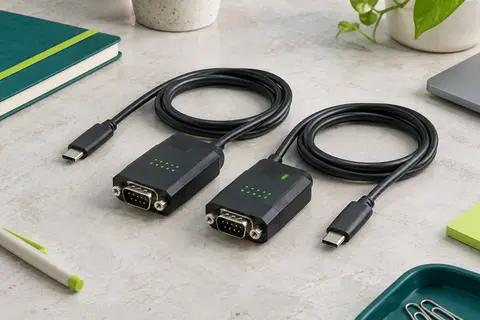
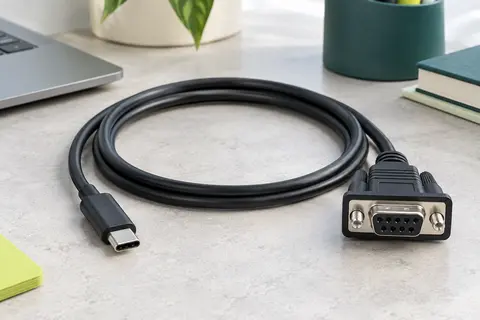
Certains équipements se raccordent directement avec un câble droit, d’autres demandent une liaison croisée, parfois appelée câble null modem. La nécessité dépend du rôle des appareils et de leur brochage. Ne commandez donc pas uniquement sur la mention « série » ou sur la forme du connecteur. Vérifiez les indications du manuel et celles du fabricant de l’adaptateur, notamment la présence d’un port DB9 mâle ou femelle et la compatibilité déclarée avec votre système.
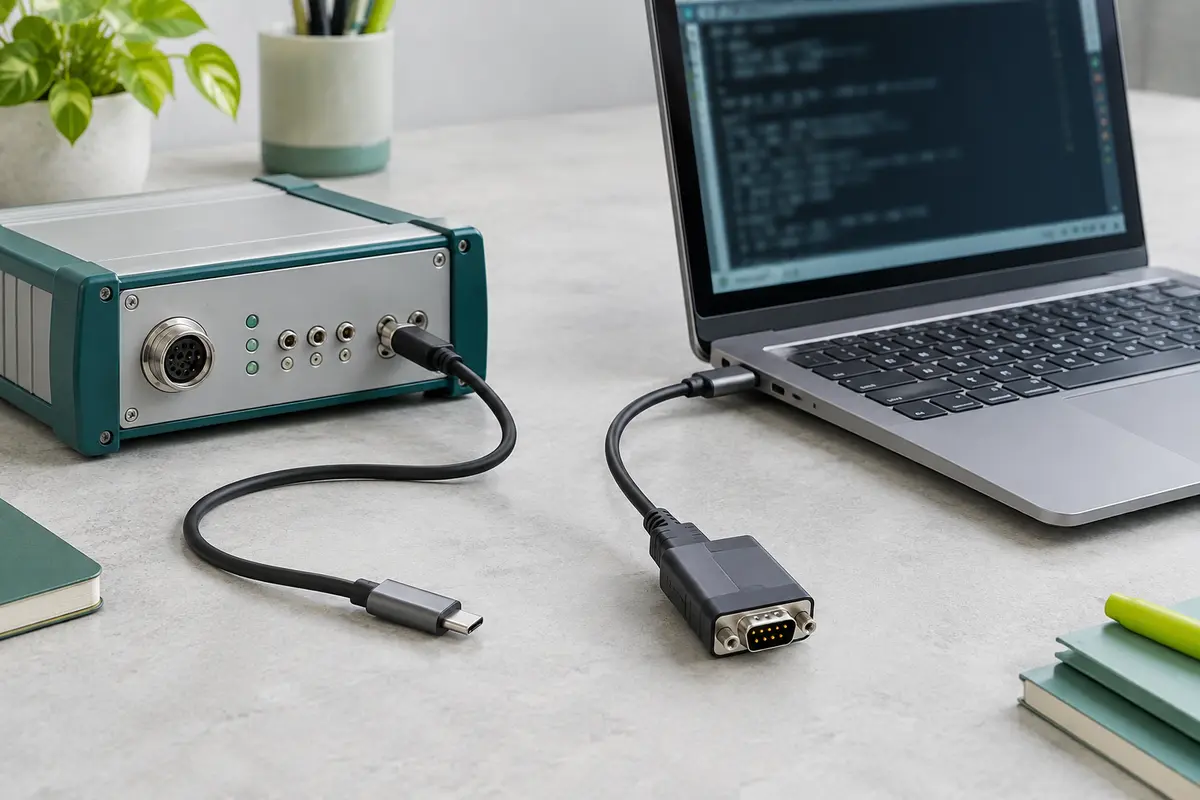
Un adaptateur USB‑C vers série RS‑232 est un convertisseur actif : il fait le lien entre une interface USB et les signaux RS‑232. Un simple câble passif ne transforme pas une prise USB‑C en port RS‑232. Il faut aussi distinguer RS‑232 des signaux série TTL que l’on rencontre sur certains modules électroniques. Ils ne sont pas interchangeables et une connexion inadaptée peut endommager l’équipement. Si vous avez un doute sur le niveau électrique ou le brochage, ne branchez pas le matériel avant d’avoir vérifié sa documentation.
Vérifiez enfin la prise en charge par votre ordinateur, le système utilisé et la disponibilité d’un pilote compatible. Les informations produit doivent préciser les interfaces et systèmes pris en charge ; si elles sont incomplètes, demandez confirmation avant l’achat. Une fois les points vérifiés, consultez la sélection des adaptateurs USB‑C vers série RS‑232.
Une première connexion méthodique permet d’isoler les causes de panne et de ne pas modifier plusieurs variables en même temps. Avant de brancher l’adaptateur, vérifiez que vous disposez des réglages de l’équipement, du logiciel prévu et du câble approprié. Si le fabricant demande de mettre l’appareil hors tension pour connecter l’interface, suivez cette consigne. Ne changez pas de câblage sur un équipement qui commande une installation sans respecter sa procédure de maintenance.
Confirmez les références. Identifiez le port série concerné, le connecteur, le brochage et le câble requis.
Branchez l’adaptateur à l’ordinateur. Vérifiez que le système le détecte et qu’un port série est disponible.
Raccordez le côté RS‑232. Assurez-vous que le connecteur est correctement fixé et qu’aucun adaptateur de genre ou câble croisé ne manque.
Ouvrez le logiciel. Sélectionnez le port associé à l’adaptateur et entrez les paramètres notés.
Testez l’échange prévu. Utilisez une commande ou une lecture documentée, puis observez si l’appareil répond comme attendu.
Gardez une trace de la configuration qui fonctionne : nom de l’équipement, port choisi, vitesse, format des caractères, contrôle de flux et type de câble. Cette fiche sera utile après un changement d’ordinateur, une réinstallation du logiciel ou le remplacement de l’adaptateur. Si plusieurs appareils sont concernés, ne réutilisez pas automatiquement le même profil pour chacun.
Diagnostiquer les erreurs courantes
Un port visible dans le système mais sans échange avec l’équipement ne signifie pas forcément que l’adaptateur est défectueux. Procédez du plus simple au plus spécifique : confirmation du port, vérification des réglages, contrôle du câble et enfin examen des exigences propres à l’appareil. Modifiez un seul élément à la fois, puis testez de nouveau. Cette méthode aide à savoir quelle correction a eu un effet.
Le port n’apparaît pas : vérifiez la connexion USB‑C, la détection du matériel et le pilote nécessaire. Le problème survient avant même le réglage RS‑232.
Des caractères incohérents s’affichent : comparez d’abord la vitesse, les bits de données, la parité et les bits d’arrêt aux valeurs documentées.
La connexion s’ouvre, mais aucun échange ne se fait : contrôlez le port sélectionné, le contrôle de flux, le brochage et la nécessité éventuelle d’un câble croisé.
Les échanges commencent puis se bloquent : vérifiez si le contrôle de flux matériel ou logiciel est requis et si le câblage le permet.
La connexion fonctionne avec un outil, mais pas un autre : comparez leurs réglages de port et vérifiez que le second programme ouvre le bon port.
Une vitesse correcte ne compense pas une parité incorrecte ; une bonne parité ne corrige pas un mauvais brochage. De même, la présence d’un port virtuel confirme que l’ordinateur reconnaît l’adaptateur, mais pas que le périphérique distant est correctement raccordé. Séparez toujours les vérifications logicielles, USB et RS‑232.
Si les informations disponibles ne permettent pas d’identifier le brochage, les niveaux de signal ou les réglages requis, demandez conseil au fabricant de l’équipement ou à un technicien qualifié. C’est particulièrement important lorsque l’appareil intervient dans une installation industrielle ou commande un processus sensible. Évitez les essais non documentés qui pourraient envoyer des commandes ou interrompre son fonctionnement.
Questions fréquentes
Quels paramètres faut‑il relever pour configurer un port RS‑232 ?
Relevez la vitesse, le nombre de bits de données, la parité, les bits d’arrêt et le contrôle de flux. Vérifiez également le port utilisé, le connecteur et le câble requis.
La configuration 8N1 convient-elle à tous les équipements RS‑232 ?
Non. 8N1 signifie huit bits de données, aucune parité et un bit d’arrêt, mais les équipements peuvent demander une autre combinaison. Utilisez la configuration indiquée par leur documentation.
Où régler les paramètres de la liaison série ?
Ils se règlent généralement dans le terminal série ou le logiciel de configuration qui ouvre le port virtuel de l’adaptateur. Le système d’exploitation permet souvent de repérer le port, mais l’application doit aussi utiliser les bons paramètres.
Pourquoi le port série apparaît‑il sans communiquer avec l’équipement ?
La détection du port USB ne confirme pas que les réglages RS‑232 sont corrects. Vérifiez la vitesse, le format des caractères, le contrôle de flux, le brochage et la nécessité éventuelle d’un câble croisé.
Un câble USB‑C vers RS‑232 peut‑il être remplacé par un adaptateur passif ?
Non, la liaison nécessite un convertisseur qui adapte l’interface USB aux signaux RS‑232. Vérifiez aussi que l’appareil utilise bien RS‑232 et non des signaux série TTL, qui ne sont pas interchangeables.
AU
La rédaction
La rédaction sélectionne et décrit les adaptateurs USB‑C en s’attachant aux connecteurs, aux usages et aux compatibilités annoncées. Elle partage aussi des repères pratiques pour préparer le bon branchement.
Les prix indiqués sont ceux constatés à la date mentionnée ; seul le prix affiché lors de la commande fait foi.