Pourquoi les copies restent-elles lentes avec un lecteur CFexpress USB‑C malgré une carte rapide et un port récent ?
AUPar La rédaction9 min de lecture
Une carte rapide ne garantit pas un transfert rapide : chaque élément de la chaîne peut limiter la copie, du lecteur au disque de destination. Voici une méthode progressive pour repérer le goulot d’étranglement sans confondre débit annoncé et vitesse réelle.
À retenir
La vitesse réelle dépend de toute la chaîne, pas seulement de la carte CFexpress.
USB‑C décrit la forme du connecteur : vérifiez la norme et les capacités du port.
Confirmez que le lecteur prend en charge le type exact de carte, Type A ou Type B.
Un câble, un hub ou une destination lente peut réduire le débit de copie.
Pour trouver la cause, changez un seul élément à la fois et comparez les mêmes fichiers.
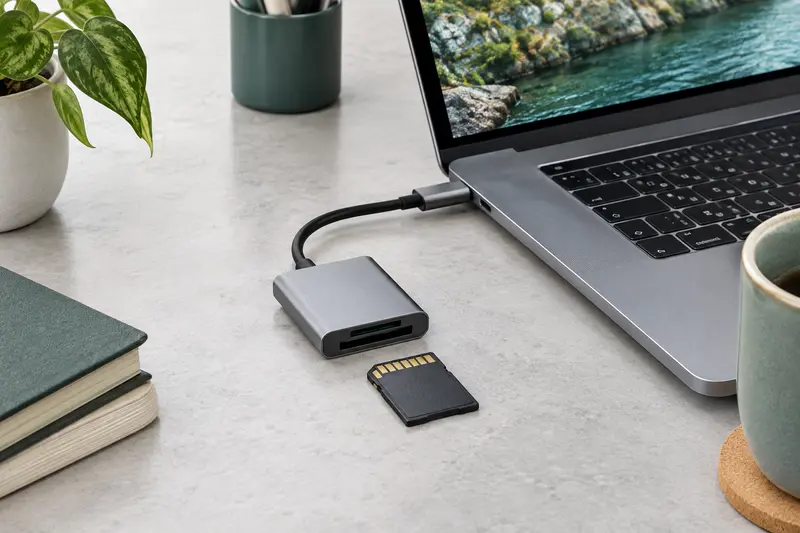
Si les copies restent lentes avec un lecteur CFexpress USB‑C, la cause n’est pas forcément la carte. Le transfert dépend de toute la chaîne : carte compatible, lecteur, liaison USB, câble, ordinateur et espace de stockage de destination. Le maillon le plus lent fixe le débit réel, même si les autres composants affichent des performances élevées.
Pour isoler le problème, procédez par étapes et ne changez qu’un élément à la fois. Vous pourrez ainsi déterminer si le frein vient du lecteur, du port, du câble ou de la destination, plutôt que de vous fier à la vitesse maximale inscrite sur un seul produit.
Comprendre la chaîne de transfert
Lors d’une copie d’une carte vers un ordinateur, les données sont lues par la carte, traitées par le lecteur, transmises par la liaison USB, puis écrites sur le disque choisi. Chaque étape a ses propres limites. Un lecteur rapide ne peut donc pas compenser un port lent, et un port récent ne peut pas accélérer un disque qui écrit moins vite que les données n’arrivent.
La vitesse d’un lecteur CFexpress indiquée par son fabricant correspond généralement à une capacité maximale, dans des conditions déterminées. Elle ne constitue pas une garantie de débit pendant chaque copie. Il faut aussi distinguer les unités : les débits USB sont souvent annoncés en Gbit/s, tandis que la vitesse d’écriture d’un fichier apparaît en Mo/s ou en Mio/s. Un gigabit n’est pas un gigaoctet, et les protocoles ajoutent une surcharge qui réduit le débit utile.
Une valeur maximale annoncée pour une carte concerne parfois la lecture séquentielle, parfois l’écriture, et parfois une situation de test précise. Elle ne décrit pas nécessairement une copie soutenue de nombreux fichiers. Les rafales de photos, les fichiers de tailles variées et les opérations de contrôle du système d’exploitation ne sollicitent pas tous les composants de la même façon.
Le repère essentiel La vitesse du transfert correspond au débit utile de l’ensemble carte, lecteur, port, câble et destination. Une seule caractéristique élevée ne suffit pas à prédire le résultat.
Avant de modifier votre installation, notez le débit observé et les circonstances : copie de gros fichiers ou de petites photos, branchement direct ou via un hub, destination interne ou externe. Cette observation initiale sert de comparaison pour les essais suivants.
Vérifier la carte et le lecteur
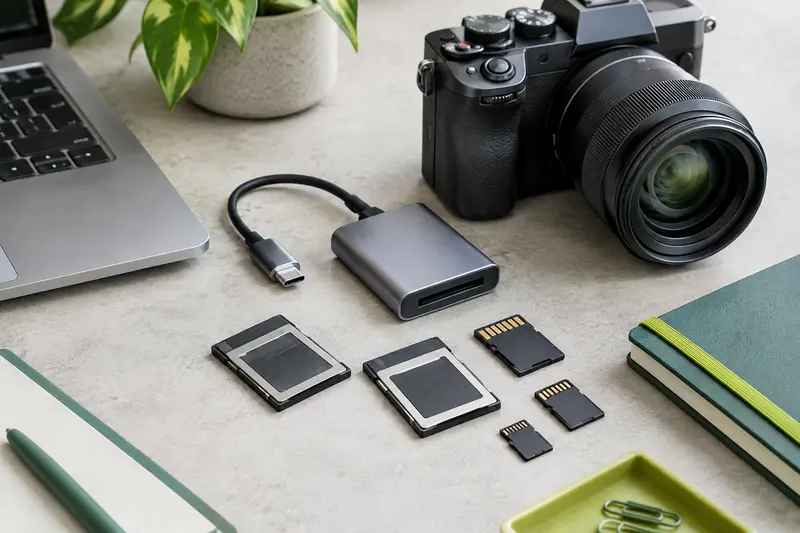
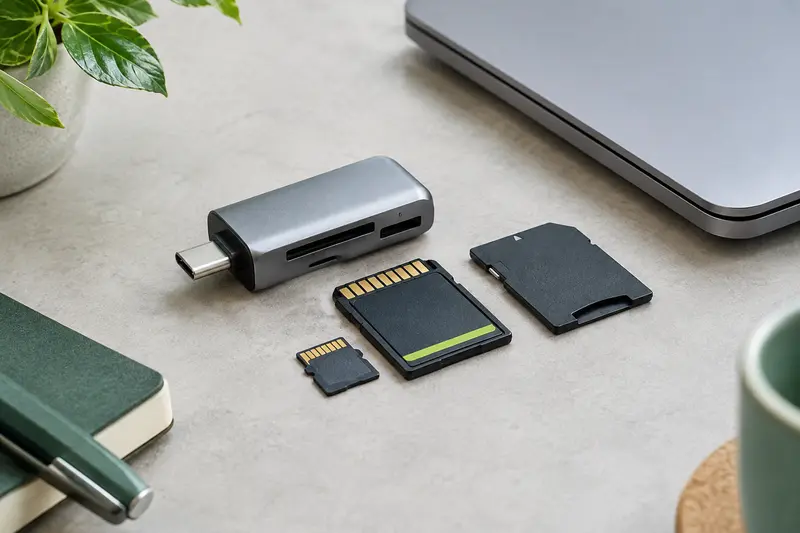
Commencez par confirmer que le lecteur accepte précisément le format de votre carte. CFexpress n’est pas un format unique : les cartes existent notamment en Type A et Type B, avec des dimensions et des compatibilités différentes. Un lecteur prévu pour le Type B ne devient pas compatible avec le Type A parce que les deux cartes portent le nom CFexpress. Vérifiez la mention du type sur la carte, puis celle du lecteur et sa documentation.
Ne confondez pas non plus CFexpress et XQD. Certains lecteurs prennent en charge les deux formats, mais cette compatibilité doit être explicitement indiquée. La forme d’un emplacement ou une ressemblance visuelle ne suffit pas à établir qu’une carte sera reconnue. Pour identifier le format avant tout branchement, consultez notre guide sur les types de cartes CFexpress et leur compatibilité avec un lecteur.
Relevez ensuite les caractéristiques du lecteur : type de carte pris en charge, norme USB, vitesse maximale indiquée et câble fourni. Une mention comme « USB 3.2 Gen 2 » décrit l’interface, pas le débit garanti de chaque carte. Le contrôleur du lecteur et sa conception comptent également. Deux lecteurs reliés au même port peuvent donc produire des résultats différents.
Si vous avez accès à un second lecteur compatible, faites un essai avec la même carte, le même ordinateur, le même câble si celui‑ci est amovible et la même destination. Une amélioration nette avec le second lecteur oriente le diagnostic vers le premier appareil ou sa compatibilité. Si les résultats sont identiques, poursuivez les vérifications au lieu de conclure trop vite à une carte défectueuse.
Pour choisir un modèle, comparez les formats réellement utilisés et les caractéristiques documentées, sans vous fier uniquement à une valeur maximale en Mo/s. Vous pouvez consulter la sélection de lecteurs de cartes USB‑C, puis vérifier que le modèle envisagé correspond bien à votre Type A ou Type B.
USB‑C désigne d’abord la forme du connecteur. Il ne précise pas à lui seul la vitesse de transfert prise en charge par l’ordinateur. Deux ports qui se ressemblent peuvent proposer des capacités différentes : certains utilisent une ancienne génération USB, d’autres une liaison plus rapide, et certains passent par un contrôleur partagé avec d’autres ports. C’est une raison fréquente pour laquelle les limites d’un port USB‑C pour un lecteur sont sous-estimées.
Vérifiez la fiche technique de l’ordinateur ou de la carte mère, ainsi que les symboles près du port lorsqu’ils sont documentés. La génération USB annoncée par le fabricant est plus utile que la seule présence d’une prise réversible. Si vous branchez le lecteur sur un port USB‑A au moyen d’un câble adapté, la vitesse maximale dépend aussi de ce port et du câble : le passage d’une forme de prise à une autre ne transforme pas une ancienne liaison en liaison rapide.
Observation
Ce qu’elle peut indiquer
Vérification utile
Le lecteur est lent sur un seul port
Port moins rapide, contrôleur ou partage de bande passante
Essayer un autre port documenté, directement sur l’ordinateur
Le débit plafonne à un niveau similaire sur plusieurs cartes
Limite commune au port, au lecteur ou au câble
Comparer avec un autre câble ou un autre lecteur compatible
Le débit varie selon la destination
Limite d’écriture du disque ou activité du système
Copier vers un disque interne rapide, puis comparer
Les valeurs USB sont des plafonds théoriques de liaison, pas des vitesses promises pour une copie de fichiers. À titre de repère, une interface annoncée à 10 Gbit/s ne signifie pas que le système écrira 10 gigabits de données utiles chaque seconde. Les échanges de contrôle, le protocole, le lecteur, la carte et le disque réduisent le résultat. Comparez donc des appareils de même génération, mais interprétez les chiffres comme des limites supérieures.
Isoler le câble et le branchement
Le câble est souvent oublié parce que le connecteur USB‑C semble identique à chaque extrémité. Pourtant, tous les câbles USB‑C ne prennent pas en charge les mêmes débits. Certains sont conçus principalement pour la recharge ou ne garantissent qu’une liaison de données plus lente. Un câble fourni avec le lecteur ou clairement documenté pour la norme recherchée constitue un meilleur point de départ qu’un câble choisi uniquement pour sa forme.
Branchez d’abord le lecteur directement à l’ordinateur, sans station d’accueil, écran, hub ou rallonge. Ces accessoires ajoutent des connexions et peuvent partager la bande passante entre plusieurs appareils. Si le débit augmente en connexion directe, réintroduisez les accessoires un par un pour identifier celui qui réduit les performances. Évitez également de comparer deux ports qui ne sont pas documentés comme équivalents.
Arrêtez la copie et retirez le lecteur en suivant la procédure d’éjection du système.
Rebranchez‑le directement sur un autre port dont la capacité est connue.
Recommencez l’essai avec un câble de données court et documenté, si le câble est amovible.
Comparez le résultat sans changer simultanément la carte et le disque de destination.
Inspectez les connecteurs sans y introduire d’objet : poussière, jeu mécanique ou câble endommagé peuvent provoquer des déconnexions et des reprises. Si le lecteur apparaît et disparaît, ou si la copie échoue, ce n’est plus seulement une question de débit. Essayez un autre câble compatible et un autre port, puis cessez les essais si une prise semble endommagée.
Quand le système permet de consulter les informations de connexion USB, vérifiez la vitesse négociée entre l’ordinateur et le lecteur. Les indications varient selon le système et le matériel, et ne mesurent pas le débit de la carte elle-même. Elles aident toutefois à repérer une connexion établie à une génération inférieure à celle attendue.
Contrôler la destination et les fichiers
La destination mérite autant d’attention que la source. Copier une carte CFexpress vers un SSD interne récent ne donne pas le même résultat que copier vers un disque dur externe, une clé USB, un NAS ou un support presque plein. Le support de destination doit écrire les données au rythme de la lecture de la carte. Si son débit d’écriture est inférieur, il ralentit l’ensemble de l’opération.
Pour transférer des photos depuis une carte CFexpress, faites d’abord un essai vers un emplacement local dont vous connaissez les caractéristiques, idéalement sur le stockage interne de l’ordinateur. Comparez ensuite avec la destination habituelle. Si la copie locale est rapide, mais que celle vers un disque externe est lente, concentrez-vous sur ce disque, son câble et son port. Si les deux copies sont lentes, revenez au lecteur, au câble ou au port.
La taille et le nombre de fichiers changent aussi le résultat. Un dossier composé de nombreux petits fichiers implique plus d’opérations de création, de lecture des métadonnées et de mise à jour du système de fichiers qu’un seul gros fichier. Une vitesse affichée plus basse pendant une telle copie ne prouve donc pas à elle seule une anomalie. Pour comparer deux essais, utilisez le même ensemble de fichiers plutôt que des dossiers différents.
Surveillez également l’espace libre et l’activité de l’ordinateur. Un disque occupé par d’autres transferts, une synchronisation ou une analyse de sécurité peut ralentir l’écriture ou rendre le débit irrégulier. Fermez les opérations non nécessaires, sans désactiver durablement les protections du système. Si le transfert commence vite puis ralentit, observez si cela se reproduit avec un autre support de destination et lors d’un nouvel essai. Les performances soutenues peuvent différer des pointes brèves annoncées pour une carte ou un SSD.
Une copie vers un emplacement réseau ajoute encore des éléments : adaptateur réseau, câble, routeur et débit du réseau. Pour diagnostiquer le lecteur CFexpress, commencez par une destination locale. Vous pourrez tester le réseau ensuite, séparément, en tenant compte de la vitesse de l’adaptateur et de la liaison complète.
Suivre une méthode de diagnostic progressive
La meilleure méthode consiste à établir une référence, puis à modifier un seul élément par essai. Attendez la fin de chaque copie, notez le débit approximatif et les éventuelles interruptions. Les chiffres peuvent fluctuer au cours d’un transfert : comparez plutôt des essais de durée et de contenu similaires que le meilleur pic affiché pendant quelques secondes.
Confirmez le format. Identifiez le Type A ou B de la carte et vérifiez que le lecteur le prend en charge.
Établissez une référence. Copiez le même groupe de fichiers vers un stockage local, avec le lecteur branché directement à l’ordinateur.
Testez le port. Essayez un autre port dont la génération USB est documentée, sans changer le reste du montage.
Testez le câble. Utilisez un câble de données compatible et comparez avec le câble initial.
Comparez les composants. Si possible, essayez un autre lecteur compatible ou une autre carte reconnue, un changement à la fois.
Revenez à la destination habituelle. Une fois la liaison lecteur-ordinateur vérifiée, comparez le disque externe, le hub ou le réseau.
Interprétez les résultats par élimination. Une amélioration après le changement de port oriente vers le port précédent ou son contrôleur. Une amélioration après le remplacement du câble pointe vers la liaison. Une différence selon le disque indique plutôt une limite d’écriture de la destination. Si le problème suit la carte sur plusieurs lecteurs et ordinateurs compatibles, la carte devient une piste plus sérieuse, mais sauvegardez d’abord les fichiers accessibles et consultez la documentation du fabricant si des erreurs apparaissent.
Ne formatez pas une carte pour tenter d’accélérer une copie : le formatage efface les données et ne corrige pas un port ou un câble lent. N’interrompez pas brutalement une écriture et éjectez le lecteur avant de retirer la carte. En cas d’erreurs de lecture répétées, de fichiers illisibles ou de déconnexions, arrêtez les essais qui sollicitent la carte et sécurisez les données récupérables avant toute opération supplémentaire.
En résumé, une carte rapide et un ordinateur récent ne suffisent pas à garantir un transfert rapide. Vérifiez d’abord la compatibilité du lecteur et le port réellement utilisé, puis le câble et la destination. Cette démarche permet d’expliquer les copies lentes sans attribuer à un seul composant la vitesse de toute la chaîne.
Questions fréquentes
Un port USB‑C récent garantit‑il une copie rapide depuis une carte CFexpress ?
Non. USB‑C décrit la forme du connecteur, pas à lui seul la génération USB ni le débit du port. La carte, le lecteur, le câble et le disque de destination peuvent aussi limiter le transfert.
Pourquoi la vitesse annoncée sur une carte CFexpress est‑elle supérieure à celle affichée pendant une copie ?
La valeur annoncée correspond généralement à une performance maximale dans des conditions définies, et non à une garantie pour chaque transfert. Le protocole, le lecteur, le port USB, la destination et la taille des fichiers influencent le débit réel.
Un câble USB‑C peut‑il ralentir un lecteur CFexpress ?
Oui, car des câbles de même forme peuvent prendre en charge des débits de données différents. Essayez un câble documenté pour la norme du lecteur, en le branchant directement à l’ordinateur pour limiter les variables.
Comment savoir si le disque de destination est le goulot d’étranglement ?
Copiez le même groupe de fichiers vers un stockage local rapide, puis vers votre destination habituelle. Si le premier transfert est nettement plus rapide, vérifiez le disque externe, son câble, son port ou la liaison réseau.
Faut‑il formater la carte si les copies restent lentes ?
Non, le formatage n’accélère pas un port, un lecteur ou un câble, et il efface les données. Si la carte provoque des erreurs répétées, sauvegardez ce qui reste accessible et consultez la documentation du fabricant avant toute opération risquée.
AU
La rédaction
La rédaction sélectionne et décrit les adaptateurs USB‑C en s’attachant aux connecteurs, aux usages et aux compatibilités annoncées. Elle partage aussi des repères pratiques pour préparer le bon branchement.
Les prix indiqués sont ceux constatés à la date mentionnée ; seul le prix affiché lors de la commande fait foi.