Pourquoi un adaptateur USB‑C vers Ethernet RJ45 n’apparaît‑il pas sur un ordinateur, et quels réglages contrôler ?
AUPar La rédaction11 min de lecture
Un adaptateur USB‑C vers RJ45 peut être détecté par l’ordinateur sans donner accès à Internet, ou ne pas apparaître du tout dans les réglages. Ce guide vous aide à distinguer ces situations et à vérifier, dans le bon ordre, le branchement, le système, les pilotes et la liaison réseau.
À retenir
Un adaptateur détecté par le système peut rester sans connexion à Internet : ce sont deux étapes distinctes.
Testez l’adaptateur directement sur un port USB‑C, puis essayez un autre port et un autre câble Ethernet.
Un périphérique USB visible sans interface réseau peut signaler un pilote manquant ou une incompatibilité du système.
Une interface Ethernet présente mais déconnectée oriente d’abord vers le câble, la prise RJ45 ou le port du routeur.
Installez uniquement un pilote correspondant au modèle exact et au système utilisé.
Sur un réseau géré, ne modifiez pas les paramètres IP, DNS ou de sécurité sans l’accord de l’administrateur.
Si un adaptateur USB‑C vers Ethernet RJ45 n’apparaît pas sur votre ordinateur, commencez par vérifier si le système détecte réellement le périphérique. Une absence dans les réglages réseau ne signifie pas forcément que l’adaptateur est défectueux : le port USB‑C, le pilote, le système d’exploitation ou le chemin d’accès aux réglages peuvent être en cause.
Procédez étape par étape, sans confondre détection de l’adaptateur et connexion à Internet. Un ordinateur peut reconnaître l’interface Ethernet alors que le câble, le routeur ou la configuration IP empêche encore l’accès au réseau.
Distinguer la détection de la connexion
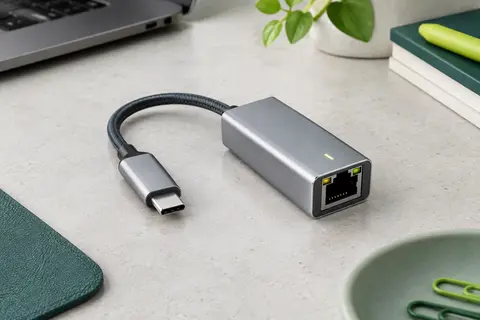
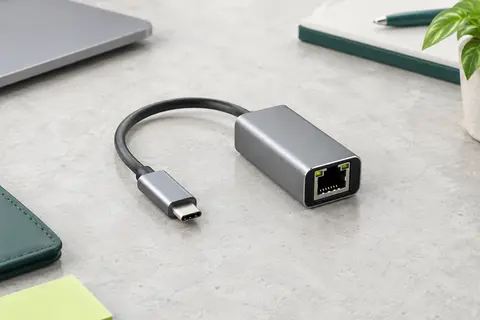
Un adaptateur réseau comporte une interface USB, qui le relie à l’ordinateur, et une prise RJ45, qui accueille le câble Ethernet. Le système doit d’abord reconnaître l’électronique de l’adaptateur et créer une interface réseau. Ensuite seulement, cette interface peut établir une liaison avec un routeur, une box ou un réseau local.
Cette distinction permet de préciser le symptôme. Si l’adaptateur est visible dans les informations USB ou dans le gestionnaire de périphériques, mais absent de la liste des réseaux, recherchez plutôt un pilote manquant, désactivé ou incompatible. S’il apparaît dans les réglages réseau avec un état « déconnecté », l’ordinateur l’a probablement identifié : le câble ou l’équipement à l’autre bout mérite alors d’être vérifié.
Enfin, si l’interface indique qu’elle est connectée, mais que les pages web ne s’ouvrent pas, le problème peut concerner l’attribution d’une adresse IP, le DNS, le routeur ou l’accès à Internet. Ce n’est plus nécessairement un problème de reconnaissance de l’adaptateur.
Aucun signe de détection : examinez le port USB‑C, l’adaptateur et le pilote.
Interface présente, sans lien : vérifiez la prise RJ45, le câble et le port du routeur.
Lien présent, sans Internet : examinez la configuration réseau et la connexion du routeur.
Cette première séparation évite de modifier des réglages IP alors que l’ordinateur n’a pas encore créé d’interface Ethernet. Pour comparer les formats et les usages, consultez aussi la rubrique des adaptateurs réseau et série.
Vérifier le branchement et le matériel
Commencez par retirer l’adaptateur, puis rebranchez‑le directement sur un port USB‑C de l’ordinateur. Évitez, pour ce premier test, une station d’accueil, une rallonge ou un concentrateur USB : chaque élément ajouté complique l’identification du maillon qui bloque. Si l’ordinateur possède plusieurs ports, essayez‑en un autre, car ils ne sont pas toujours reliés au même contrôleur ou configurés de la même manière.
La forme USB‑C ne garantit pas à elle seule toutes les fonctions. Un port peut servir à la charge ou à l’affichage sans offrir le comportement attendu pour un périphérique de données, selon l’ordinateur et sa configuration. Vérifiez dans la documentation de l’appareil que le port prend en charge les périphériques USB. Si l’adaptateur est compatible avec Thunderbolt, cela ne signifie pas que chaque prise USB‑C de votre ordinateur est nécessairement un port Thunderbolt ; toutefois, un adaptateur réseau USB courant n’a généralement pas besoin d’une sortie vidéo.
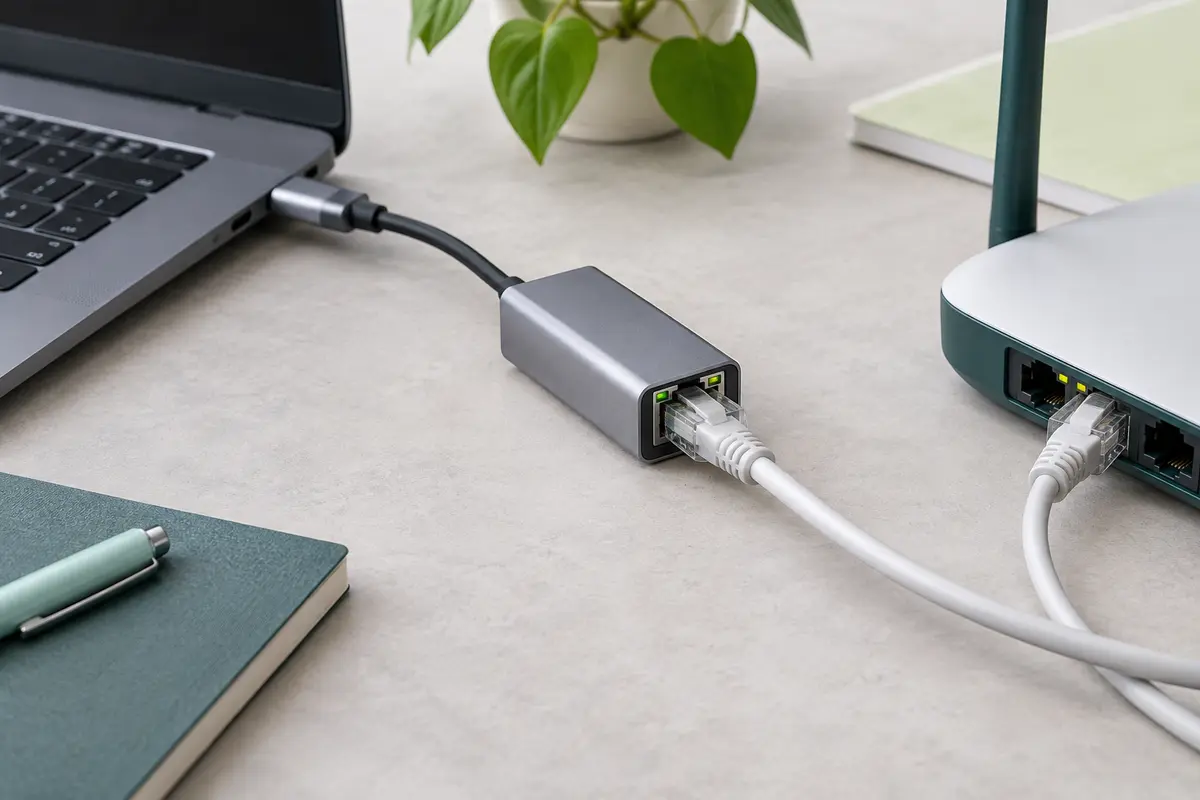
Inspectez ensuite le câble et les prises. Le connecteur USB‑C doit être complètement enfoncé, sans jeu anormal ni débris visibles. Côté réseau, essayez un autre câble Ethernet dont le fonctionnement est connu, puis un autre port de la box ou du commutateur. Des voyants près de la prise RJ45 peuvent signaler une liaison ou une activité, mais leur absence ne suffit pas à établir à elle seule la cause du problème : les modèles n’affichent pas tous les mêmes indicateurs.
Branchez l’adaptateur directement sur l’ordinateur.
Testez un autre port USB‑C, puis redémarrez l’ordinateur si le périphérique reste absent.
Remplacez le câble Ethernet et essayez un autre port réseau.
Si possible, testez l’adaptateur sur un autre ordinateur compatible, sans installer de logiciel provenant d’une source inconnue.
Le test croisé est particulièrement utile. Si l’adaptateur est détecté sur un autre ordinateur avec le même câble et le même équipement réseau, le problème se situe probablement du côté du premier ordinateur ou de son système. S’il ne fonctionne sur aucun appareil, une panne de l’adaptateur ou une incompatibilité devient plus plausible.
Ne multipliez pas les changements à la fois Modifiez un seul élément par essai : port USB, câble, port du routeur, puis ordinateur. Vous pourrez ainsi repérer plus facilement l’étape qui rétablit la détection ou la liaison.
Examiner la détection selon le système
Les menus varient selon la version du système, mais la question à trancher reste la même : l’ordinateur voit‑il un périphérique USB, une interface réseau, les deux ou aucun des deux ? Un adaptateur Ethernet qui n’apparaît pas dans le panneau habituel peut parfois être visible dans un outil système plus détaillé.
Sur Windows
Ouvrez le Gestionnaire de périphériques et examinez les rubriques « Cartes réseau » et « Contrôleurs de bus USB ». Un nom de carte Ethernet, un périphérique inconnu ou une entrée signalée par une icône d’avertissement peut indiquer que le matériel est présent, mais que son pilote pose problème. Vous pouvez également ouvrir les paramètres réseau ou la liste des connexions pour voir si une interface Ethernet y figure.
Si la liste ne semble pas actualisée, débranchez puis rebranchez l’adaptateur et observez si une entrée apparaît ou disparaît. Une entrée inconnue n’identifie pas toujours le modèle : relevez ses détails et évitez de choisir au hasard un pilote portant un nom proche.
Sur macOS
Consultez les réglages réseau pour rechercher un service Ethernet, puis les informations système pour vérifier si l’adaptateur est signalé parmi les périphériques USB. Un périphérique présent dans les informations USB mais sans service réseau peut orienter le diagnostic vers la prise en charge logicielle ou la configuration de l’interface. Selon la version de macOS, les noms et l’emplacement des panneaux diffèrent.
Sur Linux
Regardez les interfaces réseau dans les paramètres de connexion. Si vous avez l’habitude du terminal, des outils courants comme lsusb et ip link peuvent aider à distinguer la détection USB de la création d’une interface réseau. Une interface peut porter un nom différent de « eth0 » ; ne concluez donc pas à son absence en recherchant uniquement un nom précis. Si les commandes ou les journaux système ne vous sont pas familiers, privilégiez l’interface graphique ou demandez de l’aide à l’administrateur de l’ordinateur.
Dans tous les cas, notez le résultat avant de poursuivre : périphérique USB visible, interface réseau visible, état de liaison affiché et éventuel message d’erreur. Ces éléments évitent de confondre les étapes et facilitent un échange avec le support technique.
Contrôler les pilotes de l’adaptateur
Les pilotes d’un adaptateur réseau USB‑C permettent au système de communiquer avec la puce réseau intégrée. Certains adaptateurs sont pris en charge par les pilotes déjà fournis avec le système ; d’autres nécessitent un logiciel spécifique. La prise en charge dépend du modèle précis, du système d’exploitation et parfois de sa version.
Commencez par relever la référence inscrite sur l’adaptateur ou son emballage, puis vérifiez les informations de compatibilité publiées par le fabricant. Si le constructeur de l’ordinateur documente la prise en charge de ce type de périphérique, consultez également ses indications. Un pilote destiné à un autre modèle, à une autre architecture ou à un autre système peut ne rien résoudre et compliquer le diagnostic.
Utilisez en priorité les mises à jour et les mécanismes d’installation proposés par le système.
Si le fabricant fournit un pilote, vérifiez que la référence de l’adaptateur et votre version du système correspondent exactement.
Redémarrez si l’installation le demande, puis rebranchez l’adaptateur et contrôlez de nouveau sa présence.
Si une mise à jour récente a coïncidé avec la panne, notez sa date et consultez les options de retour ou de réparation prévues par le système, plutôt que de supprimer des composants au hasard.
Une icône d’avertissement, un message de code d’erreur ou un périphérique inconnu constitue une piste, pas une preuve de panne matérielle. Relevez le message complet avant toute modification. Évitez les outils qui promettent de trouver automatiquement tous les pilotes sans identifier clairement le fabricant, le modèle et la source des fichiers.
Si l’adaptateur fonctionnait auparavant et a cessé d’être reconnu après une mise à jour, essayez d’abord un redémarrage complet et un autre port USB. Ensuite, vérifiez les mises à jour facultatives ou les informations de compatibilité du fabricant. Ne désactivez pas durablement les protections du système pour forcer l’installation d’un pilote non vérifié.
Quand le système affiche l’adaptateur ou une interface Ethernet, passez aux réglages de cette connexion. Vérifiez d’abord qu’elle n’est pas désactivée. Sur certains systèmes, un service réseau peut être présent sans être ajouté à la liste principale ou peut nécessiter une activation manuelle. Le nom exact des options dépend de la version installée.
Pour une connexion domestique ou professionnelle configurée de façon standard, l’ordinateur reçoit souvent automatiquement ses paramètres réseau du routeur. Si l’interface est bien détectée, mais reste sans adresse ou affiche un état limité, demandez-vous si le réseau utilise des paramètres automatiques ou des valeurs fixes. Ne remplacez pas une configuration IP, une passerelle ou des serveurs DNS fournis par un administrateur sans son accord.
Si le réseau est censé attribuer une adresse automatiquement, débranchez puis rebranchez le câble et vérifiez l’état de la connexion. Un redémarrage du routeur peut parfois aider, mais il peut interrompre le service d’autres personnes : prévenez‑les si nécessaire et suivez les consignes de votre réseau. Évitez de réinitialiser toute la configuration réseau comme premier réflexe, car cette action peut effacer des connexions enregistrées ou des paramètres professionnels.
Un profil VPN, un pare‑feu ou un logiciel de sécurité peut modifier le chemin du trafic ou filtrer certaines connexions, mais ce n’est généralement pas la première piste quand l’adaptateur n’est même pas détecté par le système. Ne désactivez pas durablement le pare‑feu pour tester. Si l’interface est visible et que les vérifications simples n’aboutissent pas, un administrateur peut contrôler les règles et les paramètres du réseau.
Ce que vous observez
Vérification prioritaire
Interprétation possible
Aucune entrée USB ni interface Ethernet
Port USB‑C, branchement direct, autre ordinateur
Problème de port, de compatibilité ou d’adaptateur
Périphérique USB visible, interface absente
Pilote, compatibilité du système, message d’erreur
Prise en charge logicielle à examiner
Interface Ethernet visible, câble déconnecté
Câble, prise RJ45, port du routeur
Pas de liaison physique établie
Interface connectée, accès Internet absent
Adresse IP, routeur, DNS ou règles du réseau
La détection fonctionne, mais le trafic ne passe pas
La vitesse de liaison affichée ne permet pas, à elle seule, d’expliquer une absence de détection. Pour comprendre pourquoi elle varie selon l’adaptateur, le câble, le port et l’équipement réseau, consultez notre guide sur la vitesse Ethernet d’un adaptateur USB‑C vers RJ45.
Tester la liaison Ethernet sans confondre les étapes
Une fois l’interface repérée, contrôlez la liaison physique. Enfoncez les deux extrémités du câble jusqu’à leur maintien normal, essayez un autre câble, puis changez de port sur le routeur ou le commutateur. Si la liaison reste absente, vérifiez que le port réseau utilisé est actif et que le câble n’est pas endommagé. Un câble peut présenter une panne même si ses connecteurs semblent intacts.
Si l’ordinateur indique que la liaison est établie, mais qu’il ne se connecte pas à Internet, testez un autre appareil sur le même port réseau, avec le même câble si possible. Si cet appareil ne fonctionne pas non plus, examinez le routeur, le port ou le service réseau. Si l’autre appareil se connecte, concentrez-vous sur la configuration de l’ordinateur, le profil réseau ou une éventuelle politique de sécurité.
Pour dépanner une connexion Ethernet sur ordinateur, gardez un ordre de test simple : détection USB, présence de l’interface réseau, liaison par câble, attribution des paramètres, puis accès à Internet. Chaque étape suppose que la précédente fonctionne. Par exemple, changer les DNS ne peut pas corriger un adaptateur absent du Gestionnaire de périphériques, tandis qu’un pilote ne répare pas un câble débranché.
Confirmez que l’ordinateur détecte l’adaptateur.
Vérifiez que le système affiche une interface Ethernet active.
Contrôlez la liaison avec un autre câble ou un autre port réseau.
Observez l’adresse et l’état réseau sans remplacer les valeurs gérées par un administrateur.
Testez l’accès avec un autre appareil pour séparer le problème de l’ordinateur de celui du réseau.
Pour choisir un modèle destiné à une connexion filaire, vérifiez notamment la compatibilité indiquée pour votre système, le type de port de l’ordinateur et la vitesse réseau souhaitée. La sélection dédiée aux adaptateurs USB‑C vers Ethernet RJ45 permet de comparer ces informations sans confondre la forme de la prise et les capacités de l’adaptateur.
Savoir quand demander de l’aide
Un diagnostic de base suffit souvent à localiser la catégorie du problème, mais certaines situations justifient une assistance. Si l’ordinateur ne reconnaît aucun périphérique USB sur le port concerné, si la prise est endommagée ou si plusieurs adaptateurs connus ne fonctionnent pas, faites vérifier l’ordinateur. Si le périphérique est reconnu, mais qu’un message d’erreur persiste après l’installation d’un pilote approprié, transmettez au support la référence du modèle, le système utilisé et le message exact.
Sur un ordinateur d’entreprise ou d’établissement, les pilotes et les réglages réseau peuvent être gérés par un administrateur. Ne contournez pas les restrictions imposées : demandez si l’adaptateur est autorisé et si un pilote spécifique doit être déployé. Sur un réseau professionnel, l’accès peut aussi dépendre d’une authentification, d’une adresse enregistrée ou d’une configuration propre à l’organisation.
Avant de contacter le support, rassemblez des éléments concrets : modèle de l’ordinateur et de l’adaptateur, version du système, ports essayés, résultat du test sur un autre appareil, état indiqué par les réglages réseau et message d’erreur éventuel. Précisez également si le périphérique est visible en USB, si une interface Ethernet apparaît et si un voyant de liaison est présent. Ces observations réduisent les essais inutiles.
En résumé, un adaptateur absent des réglages doit d’abord être recherché dans les informations matérielles du système. Un périphérique détecté mais sans interface oriente vers la compatibilité ou le pilote ; une interface présente sans liaison invite à vérifier le câble et le port réseau ; une interface connectée sans Internet appelle un diagnostic de configuration ou de routeur. Cette progression permet de traiter le bon problème au bon moment.
Questions fréquentes
Pourquoi mon adaptateur USB‑C vers Ethernet n’apparaît‑il pas dans les réglages réseau ?
L’ordinateur peut ne pas détecter le périphérique USB, ou le système peut voir le matériel sans créer d’interface Ethernet. Essayez un autre port USB‑C, vérifiez le Gestionnaire de périphériques ou les informations système, puis contrôlez la compatibilité et le pilote du modèle.
Comment savoir si le problème vient du pilote ou du câble Ethernet ?
Si l’adaptateur est absent des informations USB ou du gestionnaire de périphériques, le câble Ethernet n’est probablement pas la première piste. Si l’interface apparaît mais indique que le câble est déconnecté, testez un autre câble et un autre port de routeur avant de modifier les pilotes.
Faut‑il installer un pilote pour chaque adaptateur réseau USB‑C ?
Non, certains adaptateurs sont pris en charge par les pilotes déjà fournis avec le système, tandis que d’autres nécessitent un pilote spécifique. Vérifiez les instructions du fabricant pour la référence exacte et votre système d’exploitation.
L’adaptateur est détecté, mais Internet ne fonctionne pas : que vérifier ?
Vérifiez d’abord que l’interface Ethernet indique une liaison, puis essayez un autre câble ou port réseau. Si la liaison est établie, examinez l’attribution de l’adresse IP, le routeur et les règles réseau, sans remplacer les paramètres gérés par un administrateur.
Le port USB‑C de mon ordinateur garantit‑il le fonctionnement de l’adaptateur ?
Pas nécessairement : la présence d’une prise USB‑C ne décrit pas à elle seule les fonctions prises en charge par le port. Consultez la documentation de l’ordinateur et vérifiez que le port prend en charge les périphériques USB de données.
AU
La rédaction
La rédaction sélectionne et décrit les adaptateurs USB‑C en s’attachant aux connecteurs, aux usages et aux compatibilités annoncées. Elle partage aussi des repères pratiques pour préparer le bon branchement.
Les prix indiqués sont ceux constatés à la date mentionnée ; seul le prix affiché lors de la commande fait foi.