Objets connectés : comment leurs données deviennent des services utiles
Un objet connecté mesure un élément de son environnement, traite les données recueillies et les transmet selon les besoins du service. Comprendre si…
Une organisation cohérente permet de retrouver ses documents sans se souvenir de l’appareil où ils ont été enregistrés. Voici une méthode pour classer les fichiers, les nommer clairement et distinguer synchronisation et sauvegarde.
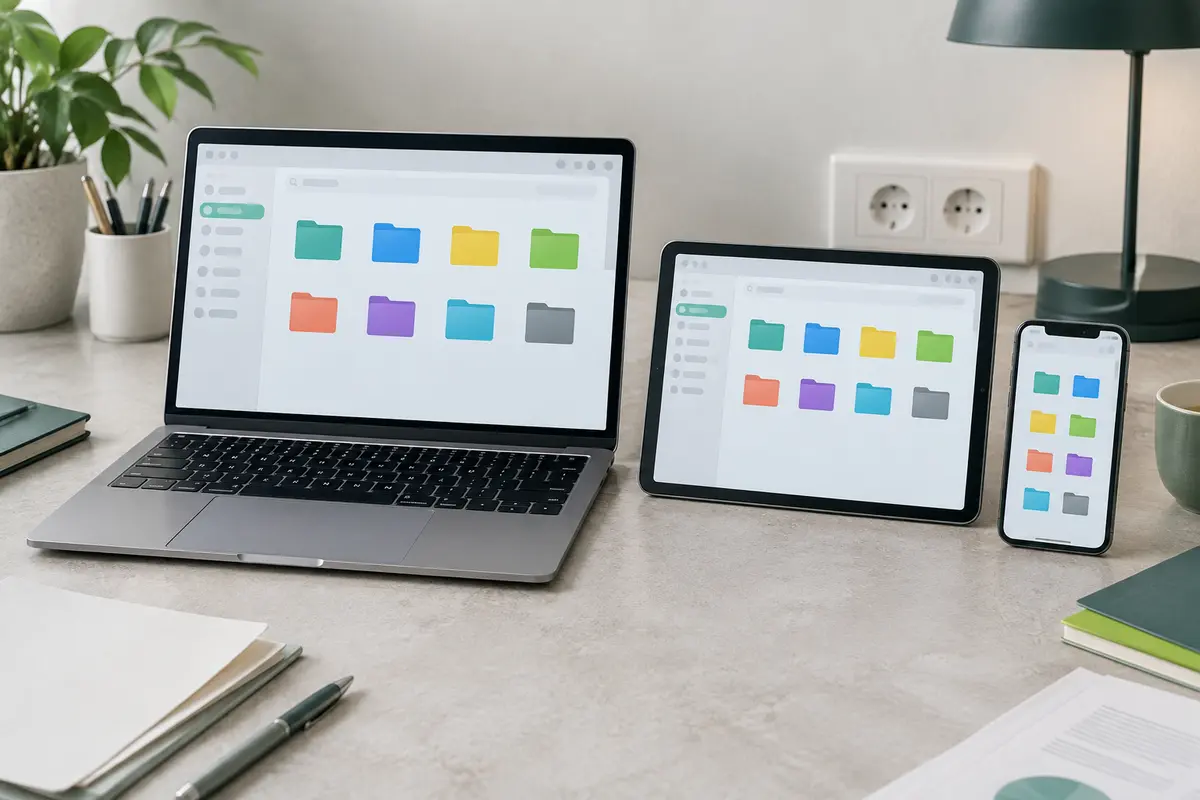
Un document est plus facile à retrouver lorsque son classement ne dépend ni de l’appareil utilisé ni de son emplacement d’origine. En adoptant des dossiers compréhensibles, des noms explicites et une méthode commune sur vos appareils, vous pouvez retrouver vos fichiers plus facilement, que vous travailliez sur un ordinateur, une tablette ou un téléphone.
La synchronisation permet de retrouver des fichiers à plusieurs endroits, mais elle ne remplace pas nécessairement une sauvegarde. Voici comment mettre en place une organisation simple et limiter les risques de confusion ou de perte.
Commencez par réfléchir à la manière dont vous cherchez vos documents. Il est souvent plus naturel de partir de leur usage que de leur format ou de l’appareil qui les a créés. Un dossier « Administratif », par exemple, peut rassembler les documents liés à vos démarches, même s’ils proviennent de sources différentes. Des dossiers consacrés au travail, aux projets personnels ou aux photos peuvent aussi convenir, selon vos habitudes.
Choisissez des catégories qui ont un sens pour vous et gardez la même logique dans l’espace partagé entre vos appareils. Évitez de créer un dossier « Ordinateur » ou « Téléphone » pour y ranger des fichiers que vous souhaitez retrouver partout : ce classement reproduit leur emplacement au lieu de décrire leur contenu.
Avant de déplacer une grande quantité de documents, repérez ceux que vous utilisez souvent, ceux qui doivent rester accessibles et ceux qui peuvent être archivés. Cette réflexion aide à bâtir une structure utile plutôt qu’une accumulation de dossiers sans fonction claire.
Une arborescence est l’organisation des dossiers et de leurs sous-dossiers. Faites‑la assez simple pour que son fonctionnement reste évident. Vous pouvez, par exemple, regrouper un projet dans un dossier qui contient ses documents de travail, ses éléments de référence et ses versions destinées au partage. N’ajoutez un sous-dossier que s’il aide réellement à trouver ou à séparer les fichiers.
Choisissez des intitulés courts et explicites. « Documents importants » est peu informatif si ce dossier contient des sujets sans rapport entre eux. Des catégories plus précises permettent de comprendre immédiatement où ranger un fichier et où le chercher ensuite.
Gardez aussi un emplacement temporaire pour les fichiers reçus ou téléchargés qui n’ont pas encore été classés. Traitez‑le régulièrement : il doit servir de zone de passage, pas devenir une nouvelle archive. Une fois un document rangé, supprimez les copies temporaires seulement après avoir vérifié qu’elles ne contiennent rien d’unique.
Enfin, essayez de retrouver un fichier courant en partant de votre classement. Si vous hésitez entre plusieurs dossiers, revoyez les catégories ou leurs noms. Un bon système doit être facile à appliquer, y compris lorsque vous n’avez pas créé le document.
Un bon nom indique le sujet du fichier sans qu’il soit nécessaire de l’ouvrir. Préférez « devis rénovation cuisine » à « document » ou « nouveau fichier ». Vous pouvez ajouter un repère utile, comme le nom du projet, le type de document ou son état : « notes réunion projet », « formulaire à compléter » ou « compte rendu validé ».
Adoptez un ordre de mots qui vous aide à parcourir une liste et gardez‑le pour des documents similaires. Évitez les intitulés vagues comme « final », « dernière version » ou « à garder », qui perdent leur sens dès que plusieurs fichiers se ressemblent. Si un document évolue, indiquez plutôt son état de façon claire et cohérente.
Ne supprimez pas l’extension du fichier, la terminaison qui indique son format. Elle aide l’appareil à reconnaître le type de document. Évitez également les caractères ou les noms très longs qui peuvent compliquer l’utilisation dans certains logiciels ou services. Quand vous cherchez un fichier, pensez aux mots que vous auriez employés pour le nommer : un vocabulaire constant rend la recherche plus efficace.
La synchronisation met à jour des fichiers entre des appareils ou un espace accessible à distance. Une modification effectuée à un endroit peut ainsi apparaître ailleurs, si les appareils sont configurés pour utiliser le même espace. Cela facilite l’accès et évite de transférer manuellement chaque document.
Mais la synchronisation propage aussi certaines modifications. Si vous supprimez un fichier dans un dossier synchronisé, sa suppression peut être répercutée sur les autres appareils. Une erreur, un remplacement ou un fichier endommagé risque également d’être répercuté. La synchronisation seule ne garantit donc pas que vous pourrez revenir à un état antérieur.
Une sauvegarde est une copie destinée à permettre la récupération de fichiers en cas de perte, de panne ou de mauvaise manipulation. Pour être utile, elle doit être distincte de l’espace où vous travaillez au quotidien et son fonctionnement ne doit pas être supposé : vérifiez que les fichiers importants sont bien inclus et que vous savez comment les restaurer. Les fonctions de conservation d’anciennes versions varient selon les services et les réglages.
Vous pouvez donc synchroniser les documents pour les retrouver sur vos appareils et conserver une sauvegarde indépendante pour faire face à un incident. Ne rangez pas l’unique copie d’un document important dans un emplacement dont vous ignorez les règles de suppression ou de récupération.
Les doublons apparaissent souvent après un téléchargement répété, un transfert manuel ou une modification faite hors de l’espace synchronisé. Avant de supprimer une copie, comparez son contenu et vérifiez qu’elle n’est pas la seule à contenir des changements. Deux fichiers portant presque le même nom peuvent avoir des informations différentes.
Pour éviter d’en créer de nouveaux, choisissez un emplacement de référence pour chaque projet et modifiez le document depuis cet emplacement lorsque c’est possible. Si vous travaillez hors connexion, vérifiez ensuite quelle version contient les changements à conserver avant de remplacer ou de fusionner des fichiers. Des conflits peuvent survenir lorsque le même document a été modifié à plusieurs endroits.
Lors d’un grand rangement, procédez par groupes de fichiers et vérifiez le résultat avant de vider la corbeille ou d’effacer une ancienne copie. N’effectuez pas de nettoyage en vous fiant uniquement au nom ou à l’icône du fichier. Si vous avez un doute, conservez provisoirement les versions concernées dans un dossier de vérification, sans les mélanger aux documents courants.
Après avoir classé vos documents, testez votre méthode sur un autre appareil. Vérifiez que vous êtes connecté au bon espace, que le dossier attendu est accessible et que les fichiers importants s’ouvrent. Certains documents peuvent nécessiter une connexion ou un réglage particulier pour être disponibles hors ligne : ne présumez pas qu’ils sont accessibles partout simplement parce qu’ils apparaissent sur un appareil.
Quand un nouveau document arrive, donnez‑lui un nom utile et rangez‑le sans attendre dans son emplacement de référence. Prenez aussi le temps de revoir les dossiers qui s’encombrent et de vérifier vos sauvegardes. Cette routine évite que les fichiers temporaires, les copies concurrentes et les intitulés imprécis ne prennent progressivement le dessus.
Non. Elle facilite l’accès aux mêmes fichiers depuis plusieurs appareils, mais peut aussi répercuter une suppression ou une modification indésirable. Conservez une sauvegarde distincte et vérifiez que vous savez récupérer les documents.
Recherchez des mots descriptifs présents dans son nom ou son contenu, si votre appareil le permet. Un vocabulaire de nommage cohérent et des dossiers organisés par usage facilitent aussi les recherches ultérieures.
Comparez leur contenu avant d’en supprimer un, car leurs noms proches ne garantissent pas qu’ils soient identiques. Si vous hésitez, gardez provisoirement les versions dans un dossier de vérification et identifiez celle qui contient les informations à conserver.
Les prix indiqués sont ceux constatés à la date mentionnée ; seul le prix affiché lors de la commande fait foi.

Un objet connecté mesure un élément de son environnement, traite les données recueillies et les transmet selon les besoins du service. Comprendre si…

Un appareil connecté ne dépend pas toujours d’Internet pour exécuter ses fonctions. Il peut traiter des données sur place, communiquer avec un…
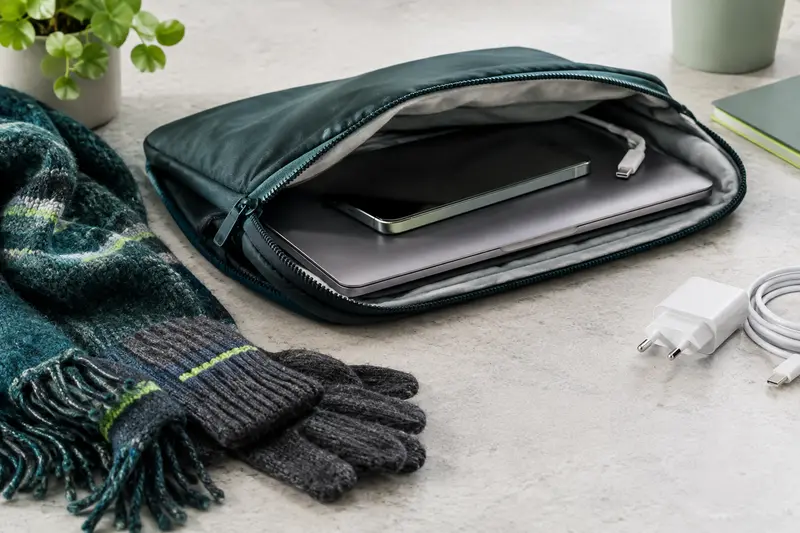
En hiver, le froid peut réduire temporairement l’efficacité des batteries, tandis qu’un passage rapide au chaud favorise la condensation. Voici…

Wi‑Fi, Bluetooth et réseau mobile relient les appareils, mais n’ouvrent pas les mêmes possibilités. Le bon choix dépend surtout de la distance, de…