Description
Un lien entre USB‑C et USB standard
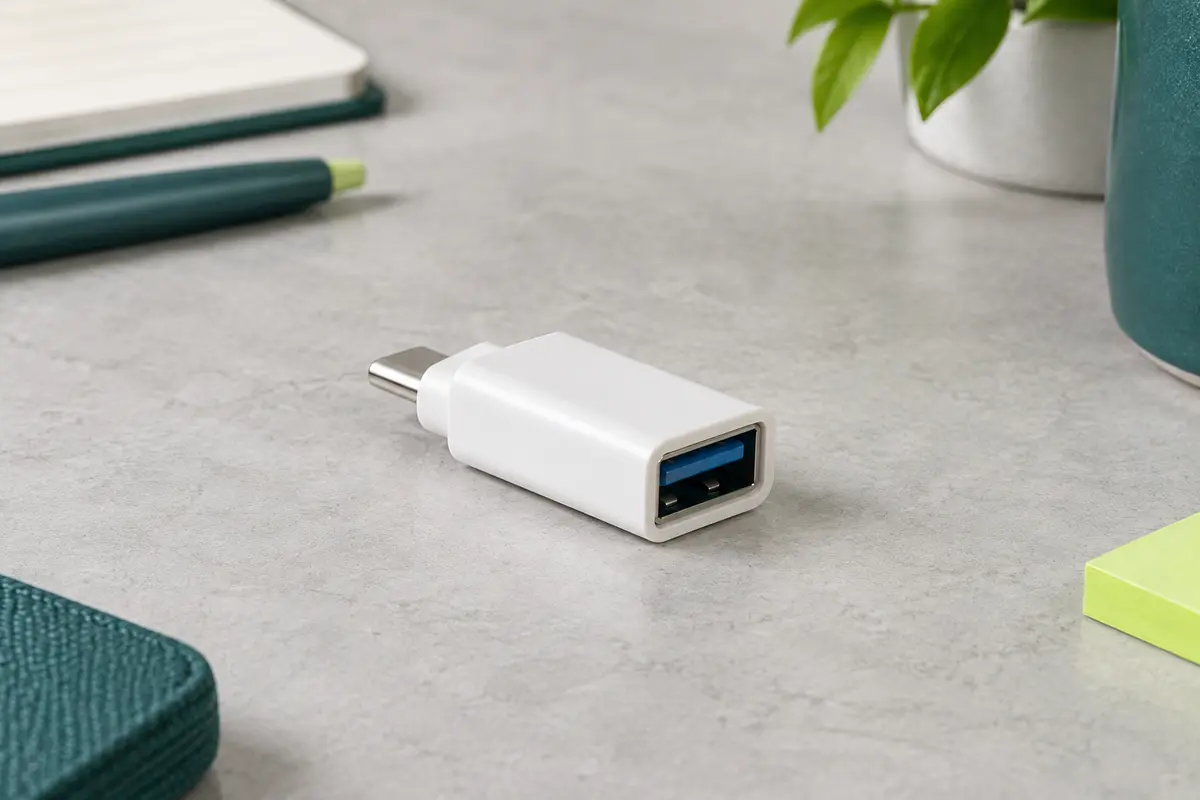
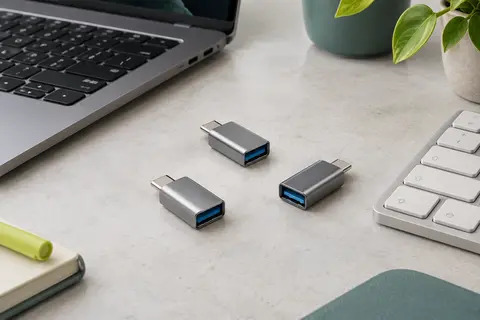
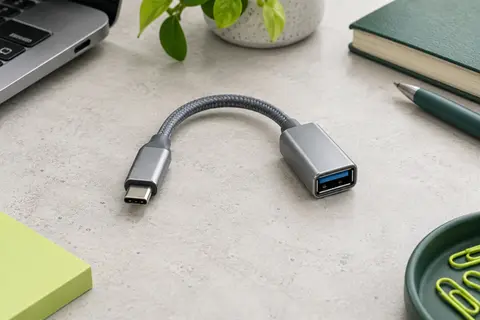
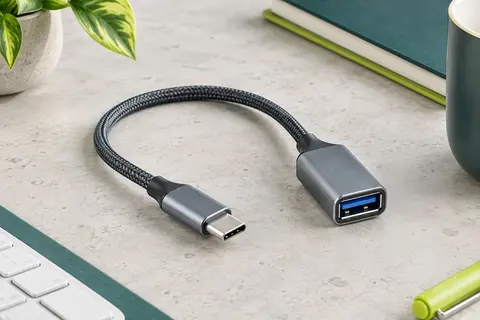
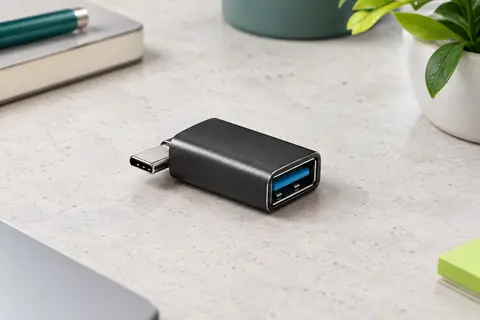
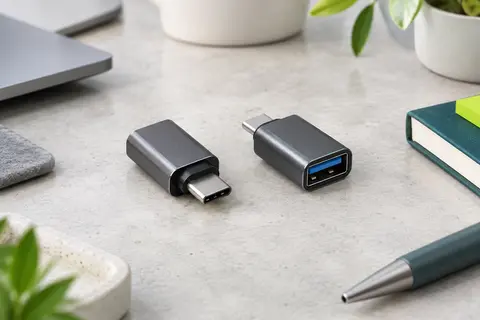
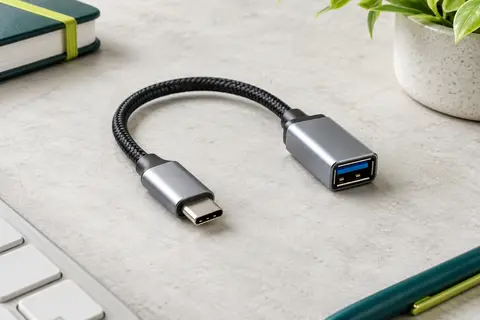
Cet adaptateur Apple permet de raccorder un accessoire USB standard à un Mac équipé d’un port USB‑C ou Thunderbolt 3 (USB‑C). Il fait le lien entre le connecteur USB‑C de l’ordinateur et le connecteur USB de périphériques courants, comme une clé de stockage ou un appareil photo. Vous pouvez ainsi utiliser ces appareils sans disposer d’un port USB standard directement sur le Mac.
Le principe est simple : branchez l’adaptateur au Mac, puis reliez votre accessoire à l’autre extrémité. Il s’agit d’un adaptateur de connexion, utile lorsque le format de la prise de l’ordinateur ne correspond pas à celui du périphérique.
Pour les accessoires du quotidien
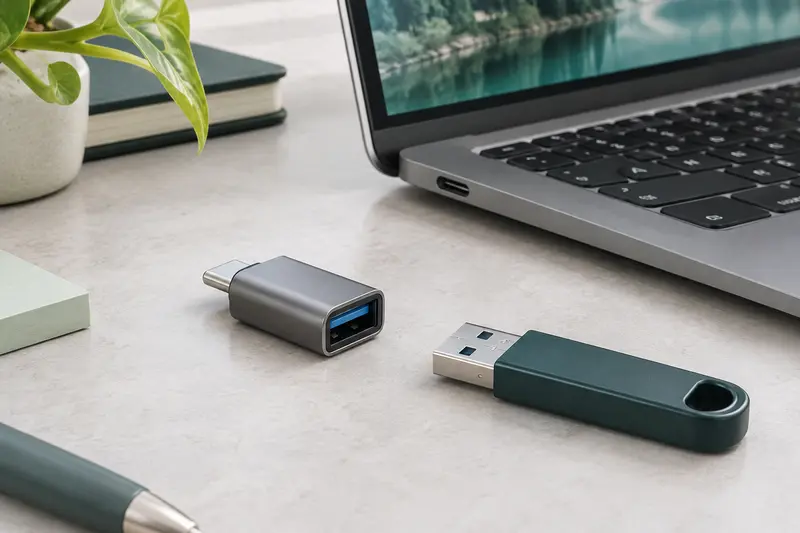
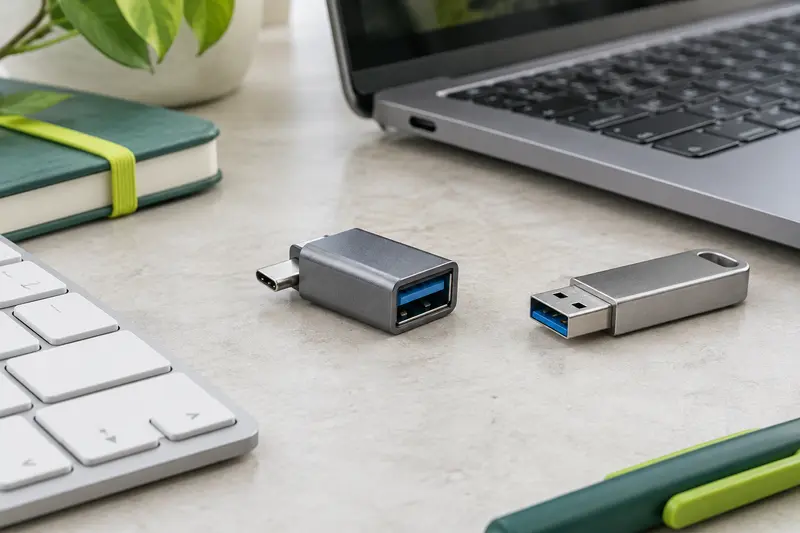
Une clé USB, un appareil photo ou un autre appareil USB standard peut être connecté au Mac par l’intermédiaire de cet adaptateur. C’est pratique pour accéder à des fichiers stockés sur une clé ou pour raccorder un équipement dont le câble se termine par une prise USB standard. Le périphérique doit bien sûr utiliser ce type de connexion et être utilisable avec votre ordinateur.
L’adaptateur ne transforme pas la prise en station d’accueil : il sert à relier un accessoire USB à la fois. Il convient donc à un besoin direct de connexion, plutôt qu’à la multiplication des ports ou au raccordement de plusieurs équipements simultanément.
Synchroniser et recharger un appareil iOS
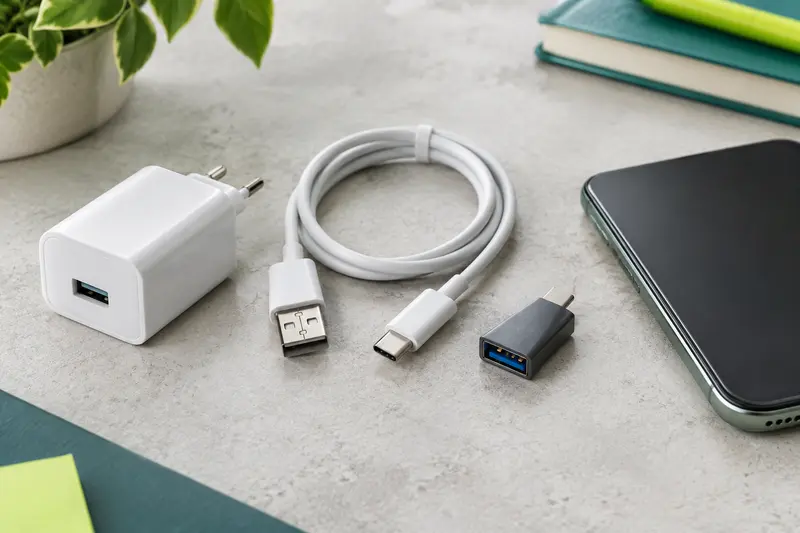
Vous pouvez également brancher un câble Lightning vers USB à l’adaptateur, puis connecter ce câble à un iPhone, un iPad ou un iPod. Cette configuration permet de synchroniser l’appareil avec le Mac et de le recharger. Le câble Lightning vers USB est nécessaire pour ce branchement : l’adaptateur ne remplace pas ce câble et ne comporte pas lui‑même de connecteur Lightning.
Cette possibilité est utile si vous souhaitez conserver un câble Lightning à prise USB standard tout en utilisant un Mac doté uniquement d’un port USB‑C ou Thunderbolt 3. Elle évite de changer de câble uniquement pour faire correspondre la prise à celle de l’ordinateur.
Une installation sans réglage particulier
Le raccordement s’effectue par branchement, sans étape de configuration décrite pour cet usage. Commencez par insérer le connecteur USB‑C dans le port compatible du Mac, puis branchez le périphérique USB à l’adaptateur. Pour un appareil iOS, raccordez d’abord le câble Lightning vers USB à l’adaptateur, puis à l’appareil.
- Clé USB : accédez aux fichiers depuis le Mac, sous réserve de compatibilité du périphérique.
- Appareil photo : reliez‑le au Mac avec son câble USB standard.
- Appareil iOS : utilisez un câble Lightning vers USB pour la synchronisation et la recharge.
Vérifiez que les connecteurs correspondent avant de les insérer. L’adaptateur ne permet pas de raccorder un écran ou un équipement nécessitant un autre type de sortie : son rôle est de relier un port USB‑C à un accessoire USB standard.
Un choix ciblé pour un port USB‑C
Ce modèle répond à un besoin précis : utiliser un accessoire USB standard avec un Mac équipé d’un port USB‑C ou Thunderbolt 3. Sa valeur tient à cette conversion directe, notamment pour réutiliser une clé, un appareil photo ou un câble Lightning vers USB déjà adapté à vos usages. Il est pertinent si vous avez régulièrement besoin de connecter un périphérique de ce type.
En revanche, il ne remplace pas un adaptateur multiport. Il ne permet pas de connecter plusieurs accessoires à la fois et ne couvre pas d’autres formats comme la vidéo ou le réseau. Si vos besoins se limitent à un périphérique USB standard à la fois, il apporte une solution simple et ciblée. Si vous souhaitez raccorder plusieurs appareils ou différents types de prises, un modèle multiport sera plus adapté.
Mode d’emploi conseillé
Utilisez cet adaptateur avec un Mac doté d’un port USB‑C ou Thunderbolt 3 (USB‑C). Vérifiez le type de prise de votre périphérique avant de le raccorder.
- Branchez l’extrémité USB‑C de l’adaptateur au port du Mac.
- Connectez une clé USB, un appareil photo ou un autre accessoire USB standard à l’autre extrémité.
- Pour un iPhone, un iPad ou un iPod, reliez un câble Lightning vers USB à l’adaptateur, puis à l’appareil.
Pour faciliter la détection du périphérique, branchez‑le sans forcer et suivez les indications qui s’affichent sur le Mac. Pour le débrancher, retirez le connecteur en le tenant par sa coque, sans tirer sur le câble. Ne tentez pas d’insérer une prise dont la forme ne correspond pas. L’adaptateur ne sert pas à connecter un écran ni plusieurs accessoires à la fois.
Entretien
Débranchez l’adaptateur avant de le nettoyer. Essuyez sa surface avec un chiffon doux, sec et non pelucheux. Évitez les produits liquides, les solvants et les objets pointus, qui pourraient endommager la coque ou le connecteur.
Lorsque vous ne l’utilisez pas, rangez‑le dans un endroit sec où les prises ne risquent pas d’être écrasées ou chargées de poussière. Évitez de tirer sur le connecteur pour le retirer du Mac et ne pliez pas fortement le câble d’un périphérique raccordé. Avant un nouveau branchement, vérifiez que les connecteurs sont propres et ne présentent pas de dommage visible.
Pour quel usage ?
Cet adaptateur s’adresse aux personnes qui utilisent un Mac doté d’un port USB‑C ou Thunderbolt 3 et souhaitent y brancher un accessoire USB standard. Il peut convenir pour accéder à une clé USB, relier un appareil photo ou utiliser un câble Lightning vers USB avec un appareil iOS.
Il est particulièrement adapté si vous avez besoin d’une connexion simple et ponctuelle avec un seul périphérique. Si vous devez raccorder plusieurs accessoires simultanément, ou connecter un écran, préférez une solution conçue pour ces usages.
Les prix indiqués sont ceux constatés à la date mentionnée ; seul le prix affiché lors de la commande fait foi.